
ಟೆಂಪ್ಲೇಟ್ · ಪ್ರಾಜೆಕ್ಟ್ ನಿರ್ವಹಣೆ
ಪ್ರಾಜೆಕ್ಟ್ ನಿರ್ವಹಣೆ ಟೆಂಪ್ಲೇಟ್: 20 ಸ್ಲೈಡ್ಗಳ ಕಿಕ್-ಆಫ್ ಪ್ರಸ್ತುತಿ, ಎಡಿಟ್ ಮಾಡಲು ಸಿದ್ಧ
ಹೆಚ್ಚಿನ ಪ್ರಾಜೆಕ್ಟ್ ನಿರ್ವಹಣೆ ಟೆಂಪ್ಲೇಟ್ಗಳು ಖಾಲಿ ಚೌಕಟ್ಟುಗಳು. ಇದು ಸಿದ್ಧ ಕಿಕ್-ಆಫ್ ಪ್ರಸ್ತುತಿ: ಕಲ್ಪಿತ ಪ್ರಾಜೆಕ್ಟ್ಗೆ ಇಪ್ಪತ್ತು ಸ್ಲೈಡ್ಗಳು – ಗುರಿಗಳು, ವ್ಯಾಪ್ತಿ, ತಂಡ, ಯೋಜನೆ, ಗ್ಯಾಂಟ್ ಚಾರ್ಟ್, ಬಜೆಟ್, RACI, ಅಪಾಯಗಳು, ಸ್ಥಿತಿ ವರದಿ ಮತ್ತು ಮುಂದಿನ ಹೆಜ್ಜೆಗಳು –, ಪ್ರಾಜೆಕ್ಟ್ ಮ್ಯಾನೇಜರ್ ಪ್ರಸ್ತುತಪಡಿಸುವ ರೀತಿಯಲ್ಲಿ ಬರೆದದ್ದು.
ಅದನ್ನು ಎಡಿಟರ್ನಲ್ಲಿ ತೆರೆದು ನಿಮ್ಮ ಪ್ರಾಜೆಕ್ಟ್ನ ಹೆಸರುಗಳು ಮತ್ತು ಸಂಖ್ಯೆಗಳನ್ನು ಹಾಕಿ, ಕಿಕ್-ಆಫ್ಗೆ ಮತ್ತು ಅದರ ನಂತರದ ಪ್ರತಿ ಸ್ಥಿತಿ ಸಭೆಗೆ ಪ್ರಾಜೆಕ್ಟ್ ಪ್ರಸ್ತುತಿ ಪಡೆಯಿರಿ. ಪ್ರತಿ ಸ್ಲೈಡ್ ExpertSlides ಲೈಬ್ರರಿಯದು – ಆದ್ದರಿಂದ AI ಎಲ್ಲವನ್ನೂ ಮರುಬರೆಯಬಹುದು, ವಿಸ್ತರಿಸಬಹುದು ಅಥವಾ ಮರುವಿನ್ಯಾಸ ಮಾಡಬಹುದು.

ಕಿಕ್-ಆಫ್ ಪ್ರಸ್ತುತಿಯ 20 ಸ್ಲೈಡ್ಗಳು
ಪ್ರಾಜೆಕ್ಟ್ Atlas: ಮಾರಾಟ ಸಂಸ್ಥೆಯೊಂದು 14 ಪ್ರಾದೇಶಿಕ ತಂಡಗಳನ್ನು ಆರು ತಿಂಗಳಲ್ಲಿ ಒಂದು CRM ಗೆ ತರುತ್ತದೆ. ಇದನ್ನು ನಿಮ್ಮ ಪ್ರಾಜೆಕ್ಟ್ನಿಂದ ಬದಲಾಯಿಸಿ.
1 · ಶೀರ್ಷಿಕೆ 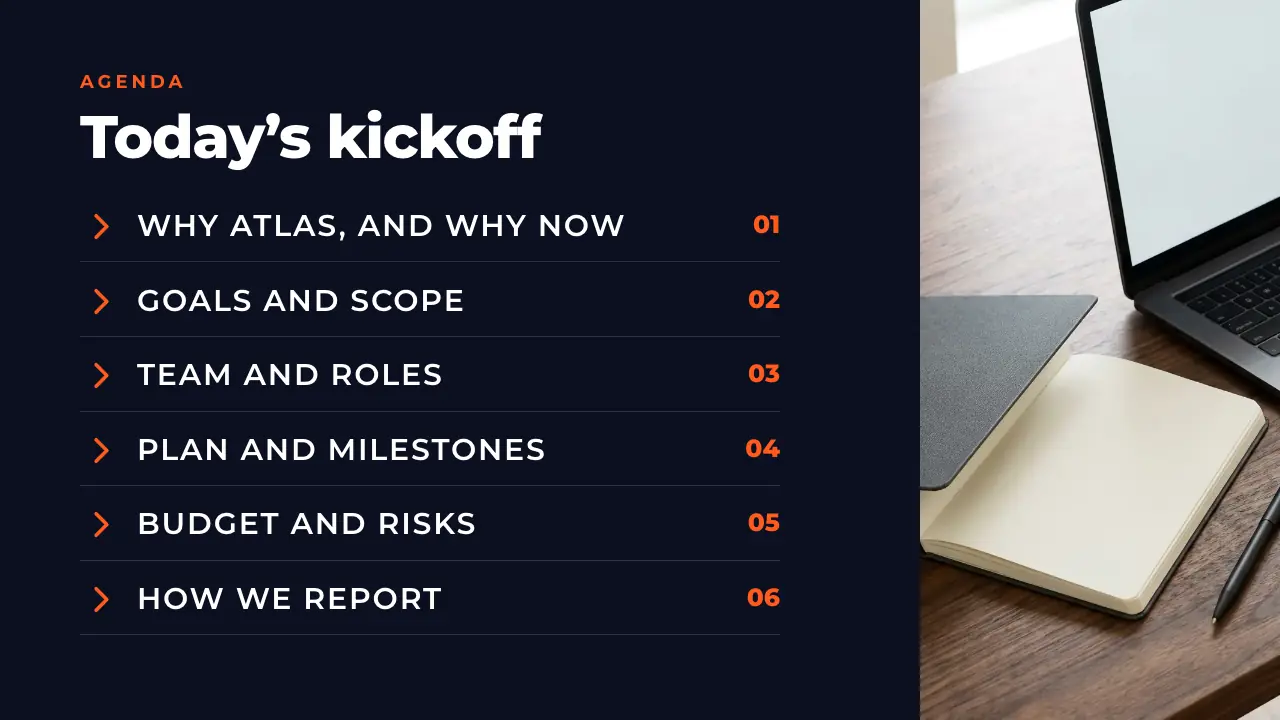
2 · ಕಾರ್ಯಸೂಚಿ 
3 · ಅವಲೋಕನ 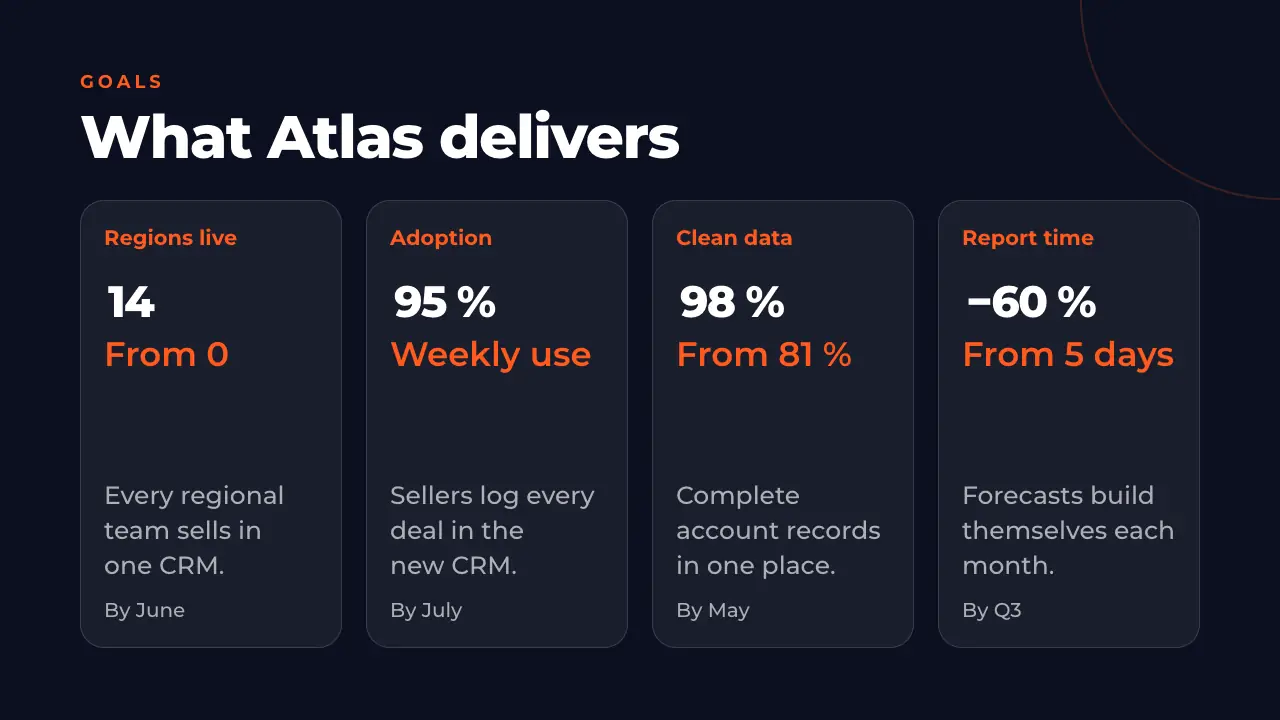
4 · ಗುರಿಗಳು 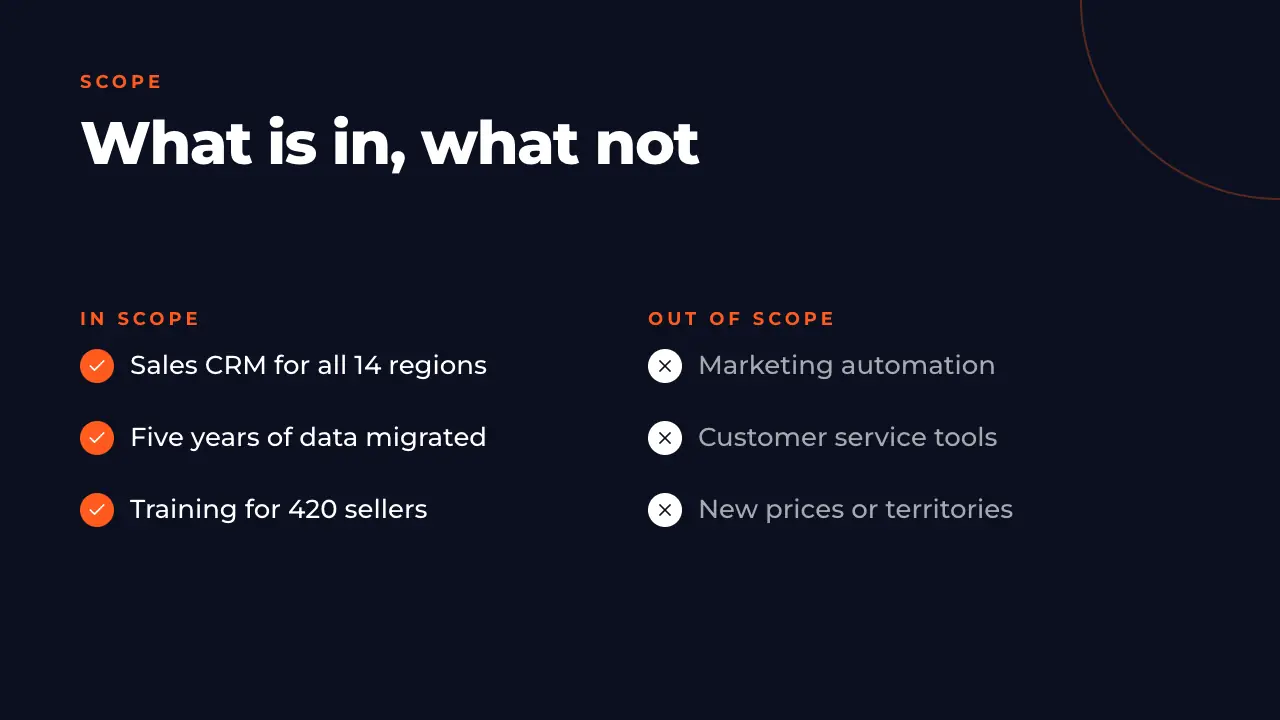
5 · ವ್ಯಾಪ್ತಿ 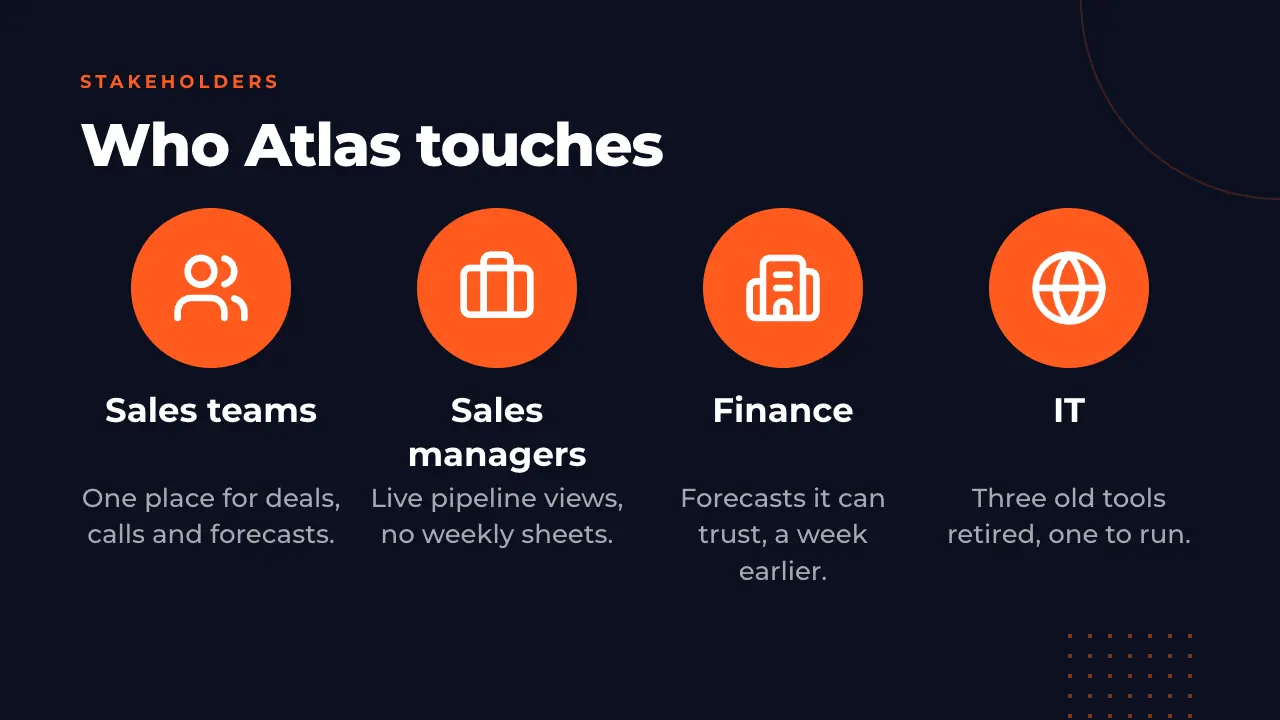
6 · ಪಾಲುದಾರರು 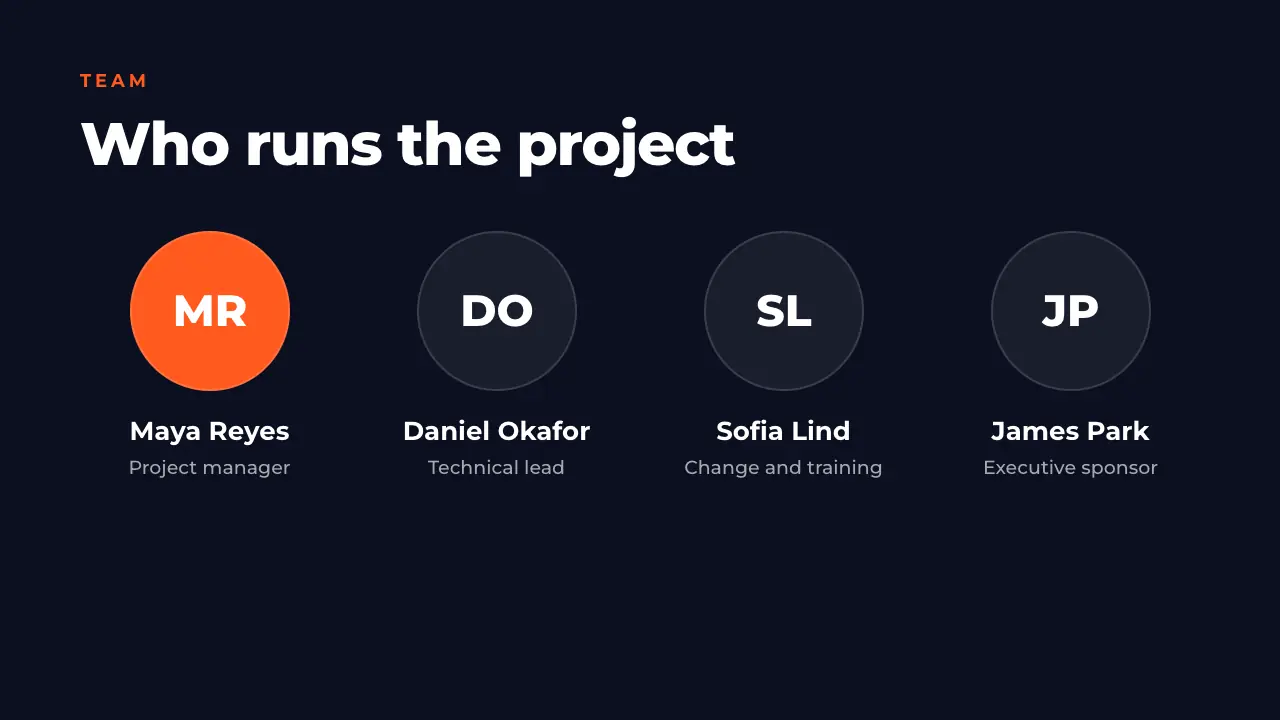
7 · ತಂಡ ಮತ್ತು ಪಾತ್ರಗಳು 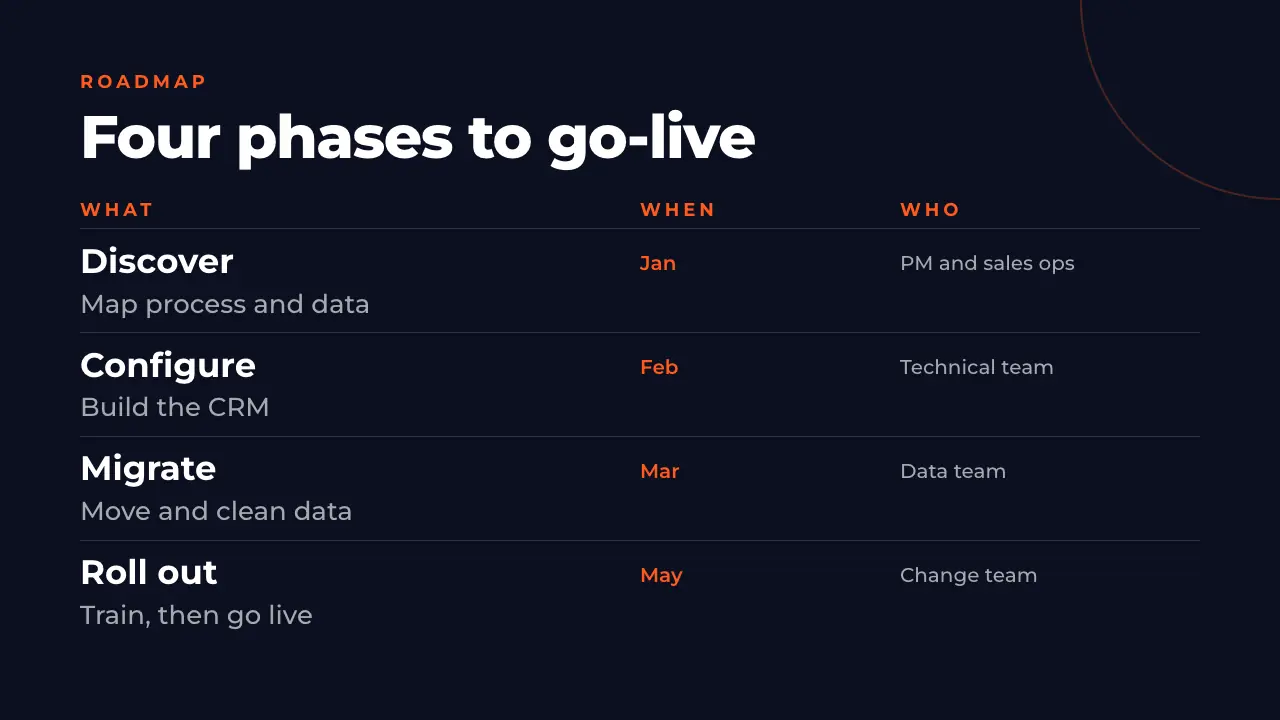
8 · ರೋಡ್ಮ್ಯಾಪ್ 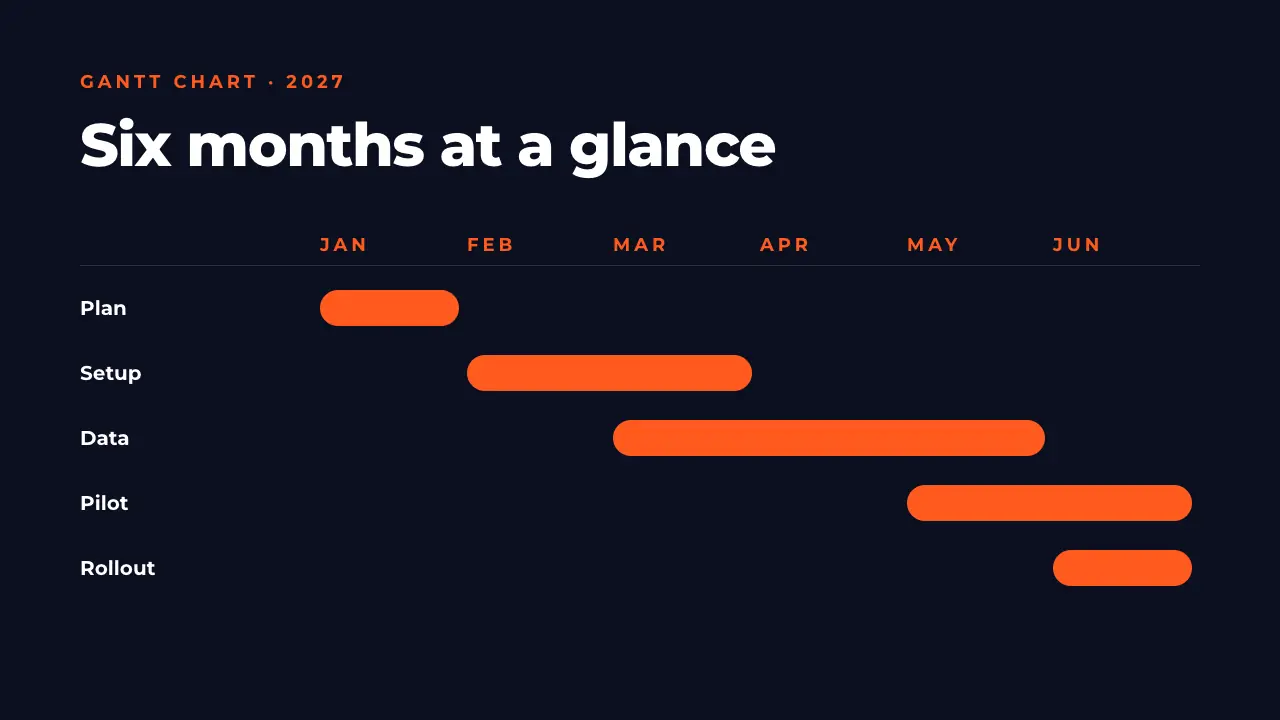
9 · ಗ್ಯಾಂಟ್ ಚಾರ್ಟ್ 
10 · ಮೈಲಿಗಲ್ಲುಗಳು 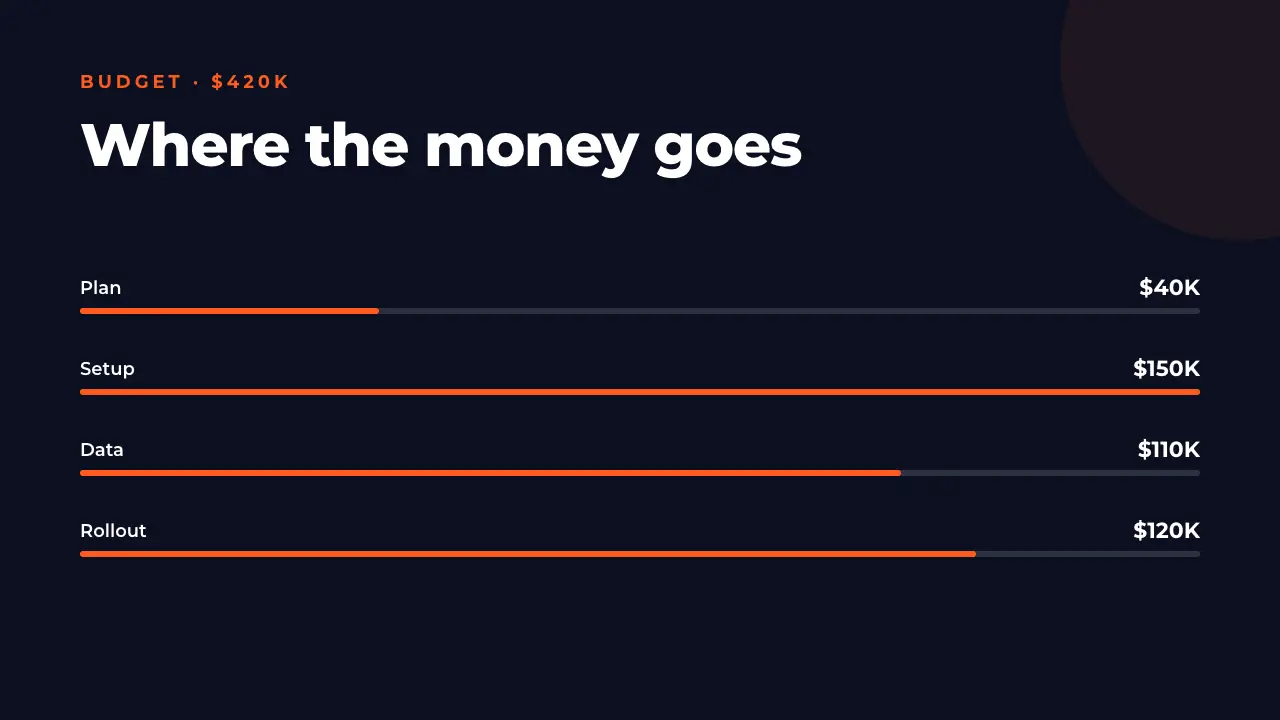
11 · ಬಜೆಟ್ ಯೋಜನೆ 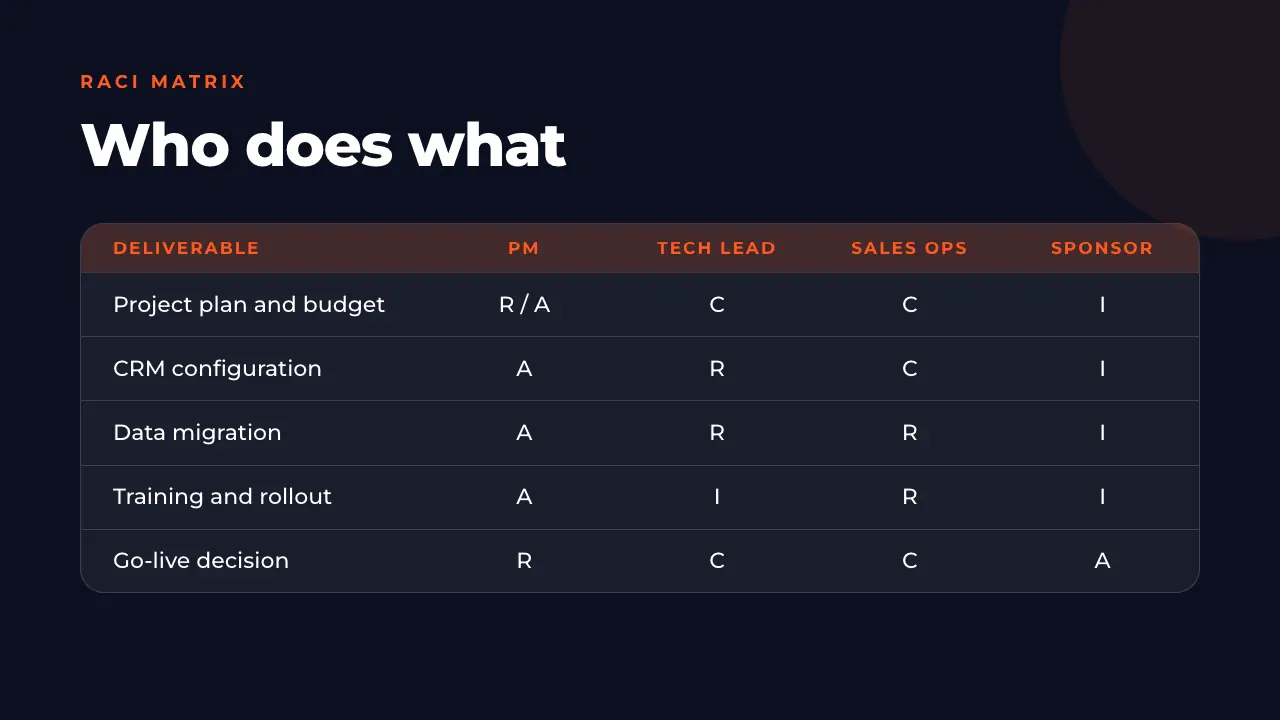
12 · RACI ಮ್ಯಾಟ್ರಿಕ್ಸ್ 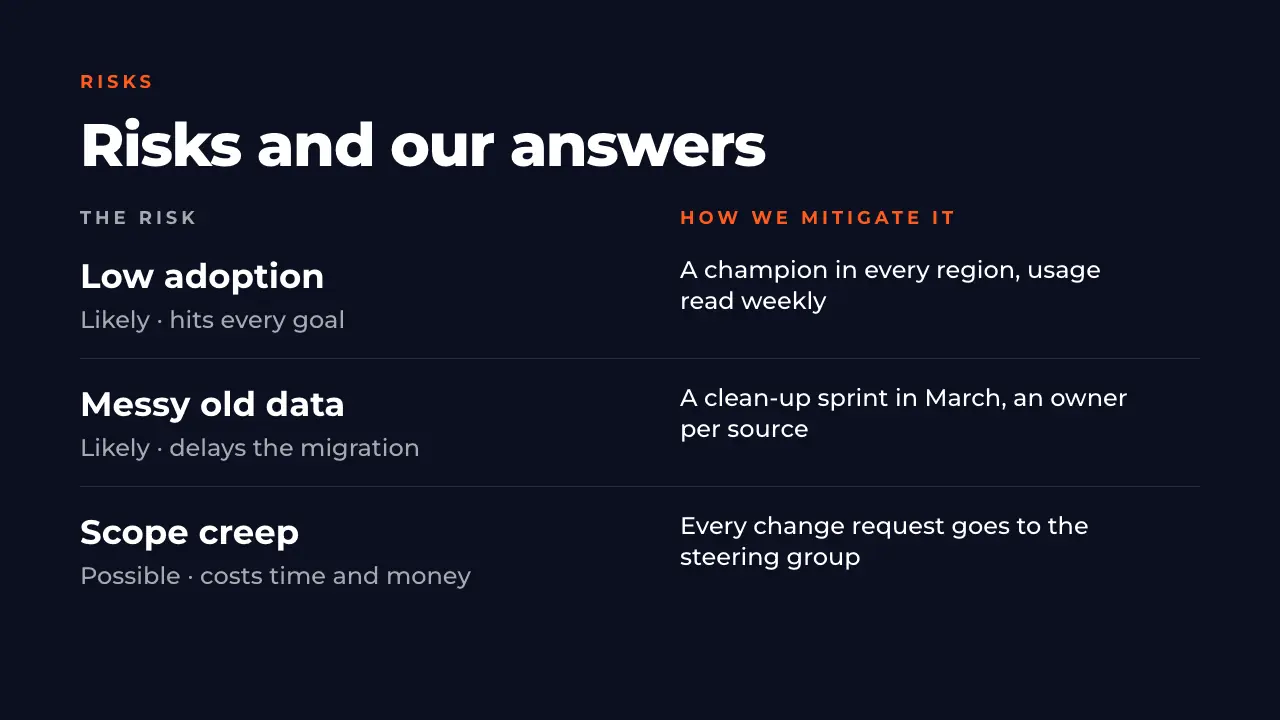
13 · ಅಪಾಯಗಳು 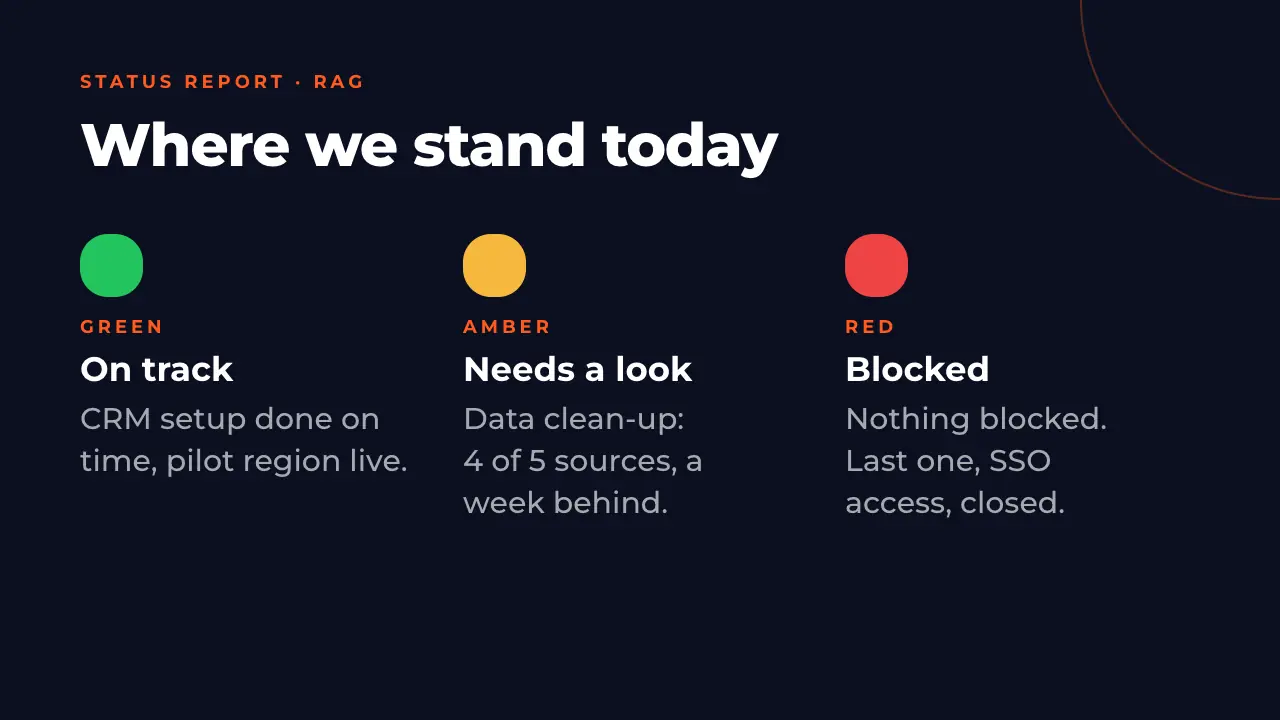
14 · ಸ್ಥಿತಿ ವರದಿ 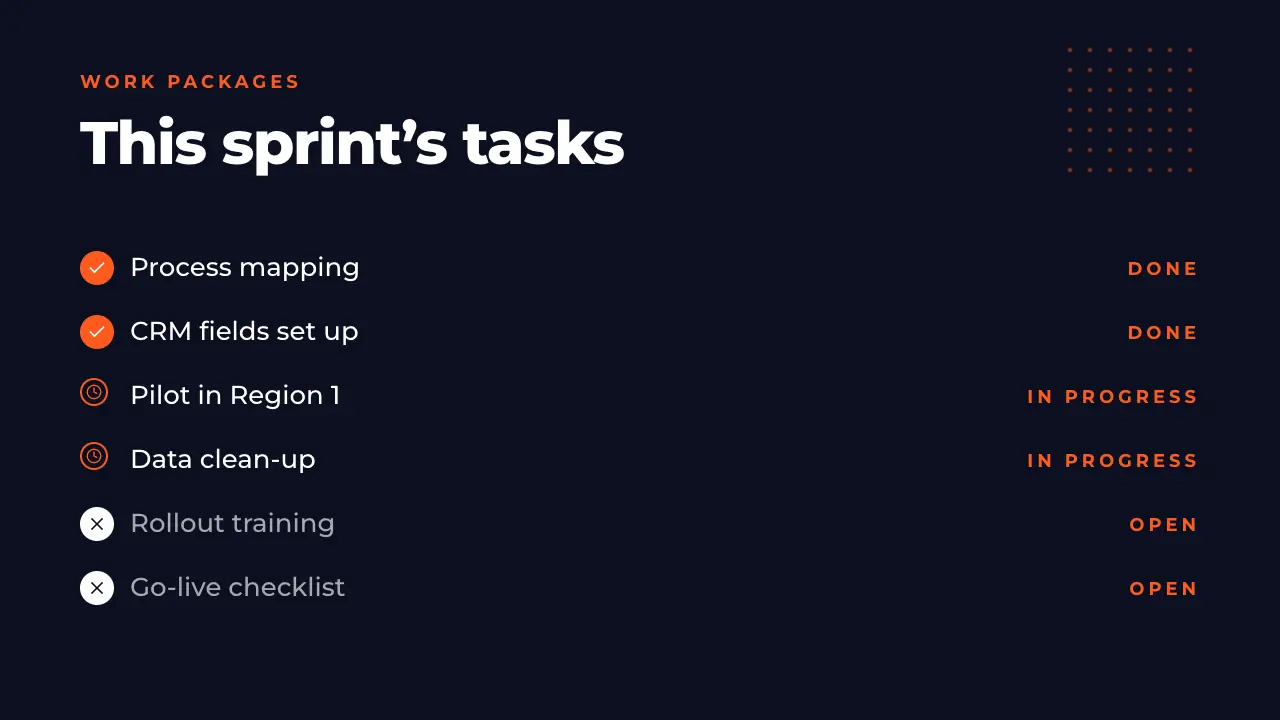
15 · ಕೆಲಸದ ಪ್ಯಾಕೇಜ್ಗಳು 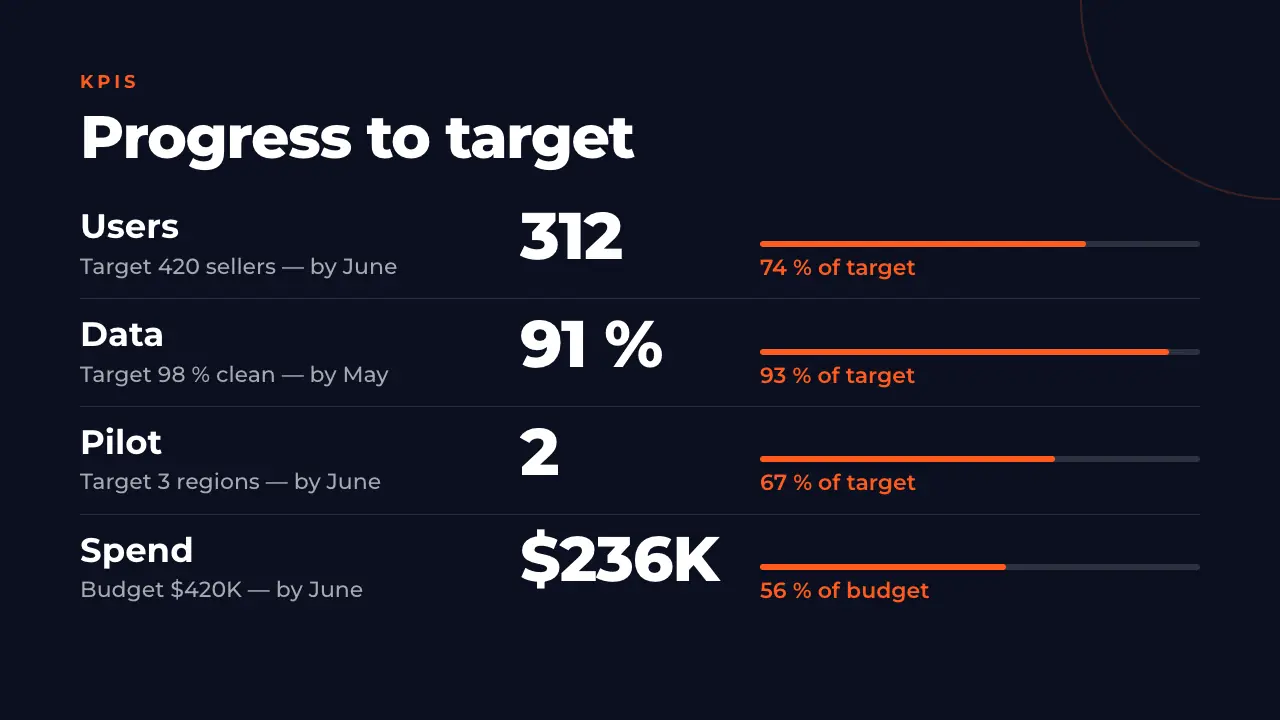
16 · ಮುಖ್ಯ ಸೂಚಕಗಳು 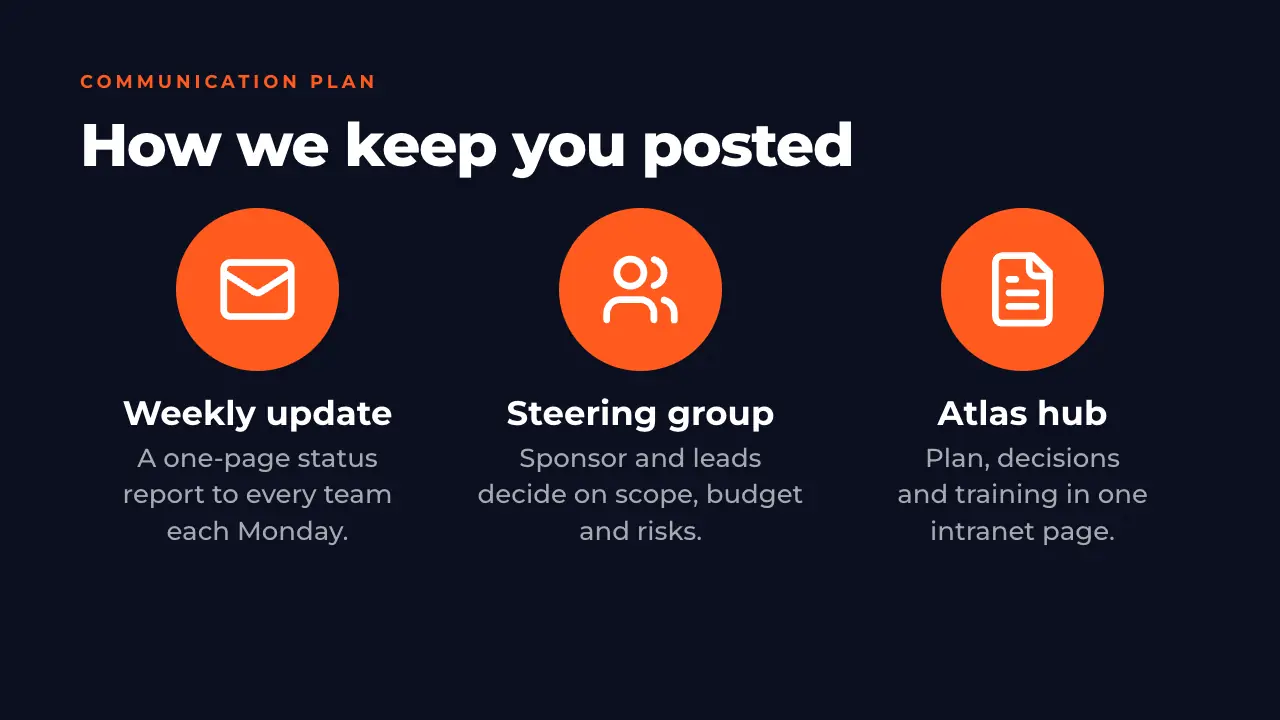
17 · ಸಂವಹನ ಯೋಜನೆ 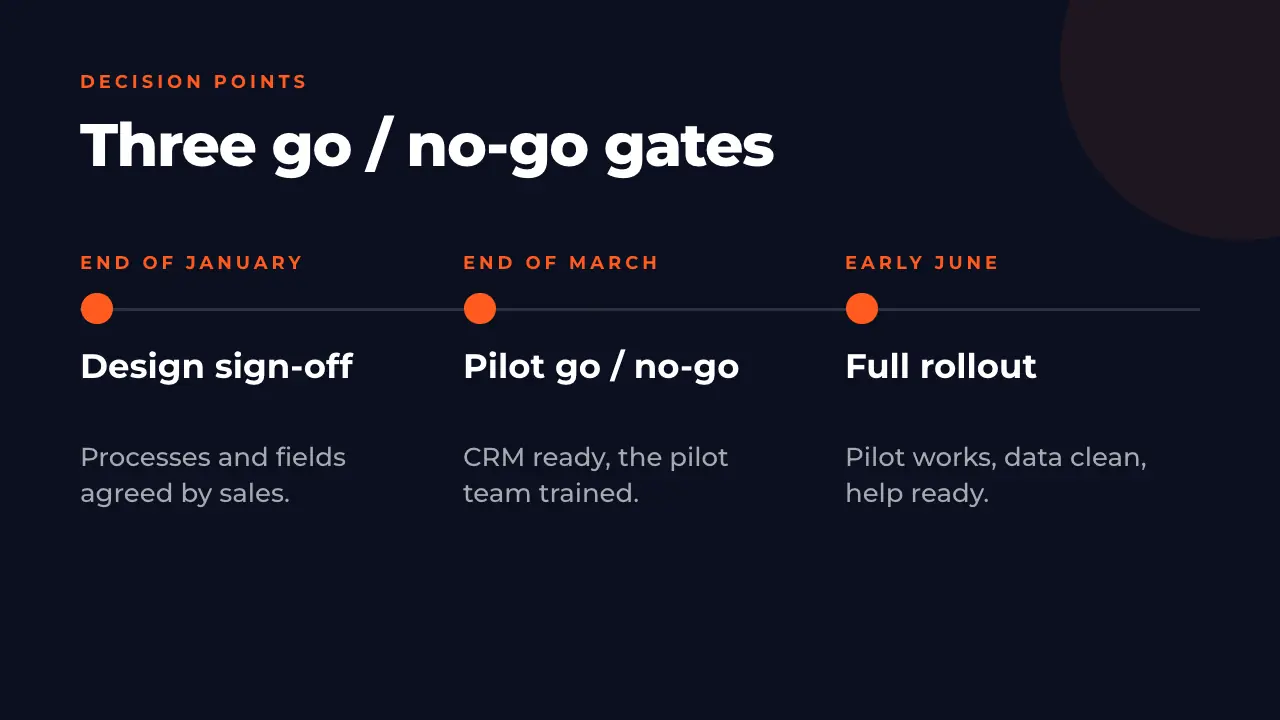
18 · ನಿರ್ಧಾರ ಬಿಂದುಗಳು 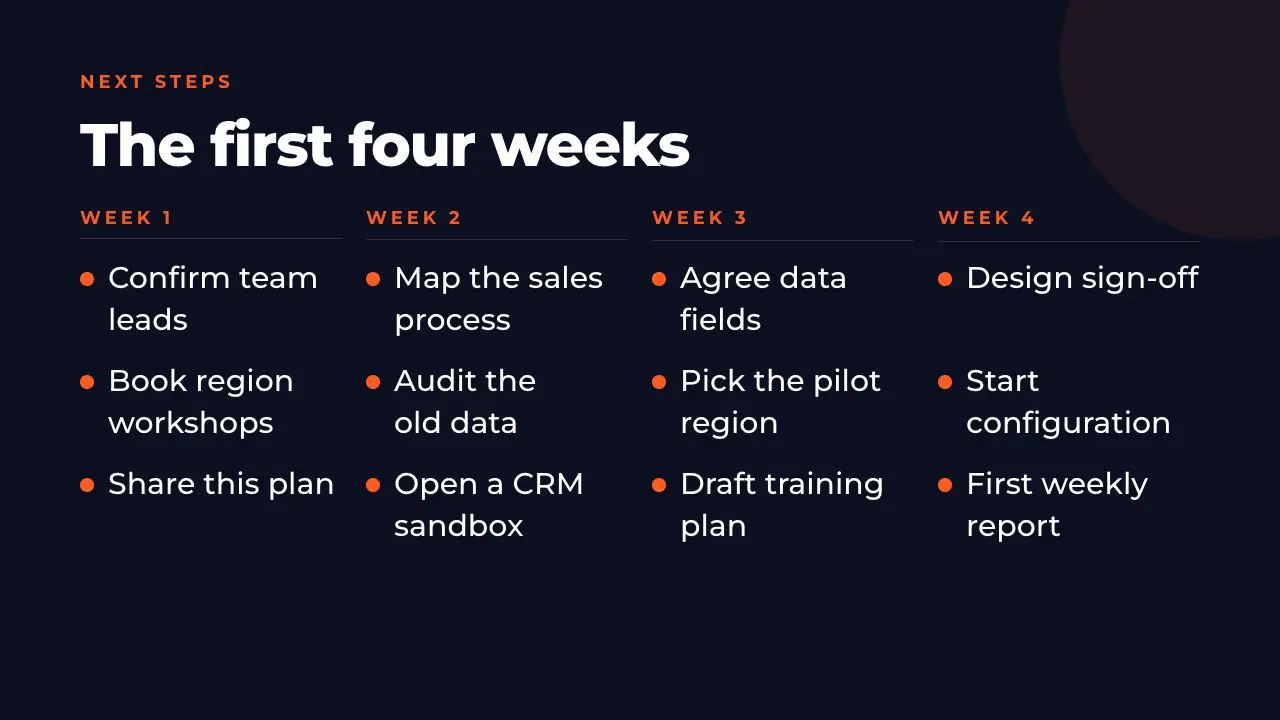
19 · ಮುಂದಿನ ಹೆಜ್ಜೆಗಳು 
20 · ಮುಕ್ತಾಯ
PowerPoint ಗಾಗಿ ಪ್ರಾಜೆಕ್ಟ್ ಯೋಜನೆ, ವೇಳಾಪಟ್ಟಿ ಮತ್ತು ಸ್ಥಿತಿ ವರದಿಯೊಂದಿಗೆ
ಶೀರ್ಷಿಕೆ ಮತ್ತು ಕಾರ್ಯಸೂಚಿ, ಅವಲೋಕನ, ಗುರಿ ಮೌಲ್ಯಗಳೊಂದಿಗೆ ಗುರಿಗಳು, ವ್ಯಾಪ್ತಿ ಮತ್ತು ಮಿತಿ, ಪಾಲುದಾರರು, ತಂಡ ಮತ್ತು ಪಾತ್ರಗಳು, ರೋಡ್ಮ್ಯಾಪ್, ಆರು ತಿಂಗಳ ಗ್ಯಾಂಟ್ ಚಾರ್ಟ್, ಮೈಲಿಗಲ್ಲುಗಳು, ಹಂತವಾರು ಬಜೆಟ್, RACI ಮ್ಯಾಟ್ರಿಕ್ಸ್, ಪ್ರತಿಕ್ರಮಗಳೊಂದಿಗೆ ಅಪಾಯಗಳು, ಟ್ರಾಫಿಕ್-ಲೈಟ್ ಸ್ಥಿತಿ ವರದಿ, ಕೆಲಸದ ಪ್ಯಾಕೇಜ್ಗಳು, KPI ಗಳು, ಸಂವಹನ ಯೋಜನೆ, ಗೋ/ನೋ-ಗೋ ನಿರ್ಧಾರಗಳು, ಮುಂದಿನ ನಾಲ್ಕು ವಾರಗಳು ಮತ್ತು ಮುಕ್ತಾಯ ಸ್ಲೈಡ್.
ಈ ಪ್ರಾಜೆಕ್ಟ್ ನಿರ್ವಹಣೆ ಟೆಂಪ್ಲೇಟ್ ಅನ್ನು ಹೇಗೆ ಬಳಸುವುದು
ತೆರೆಯಿರಿ
“ಟೆಂಪ್ಲೇಟ್ ಬಳಸಿ” ಕ್ಲಿಕ್ ಮಾಡಿ. ಪ್ರಸ್ತುತಿ ನಿಮ್ಮ ಖಾತೆಗೆ ನಕಲಾಗುತ್ತದೆ – ಉಚಿತವಾಗಿ, ಕ್ರೆಡಿಟ್ ಕಾರ್ಡ್ ಇಲ್ಲದೆ – ಮತ್ತು ಎಡಿಟರ್ನಲ್ಲಿ ತೆರೆಯುತ್ತದೆ.
ನಿಮ್ಮ ಪ್ರಾಜೆಕ್ಟ್ ಮಾಡಿಕೊಳ್ಳಿ
ಒಂದು ಪಠ್ಯದ ಮೇಲೆ ಕ್ಲಿಕ್ ಮಾಡಿ ನಿಮ್ಮ ಪ್ರಾಜೆಕ್ಟ್ ಹಾಕಿ: ಹೆಸರುಗಳು, ದಿನಾಂಕಗಳು, ಬಜೆಟ್, RACI ಮ್ಯಾಟ್ರಿಕ್ಸ್ನ ಅಕ್ಷರಗಳು. ಅಥವಾ ಒಂದು ಸ್ಲೈಡ್ ಅನ್ನು ನಿಮ್ಮ ಪ್ರಾಜೆಕ್ಟ್ಗಾಗಿ ಮರುಬರೆಯಲು AI ಗೆ ಹೇಳಿ.
ಯೋಜನೆಗೆ ರೂಪ ನೀಡಿ
ಒಂದು ಮೈಲಿಗಲ್ಲು, ಒಂದು ಅಪಾಯ ಅಥವಾ RACI ಮ್ಯಾಟ್ರಿಕ್ಸ್ಗೆ ಒಂದು ಸಾಲು ಸೇರಿಸಿ, ಗ್ಯಾಂಟ್ ಚಾರ್ಟ್ನ ಬಾರ್ ಅನ್ನು ಸರಿಸಿ, ಅಥವಾ ಸ್ಲೈಡ್ನಲ್ಲಿ ಇನ್ನೊಂದು ಅಂಶಕ್ಕಾಗಿ AI ಯನ್ನು ಕೇಳಿ.
ಪ್ರಸ್ತುತಪಡಿಸಿ ಅಥವಾ ರಫ್ತು ಮಾಡಿ
ಬ್ರೌಸರ್ನಲ್ಲೇ ನೇರವಾಗಿ ಪ್ರಸ್ತುತಪಡಿಸಿ ಅಥವಾ ಪ್ರಸ್ತುತಿಯನ್ನು ರಫ್ತು ಮಾಡಿ. Pro ಮತ್ತು Business ಪ್ಲಾನ್ಗಳಲ್ಲಿ ಎಡಿಟ್ ಮಾಡಬಹುದಾದ PowerPoint ಫೈಲ್ ಡೌನ್ಲೋಡ್ ಮಾಡಿ. PDF ಆಗಿ ರಫ್ತು ಮಾಡುವುದು ಎಲ್ಲಾ ಪ್ಲಾನ್ಗಳಲ್ಲಿ ಸಾಧ್ಯ; Free ಪ್ಲಾನ್ನಲ್ಲಿ PDF ನಲ್ಲಿ ExpertSlides ಗುರುತು ಇರುತ್ತದೆ.
ಟೆಂಪ್ಲೇಟ್ ಕುರಿತು ಪ್ರಶ್ನೆಗಳು
ಈ ಪ್ರಾಜೆಕ್ಟ್ ನಿರ್ವಹಣೆ ಟೆಂಪ್ಲೇಟ್ ಉಚಿತವೇ?
ಹೌದು. ತೆರೆಯಲು ಕ್ರೆಡಿಟ್ಗಳಾಗಲೀ ಕ್ರೆಡಿಟ್ ಕಾರ್ಡ್ ಆಗಲೀ ಬೇಕಿಲ್ಲ, ಮತ್ತು ಟೆಂಪ್ಲೇಟ್ ನಿಮ್ಮ ಯಾವುದೇ ಪ್ರಸ್ತುತಿಯಂತೆ ನಿಮ್ಮ ಖಾತೆಯಲ್ಲೇ ಉಳಿಯುತ್ತದೆ. ಹೆಚ್ಚಿನ ಉಚಿತ ಟೆಂಪ್ಲೇಟ್ಗಳಿಗಿಂತ ಭಿನ್ನವಾಗಿ ಇದು ಈಗಾಗಲೇ ತುಂಬಿದೆ: ಖಾಲಿ ಪೆಟ್ಟಿಗೆಗಳಿಂದ ಶುರುಮಾಡುವ ಬದಲು ಸಿದ್ಧ ಪ್ರಸ್ತುತಿಯನ್ನು ಬದಲಾಯಿಸುತ್ತೀರಿ. PDF ಆಗಿ ರಫ್ತು ಮಾಡುವುದು ಎಲ್ಲಾ ಪ್ಲಾನ್ಗಳಲ್ಲಿ ಸಾಧ್ಯ; Free ಪ್ಲಾನ್ನಲ್ಲಿ PDF ನಲ್ಲಿ ExpertSlides ಗುರುತು ಇರುತ್ತದೆ.
ಇದನ್ನು PowerPoint ಫೈಲ್ ಆಗಿ ಡೌನ್ಲೋಡ್ ಮಾಡಬಹುದೇ?
Pro ಮತ್ತು Business ಪ್ಲಾನ್ಗಳಲ್ಲಿ ಎಡಿಟ್ ಮಾಡಬಹುದಾದ PowerPoint ಫೈಲ್ (PPTX) ಆಗಿ ಡೌನ್ಲೋಡ್ ಮಾಡಬಹುದು: ಪಠ್ಯಗಳು ಮತ್ತು ಟೇಬಲ್ PowerPoint ನಲ್ಲಿ ಎಡಿಟ್ ಮಾಡಬಹುದಾಗಿ ಉಳಿಯುತ್ತವೆ. ಎಲ್ಲಾ ಪ್ಲಾನ್ಗಳಲ್ಲಿ ಬ್ರೌಸರ್ನಲ್ಲಿ ಪ್ರಸ್ತುತಪಡಿಸಬಹುದು.
PowerPoint ಗಾಗಿ ಗ್ಯಾಂಟ್ ಚಾರ್ಟ್ ಇದರಲ್ಲಿದೆಯೇ?
ಹೌದು. ಸ್ಲೈಡ್ 9 ಐದು ಹಂತಗಳ ಆರು ತಿಂಗಳ ಗ್ಯಾಂಟ್ ಚಾರ್ಟ್, ಸ್ಲೈಡ್ 8 ನಾಲ್ಕು ಹಂತಗಳ ಪ್ರಾಜೆಕ್ಟ್ ವೇಳಾಪಟ್ಟಿ – ಏನು, ಯಾವಾಗ, ಯಾರು. ಎರಡೂ ಸಾಮಾನ್ಯ ಸ್ಲೈಡ್ಗಳು: ತಿಂಗಳುಗಳು, ಹಂತಗಳು ಮತ್ತು ಬಾರ್ಗಳ ಉದ್ದವನ್ನು ಇಷ್ಟದಂತೆ ಬದಲಾಯಿಸಿ.
ಇದನ್ನು ಸ್ಥಿತಿ ವರದಿಗಳ ಟೆಂಪ್ಲೇಟ್ ಆಗಿ ಬಳಸಬಹುದೇ?
ಸ್ಲೈಡ್ಗಳು 14 ರಿಂದ 16 ಸ್ಥಿತಿ ವರದಿ: ಕೆಂಪು, ಹಳದಿ ಮತ್ತು ಹಸಿರಿನಲ್ಲಿ ಸಾರಾಂಶ, ಈಗಿನ ಸ್ಪ್ರಿಂಟ್ನ ಕೆಲಸಗಳು ಮತ್ತು ಗುರಿ ಮೌಲ್ಯಗಳೊಂದಿಗೆ ನಾಲ್ಕು KPI ಗಳು. ಪ್ರತಿ ವಾರದ ವರದಿಗೆ ಅವುಗಳ ನಕಲು ರಚಿಸಿ – ಹೀಗೆ ಯೋಜನೆ ಮತ್ತು ವರದಿಗಳು ಒಂದೇ ಪ್ರಸ್ತುತಿಯಲ್ಲಿರುತ್ತವೆ.
ಕಿಕ್-ಆಫ್ ಪ್ರಸ್ತುತಿಯಲ್ಲಿ ಏನಿರಬೇಕು?
ಪ್ರಾಜೆಕ್ಟ್ ಏಕಿದೆ, ಅದರ ಗುರಿಗಳು ಮತ್ತು ವ್ಯಾಪ್ತಿ, ಯಾರು ಭಾಗಿಯಾಗಿದ್ದಾರೆ ಮತ್ತು ಯಾರು ನಿರ್ಧರಿಸುತ್ತಾರೆ, ಮೈಲಿಗಲ್ಲುಗಳೊಂದಿಗೆ ಯೋಜನೆ, ಬಜೆಟ್, ಅಪಾಯಗಳು, ತಂಡ ಹೇಗೆ ಸಂವಹನ ನಡೆಸುತ್ತದೆ ಮತ್ತು ಮೊದಲ ಹೆಜ್ಜೆಗಳು. ಈ ಟೆಂಪ್ಲೇಟ್ನಲ್ಲಿ ಪ್ರತಿ ಅಂಶಕ್ಕೂ ಈ ಕ್ರಮದಲ್ಲಿ ಒಂದು ಸ್ಲೈಡ್ ಇದೆ.
AI ಇಂಥ ಪ್ರಸ್ತುತಿಯನ್ನು ನನ್ನದೇ ಪ್ರಾಜೆಕ್ಟ್ಗೆ ರಚಿಸಬಲ್ಲದೇ?
ಹೌದು. ಮುಖಪುಟದ ಸೂಚನೆ ಪೆಟ್ಟಿಗೆಯಲ್ಲಿ ನಿಮ್ಮ ಪ್ರಾಜೆಕ್ಟ್ ಅನ್ನು ವಿವರಿಸಿ ಅಥವಾ ನಿಮ್ಮ ಪ್ರಾಜೆಕ್ಟ್ ಆದೇಶವನ್ನು ಅಪ್ಲೋಡ್ ಮಾಡಿ, AI ನಿಮ್ಮ ವಿಷಯದೊಂದಿಗೆ, ನೀವು ಆರಿಸುವ ವಿನ್ಯಾಸದಲ್ಲಿ ಇಂಥದೇ ಪ್ರಸ್ತುತಿ ರಚಿಸುತ್ತದೆ.
ಪ್ರಾಜೆಕ್ಟ್ ನಿರ್ವಹಣೆ ಟೆಂಪ್ಲೇಟ್ ಬಳಸಿ
ಒಂದು ಉಚಿತ ಖಾತೆ, ಕ್ರೆಡಿಟ್ ಕಾರ್ಡ್ ಇಲ್ಲ. ಪ್ರಸ್ತುತಿ ಎಡಿಟರ್ನಲ್ಲಿ ತೆರೆಯುತ್ತದೆ, ಪ್ರತಿ ಸ್ಲೈಡ್ ಎಡಿಟ್ ಮಾಡಬಹುದಾದದ್ದು.
ಟೆಂಪ್ಲೇಟ್ ಬಳಸಿ