
Google-Slides-Vorlagen
Google Slides Vorlagen, für Sie geschrieben
ExpertSlides erstellt Ihre Präsentation in einem professionellen Design; Sie exportieren sie als PowerPoint-Datei und öffnen sie in Google Slides. Ohne Add-on, ohne Folie für Folie zu kopieren.
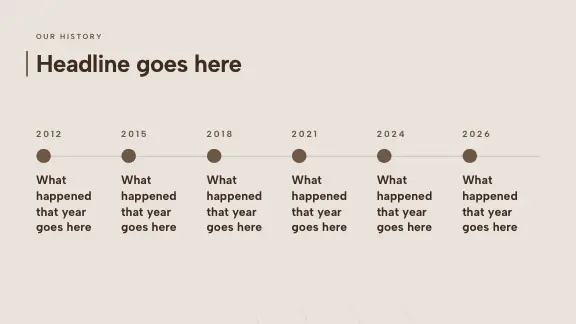
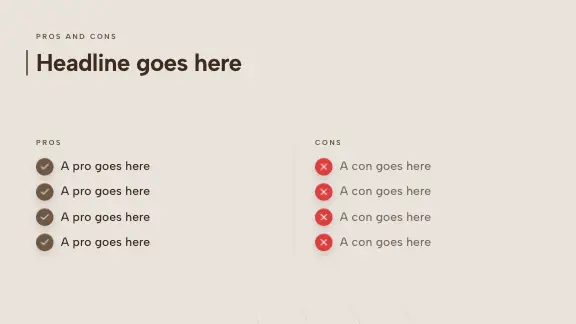
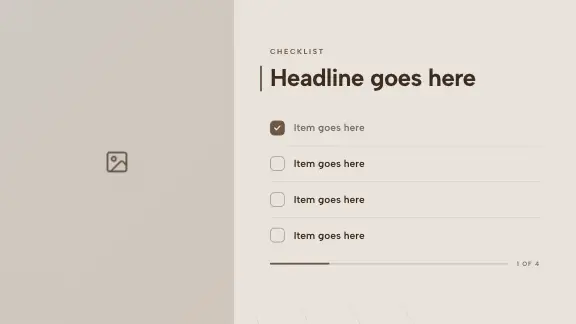
Professionelle Google-Slides-Vorlagen
Die Designs, in denen Ihre Präsentation entsteht – für Business, Pitch, Unterricht und mehr, jedes in mehreren Farbstilen.
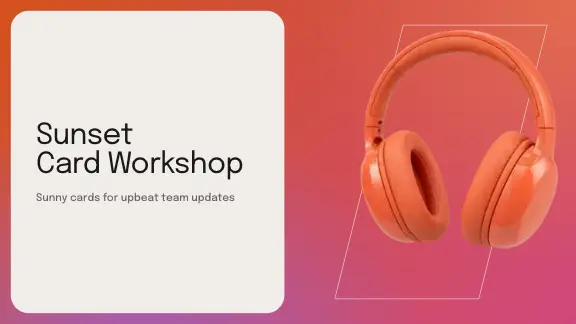



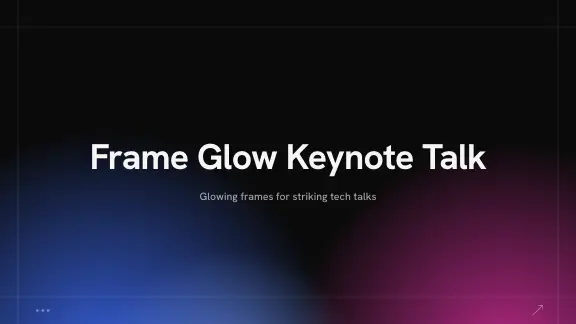



So funktioniert es mit Google Slides – ehrlich erklärt
ExpertSlides schreibt nicht in Ihr Google Drive. Es exportiert eine Standard-.pptx-Datei, die Google Slides öffnet und umwandelt.
Was übernommen wird
Text, Formen, Bilder, Tabellen und das Layout jeder Folie kommen als bearbeitbare Google-Slides-Elemente an.
Was sich ändern kann
Google Slides wandelt die Datei beim Import um: Manche Animationen, Effekte oder Diagrammdetails sehen anders aus oder fallen weg. Sehen Sie die Präsentation nach dem Öffnen einmal durch.
Welche Tarife
Der PowerPoint-Export ist in Pro und Business enthalten. Jeder Tarif exportiert PDF; im Free-Tarif trägt ein PDF das ExpertSlides-Zeichen.
Kostenlose Google-Slides-Vorlagen oder eine Präsentation von der KI?
Kostenlose Google-Slides-Vorlagen sind schnell gefunden und völlig ausreichend, wenn Sie schon genau wissen, was auf jeder Folie stehen soll. Sie kopieren die Vorlage, löschen die Folien, die Sie nicht brauchen, und tippen Ihren Text in den Rest. Für eine kurze Präsentation mit fertigem Inhalt genügt das oft.
Die KI lohnt sich, wenn der Inhalt der schwierige Teil ist: eine Präsentation zu einem Thema, das Sie erst recherchieren müssen, die Zusammenfassung eines langen Dokuments, ein Vortrag vor einem Publikum, vor dem Sie selten sprechen. Dann schreibt die KI die erste vollständige Fassung und gestaltet sie, und die gewonnene Zeit fließt ins Prüfen und Schärfen. So oder so landet die Präsentation in Google Slides, wo Ihr Team wie gewohnt kommentiert und bearbeitet.
Was beim Öffnen in Google Slides umgewandelt wird
Google Slides wandelt jede PowerPoint-Datei um, die es öffnet. Das können Sie von der Umwandlung erwarten:
| Vergleich | ExpertSlides | Kann anders aussehen |
|---|---|---|
| Texte | Textfelder, Schriftarten aus dem Google-Angebot, Größen und Farben | Schriftarten, die Google nicht anbietet, werden ersetzt |
| Bilder | Bilder mit ihrem Zuschnitt | Bilder in ungewöhnlichen Formen |
| Formen | Rechtecke, Kreise, Pfeile und Linien | Formen mit besonderen Umrissen |
| Tabellen | Tabellen mit ihrem Text | Manche Rahmen und Füllungen von Tabellen |
| Diagramme | Diagramme als Bild in ihrem Aussehen | Diagramme sind nicht mehr als Diagramm bearbeitbar |
| Animationen | Einfache Eingangseffekte und Übergänge | Morph und komplexe Effekte |
Google Slides ändert von Zeit zu Zeit, wie es Dateien importiert; blättern Sie die Präsentation nach jedem Import einmal durch.
Google-Slides-Vorlagen für Business, Pitches und Unterricht
Professionelle Google-Slides-Vorlagen für die Präsentationen, die Teams am häufigsten in Drive teilen. Nennen Sie den Anlass in Ihrer Eingabe, und die KI schreibt die passenden Folien.
Business-Vorlagen
Berichte, Reviews und Pläne, mit Tabellen, die in Google Slides bearbeitbar bleiben.
Pitch-Deck-Vorlage
Die Folienreihenfolge, die Investoren erwarten – vom Problem bis zur Finanzierungsfrage –, bereit zum Teilen aus Ihrem Drive.
Unterricht und Schulung
Klare, gut lesbare Folien für Unterricht und Workshops, erstellt aus Ihren Notizen oder Handouts.
Marketingpläne
Kampagnenziele, Zielgruppen, Kanäle und ein Zeitplan in einem ausdrucksstarken Design.
Projekt-Kick-offs
Ziele, Umfang, Team, Zeitplan und Risiken – die Struktur, die jedes Kick-off braucht.
Schule und Studium
Präsentationen für Referate aus Ihrer Recherche oder Ihren Notizen, ein Gedanke pro Folie.
Was eine professionelle Google-Slides-Vorlage ausmacht
Gut lesbare Schrift
Überschriften, die man auch in der letzten Reihe lesen kann, Fließtext nicht kleiner als auf einem Smartphone – und ein deutlicher Unterschied zwischen beidem.
Wenige Farben, immer gleich eingesetzt
Eine Farbe für Hervorhebungen, eine für Hintergründe, neutrale Töne für Text. Eine professionelle Vorlage wiederholt dieselben Entscheidungen auf jeder Folie, damit das Auge weiß, wohin es schauen soll.
Layouts für echte Inhalte
Nicht nur Titel und Aufzählungen, sondern Vergleiche, Zeitstrahlen, Diagramme, Zitate und Teamfolien. Je mehr Layoutarten, desto weniger muss Ihr Inhalt zurechtgebogen werden.
Ihre Marke, wo es darauf ankommt
Für eine Unternehmenspräsentation sollte die Vorlage Ihre Farben, Schriftarten und Ihr Logo tragen. In Pro und Business setzt ein Brand Kit sie auf jede neue Präsentation, bevor sie überhaupt in Google Slides ankommt.
Tipps für Präsentationen, die sich sauber in Google Slides öffnen
- Verwenden Sie bevorzugt Schriftarten, die Google Slides anbietet; eine fehlende Schriftart wird beim Import ersetzt.
- Präsentieren Sie vor dem Termin einmal aus Google Slides; die Referentenansicht dort unterscheidet sich von der in PowerPoint.
- Nennen Sie in der Eingabe die Folientypen, die Sie brauchen – Zeitstrahl, Vergleich, Diagramm –, damit sie fertig zum Teilen ankommen.
- Halten Sie Animationen einfach – ein Effekt pro Element wird am zuverlässigsten importiert.
- Prüfen Sie Diagramme nach dem Import; um ihre Zahlen zu ändern, bearbeiten Sie die Daten in ExpertSlides und exportieren erneut.
- Wählen Sie ein Design mit schlichten Hintergründen, wenn die Präsentation in Google Slides viel bearbeitet wird; so bleiben Änderungen einfach.
- Mit „Folien importieren“ holen Sie einzelne Folien in eine bestehende Präsentation Ihres Teams.
- Behalten Sie die Fassung in ExpertSlides für Änderungen mit KI; exportieren Sie lieber neu, als zwei Kopien zu pflegen.
Google-Slides-Vorlagen, die den Inhalt gleich mitbringen
Eine klassische Google-Slides-Vorlage ist eine Sammlung leerer Layouts: eine Titelfolie, eine Kapitelfolie, ein paar Inhaltsfolien – alle warten darauf, dass Sie sie füllen. Das spart Ihnen die Gestaltung, doch das Schreiben, meist die größere Arbeit, bleibt bei Ihnen, Folie für Folie.
ExpertSlides fängt am anderen Ende an. Sie beschreiben die Präsentation oder laden ein Dokument hoch, wählen eines der Designs, und die KI schreibt die ganze Präsentation hinein: Überschriften, Stichpunkte, Diagramme und Bilder, jede Folie in einem Layout, das zu ihrem Inhalt passt. Danach geht die Präsentation als Datei zu Google Slides – und ist dort eine ganz normale Google-Präsentation, die Sie bearbeiten und mit Ihrem Team teilen.
Fragen und Antworten
Was ist besser fürs Team: Google Slides oder PowerPoint?
Das, womit Ihr Team schon arbeitet. ExpertSlides schreibt die Präsentation; die .pptx-Datei geht direkt in PowerPoint und über den Import in Google Slides – wo Sie den Feinschliff machen, bleibt Ihre Wahl.
Kann ich das Erscheinungsbild meines Unternehmens in Google Slides behalten?
Ja. Erstellen Sie die Präsentation mit Ihrem Brand Kit in Pro und Business; Farben, Schriftarten und Logo reisen in der Datei mit. Nutzen Sie Schriftarten, die Google Slides anbietet, damit sie den Import überstehen.
Ist ExpertSlides ein Add-on für Google Slides?
Nein. ExpertSlides ist ein eigener Editor. Sie exportieren eine PowerPoint-Datei und öffnen sie in Google Slides, das sie umwandelt.
Sind die Google-Slides-Vorlagen kostenlos?
Kostenlos starten – ohne Kreditkarte. Die PowerPoint-Datei, die Google Slides öffnet, ist in Pro und Business enthalten.
Sieht in Google Slides alles genau gleich aus?
Bei den meisten Folien ja. Google Slides hat weniger Effekte und Animationen als PowerPoint, daher können sich nach der Umwandlung einzelne Details unterscheiden – ein kurzer Blick vor dem Präsentieren lohnt sich.
Kann ich die Präsentation danach in Google Slides bearbeiten?
Ja. Nach dem Import ist sie eine ganz normale Google-Präsentation, die Sie und Ihr Team bearbeiten und teilen können.
Bleiben Diagramme in Google Slides bearbeitbar?
Google Slides wandelt die Diagramme einer PowerPoint-Datei in Bilder des Diagramms um. Behalten Sie die Daten des Diagramms in ExpertSlides, ändern Sie sie dort und exportieren Sie erneut.
Kann ich stattdessen Canva oder Figma nutzen?
Ja. Die Schaltfläche „Exportieren“ erstellt auch .pptx-Dateien, die für Canva und Figma Slides vorbereitet sind – beide importieren PowerPoint-Dateien.
Wie füge ich die Folien in eine bestehende Google-Präsentation ein?
Wählen Sie in dieser Präsentation Datei → Folien importieren, laden Sie die exportierte Datei hoch und wählen Sie die Folien aus, die Sie hinzufügen möchten.

Folien in unter 90 Sekunden erstellen
Keine Kreditkarte nötig · Sofort loslegen