
Präsentationsvorlagen
Präsentationsvorlagen mit passenden Farbstilen
Jedes Design ist eine komplette Präsentationsvorlage in mehreren Farbstilen. Wählen Sie eines, sagen Sie, worum es gehen soll, und die KI baut Ihre Präsentation darin auf.

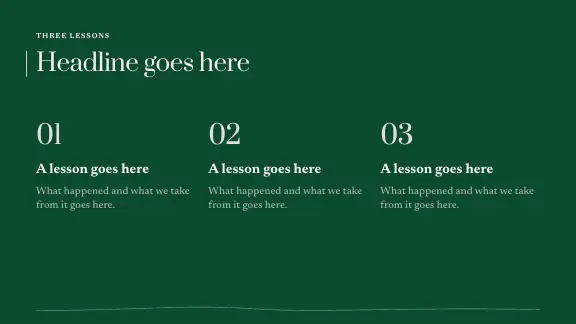
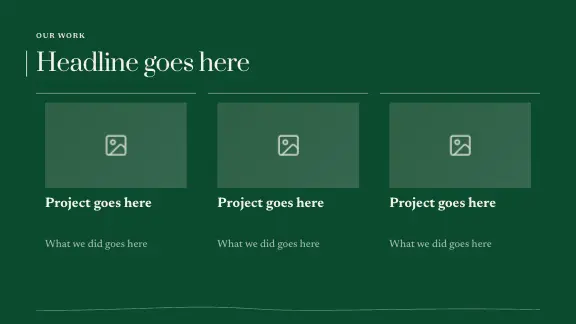
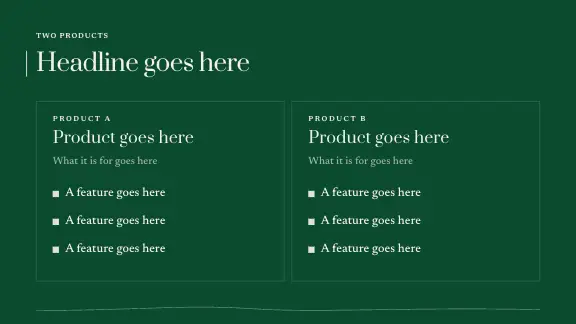

Vorlagen für Präsentationen
Echte Titelfolien der Designs, in denen Sie heute eine Präsentation erstellen können. Jedes hat eigene Schriften, Formen und einen eigenen Bildstil.








Ein Farbschema ist mehr als nur Farben
Das Design bestimmt, wie jede Folienart aussieht; das Farbschema – sein Farbstil – bestimmt die Palette, in der es erscheint.
Farbstile
Jedes Design gibt es in mehreren Paletten, von zurückhaltend bis kräftig. Wechseln Sie den Stil, und die ganze Präsentation folgt.
Schriften, die zusammenpassen
Überschriften und Fließtext sind als Paar gesetzt und so abgestuft, dass die Hierarchie auf einen Blick lesbar ist.
Ihr eigenes Farbschema
Legen Sie eigene Farben und Schriften in der Eingabeleiste fest oder speichern Sie sie in Pro und Business in einem Brand Kit für jede Präsentation.
Die Präsentationsvorlage, Folie für Folie
Die Folienarten, die eine vollständige Vorlage enthält – und aus denen die KI für jede Folie Ihrer Präsentation wählt.
Wie Sie das passende Farbschema wählen
Beginnen Sie beim Ort der Präsentation
Eine Präsentation, die auf Laptops und Smartphones gelesen wird, braucht größeren Text und ruhigere Hintergründe als eine auf der großen Leinwand. Im hellen Raum per Beamer braucht es starken Kontrast; dunkle Farbschemata wirken auf Bildschirmen gut, können auf alten Beamern aber verblassen.
Dann der Ton im Raum
Investoren und Vorstände erwarten ruhig und souverän; eine Schulklasse oder ein Workshop verträgt Farbe und Spiel; ein kreativer Pitch darf kräftig sein. Wählen Sie das Design nach dem Ton, dann seinen Farbstil nach der Stimmung.
Ein Farbschema pro Präsentation
Wer mittendrin das Farbschema wechselt, lässt die Präsentation zusammengestückelt wirken. Sollen sich zwei Teile unterscheiden, nutzen Sie Kapitelfolien statt eines anderen Farbschemas.
Präsentationsvorlagen für jeden Anlass
Dieselben Designs funktionieren in ganz unterschiedlichen Räumen. Sagen Sie, für wen die Präsentation ist, und die KI wählt Folien und Ton; das Design gibt ihr das Aussehen.
Business
Ruhige, professionelle Designs für Reviews, Planungen und Berichte.
Pitch und Vertrieb
Kraftvolle Designs, die eine Geschichte vom Problem bis zur Bitte an die Investoren tragen.
Bildung
Gut lesbare Designs für Unterricht, Vorlesungen und Workshops.
Kreativ und Marketing
Ausdrucksstarke Designs für Kampagnen, Portfolios und Produktstarts.
Events und Vorträge
Große Aussagen, große Bilder und wenige Worte – gemacht, um bis in die letzte Reihe zu wirken.
Gemeinnützige Organisationen
Wirkungsberichte und Updates für Spender, die zeigen, was das Geld bewirkt hat – mit Zahlen als Diagrammen.
Infografik-Folien ohne eigene Infografik-Vorlage
Wer nach Infografik-Vorlagen für PowerPoint sucht, möchte Zahlen und Ideen zeigen statt vorlesen lassen: eine große Kennzahl mit kurzer Beschriftung, Icons für einzelne Schritte, einen Kreislauf, einen Trichter, einen Vergleich dreier Optionen. In ExpertSlides ist das keine separate Vorlage, die Sie kaufen müssen – es sind Layouts der Designs, und die KI setzt sie ein, wo Ihr Inhalt danach verlangt.
Fragen Sie im Prompt direkt danach – „zeige die drei Ergebnisse als große Zahlen“, „mach aus dem Prozess einen Kreislauf mit Icons“ – oder wählen Sie eine Folie im Editor aus und bitten Sie um die Änderung. Icons stammen aus einer großen integrierten Bibliothek und übernehmen die Farben der Präsentation; Diagramme beziehen ihre Daten aus einer Tabelle, die Sie bearbeiten können.
Wann eine Infografik-Folie hilft – und wann nicht
Eine Zahl, auf die es ankommt, ein Prozess, den man sich merken muss, ein Vergleich mit klarem Sieger: Das alles gewinnt durch ein Infografik-Layout. Ein differenziertes Argument nicht. Braucht eine Folie einen Absatz, um verstanden zu werden, geben Sie ihr eine klare Überschrift und ein paar schlichte Punkte statt Dekoration.
Präsentationsvorlagen kostenlos – was in jedem Tarif möglich ist
Präsentationen in jedem Design
Jedes Design und jeder Farbstil steht in jedem Tarif offen, auch im Free-Tarif.
Präsentieren und teilen
Präsentieren Sie im Vollbild direkt aus dem Browser oder teilen Sie einen schreibgeschützten Web-Link.
Exportieren
In Pro und Business laden Sie eine bearbeitbare PowerPoint-Datei herunter. Jeder Tarif exportiert PDF; im Free-Tarif trägt ein PDF das ExpertSlides-Zeichen.
Ihre eigene Marke
Brand Kits in Pro und Business machen aus Ihren Farben, Schriften und Ihrem Logo eine eigene Vorlage.
So wählen Sie die richtige Präsentationsvorlage
- Passen Sie das Design dem Raum an: ruhig und hell für langes Lesen, kräftig für die Bühne.
- Wählen Sie den Farbstil zuletzt – er verändert die Stimmung, ohne ein einziges Layout anzutasten.
- Eine Vorlage mit vielen Layouts ist besser als eine mit viel Dekoration.
- Probieren Sie Ihren echten Inhalt in zwei Designs aus, bevor Sie sich entscheiden; nebeneinander ist das richtige meist sofort klar.
- Prüfen Sie die Diagramm- und Tabellenfolien; sie zeigen, ob eine Vorlage für echte Inhalte gebaut ist.
- Prüfen Sie die Schrift aus der Distanz: Ist die Überschrift auf Armlänge nicht lesbar, ist sie es in der letzten Reihe erst recht nicht.
Eine Präsentationsvorlage, die den Inhalt gleich mitschreibt
Eine Präsentationsvorlage gibt einer Präsentation ihr Aussehen: die Schriften, die Farben, die Formen und das Layout jeder Folienart. Eine gute Vorlage sorgt dafür, dass jede Folie zur selben Geschichte gehört. Was eine Vorlage allein nicht kann: entscheiden, was auf die Folien kommt – und genau das kostet die meiste Zeit.
In ExpertSlides ist jedes Design eine vollständige Präsentationsvorlage, und die KI füllt sie. Sie wählen ein Design und einen seiner Farbstile, beschreiben die Präsentation oder laden hoch, woraus sie entstehen soll, und jede Folie wird in ein passendes Layout dieses Designs geschrieben. Das Aussehen bleibt in Ihrer Hand: Wechseln Sie Farbstil, Farben oder Schriften, und die ganze Präsentation zieht mit.
Fragen und Antworten
Sind diese Präsentationsvorlagen kostenlos?
Kostenlos starten – ohne Kreditkarte. In Pro und Business laden Sie eine bearbeitbare PowerPoint-Datei herunter. Jeder Tarif exportiert PDF; im Free-Tarif trägt ein PDF das ExpertSlides-Zeichen.
Kann ich das Farbschema ändern, nachdem die Präsentation erstellt ist?
Ja. Wechseln Sie im Editor den Farbstil oder die Schriften, und jede Folie zieht mit.
Funktionieren die Vorlagen in PowerPoint, Keynote oder Google Slides?
Der Export ist eine ganz normale .pptx-Datei. PowerPoint öffnet sie direkt, Keynote und Google Slides importieren sie.
Wie viele Folien kann eine Präsentation haben?
Die Anzahl der Folien legen Sie fest, bevor die Präsentation erstellt wird. Im Free-Tarif entstehen bis zu 10 Folien auf einmal, und Sie können beliebig viele Folien hinzufügen; in Pro und Business erstellen Sie Präsentationen mit so vielen Folien, wie Sie möchten.
Was ist der Unterschied zwischen Vorlage und Farbschema?
Eine Vorlage ist hier ein Design – die Layouts jeder Folienart –, ein Farbschema einer seiner Farbstile. Dasselbe Design wirkt im einen Farbschema ruhig, im anderen kräftig.
Kann ich mir eine Vorlage vorher ansehen?
Ja. Öffnen Sie unter „Designvorlagen“ die Vorschau eines Designs und blättern Sie im gewählten Farbstil durch seine Folien.
Gibt es eine Infografik-Vorlage?
Infografik-Folien – große Zahlen, Icons mit kurzen Beschriftungen, Prozesse und Kreisläufe – sind Layouts der Designs. Fragen Sie im Prompt danach.

Folien in unter 90 Sekunden erstellen
Keine Kreditkarte nötig · Sofort loslegen