
Modèles Google Slides
Modèles Google Slides, rédigés pour vous
ExpertSlides crée la présentation avec un design professionnel ; vous l’exportez en fichier PowerPoint et l’ouvrez dans Google Slides. Sans module complémentaire, sans copier diapositive par diapositive.
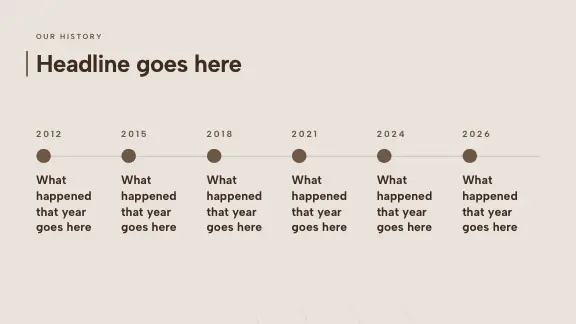


Modèles Google Slides professionnels
Les designs dans lesquels votre présentation est créée : business, pitch, formation et bien d’autres, chacun en plusieurs styles de couleurs.








Comment ça marche avec Google Slides, en toute transparence
ExpertSlides n’écrit pas dans votre Google Drive. Il exporte un fichier .pptx standard, que Google Slides ouvre et convertit.
Ce qui est conservé
Les textes, formes, images, tableaux et la disposition de chaque diapositive arrivent sous forme d’éléments Google Slides modifiables.
Ce qui peut changer
Google Slides convertit le fichier à l’importation : certaines animations, certains effets ou détails de graphiques peuvent changer d’aspect ou disparaître. Vérifiez la présentation une fois ouverte.
Quelles offres
L’export PowerPoint est inclus dans Pro et Business. Chaque offre exporte en PDF ; avec l’offre Free, le PDF porte la marque ExpertSlides.
Modèles Google Slides gratuits ou présentation créée par l’IA ?
Les modèles Google Slides gratuits ne manquent pas et conviennent bien quand vous savez exactement ce que dira chaque diapositive. Vous copiez le modèle, supprimez les diapositives inutiles et saisissez votre texte dans les autres. Pour une présentation courte dont le contenu est prêt, cela suffit souvent.
L’IA devient utile quand le contenu est la partie difficile : une présentation sur un sujet à étudier, la synthèse d’un long document, une présentation pour un public que vous côtoyez rarement. L’IA rédige alors une première version complète et la met en page, et le temps gagné sert à vérifier et à affiner. Dans les deux cas, la présentation finit dans Google Slides, où votre équipe peut la commenter et la modifier comme d’habitude.
Ce qui est converti quand Google Slides ouvre le fichier
Google Slides convertit chaque fichier PowerPoint qu’il ouvre. Voici à quoi vous attendre :
| Comparaison | ExpertSlides | Peut changer d’aspect |
|---|---|---|
| Texte | Zones de texte, polices proposées par Google, tailles et couleurs | Les polices que Google ne propose pas sont remplacées |
| Images | Images avec leur recadrage | Images découpées en formes inhabituelles |
| Formes | Rectangles, cercles, flèches et traits | Formes aux contours particuliers |
| Tableaux | Tableaux avec leur texte | Certaines bordures et certains remplissages de tableau |
| Graphiques | Images de graphiques avec leur aspect | Les graphiques ne sont plus modifiables en tant que graphiques |
| Animations | Effets d’entrée simples et transitions | Morphose et effets complexes |
Google Slides modifie de temps à autre sa manière d’importer les fichiers ; parcourez la présentation après chaque importation.
Modèles Google Slides pour l’entreprise, les pitchs et l’enseignement
Des modèles Google Slides professionnels pour les présentations que les équipes partagent le plus souvent dans Drive. Indiquez l’occasion dans votre instruction et l’IA rédige les diapositives nécessaires.
Modèles business
Rapports, bilans et plans, avec des tableaux qui restent modifiables dans Slides.
Modèle de pitch deck
Le déroulé attendu par les investisseurs, du problème à la demande de financement, prêt à partager depuis votre Drive.
Enseignement et formation
Des diapositives claires et lisibles pour cours et ateliers, créées à partir de vos notes ou de vos supports.
Plans marketing
Objectifs de campagne, cibles, canaux et calendrier, dans un design affirmé.
Lancements de projet
Objectifs, périmètre, équipe, calendrier et risques : la structure dont tout lancement a besoin.
École et université
Des présentations pour le cours à partir de vos recherches ou de vos notes, une idée par diapositive.
Ce qui fait un bon modèle Google Slides professionnel
Une typographie lisible
Des titres assez grands pour être lus du fond de la salle, un corps de texte pas plus petit que ce que vous lisez sur un téléphone, et une vraie différence entre les deux.
Peu de couleurs, toujours utilisées de la même façon
Une couleur pour l’accent, une pour les arrière-plans, des teintes neutres pour le texte. Un modèle professionnel reproduit les mêmes choix sur chaque diapositive : l’œil sait ainsi où regarder.
Des dispositions pour de vrais contenus
Pas seulement un titre et des puces, mais aussi des comparaisons, des chronologies, des graphiques, des citations et des diapositives d’équipe. Plus il y a de types de dispositions, moins vous devez forcer votre contenu à y entrer.
Votre marque là où elle compte
Pour une présentation d’entreprise, le modèle doit porter vos couleurs, vos polices et votre logo. Avec Pro et Business, un Brand Kit les applique à chaque nouvelle présentation avant même qu’elle n’arrive dans Google Slides.
Conseils pour des présentations qui s’ouvrent bien dans Google Slides
- Privilégiez les polices proposées par Google Slides ; une police absente est remplacée à l’import.
- Présentez une fois depuis Google Slides avant la réunion ; le mode Présentateur y diffère de celui de PowerPoint.
- Indiquez dans l’instruction les types de diapositives voulus — chronologie, comparaison, graphique — pour qu’elles arrivent prêtes à partager.
- Gardez des animations simples — un seul effet par élément, c’est ce qui s’importe le mieux.
- Vérifiez les graphiques après l’import ; pour modifier leurs chiffres, changez les données dans ExpertSlides et exportez à nouveau.
- Choisissez un design à arrière-plans unis si la présentation sera beaucoup retouchée dans Google Slides ; les modifications restent simples.
- Utilisez Importer des diapositives pour ajouter des diapositives isolées à la présentation existante d’une équipe.
- Gardez la version ExpertSlides pour les modifications par IA ; exportez à nouveau plutôt que de modifier deux copies.
Des modèles Google Slides livrés avec le contenu
Un modèle Google Slides classique est un ensemble de dispositions vides : une diapositive de titre, une diapositive de section, quelques diapositives de contenu, toutes à remplir. Vous gagnez du temps sur le design, mais la rédaction, souvent la plus grosse part du travail, reste à votre charge, diapositive après diapositive.
ExpertSlides prend le problème à l’envers. Vous décrivez la présentation ou importez un document, choisissez un design, et l’IA rédige toute la présentation à l’intérieur : titres, points clés, graphiques et images, chaque diapositive dans une disposition adaptée à son contenu. La présentation passe ensuite dans Google Slides sous forme de fichier : c’est dès lors une présentation Google Slides ordinaire, que vous pouvez modifier et partager avec votre équipe.
Vos questions, nos réponses
Pour une équipe, vaut-il mieux Google Slides ou PowerPoint ?
Celui que votre équipe utilise déjà. ExpertSlides rédige la présentation ; le fichier .pptx s’ouvre directement dans PowerPoint et dans Google Slides grâce à son import. Vous choisissez donc où terminer votre travail.
Puis-je conserver l’identité visuelle de mon entreprise dans Google Slides ?
Oui. Créez la présentation avec votre Brand Kit dans Pro et Business ; ses couleurs, ses polices et son logo voyagent dans le fichier. Utilisez des polices proposées par Google Slides pour qu’elles résistent à l’importation.
ExpertSlides est-il un module complémentaire de Google Slides ?
Non. ExpertSlides est un éditeur à part entière. Vous exportez un fichier PowerPoint et l’ouvrez dans Google Slides, qui le convertit.
Les modèles Google Slides sont-ils gratuits ?
Commencez gratuitement, sans carte bancaire. Le fichier PowerPoint que Google Slides ouvre est inclus dans Pro et Business.
Le rendu sera-t-il strictement identique dans Google Slides ?
Pour la plupart des diapositives, oui. Google Slides propose moins d’effets et d’animations que PowerPoint ; certains détails peuvent donc différer après la conversion. Un coup d’œil rapide s’impose avant de présenter.
Puis-je modifier la présentation ensuite dans Google Slides ?
Oui. Après l’import, il s’agit d’une présentation Google Slides ordinaire, que vous et votre équipe pouvez modifier et partager.
Les graphiques restent-ils modifiables dans Google Slides ?
Google Slides convertit les graphiques d’un fichier PowerPoint en images. Conservez les données du graphique dans ExpertSlides, modifiez-les là-bas, puis exportez à nouveau.
Puis-je utiliser Canva ou Figma à la place ?
Oui. Le bouton Exporter génère aussi des fichiers .pptx adaptés à Canva et à Figma Slides, qui importent tous deux les fichiers PowerPoint.
Comment ajouter les diapositives à une présentation Google Slides existante ?
Dans cette présentation, choisissez Fichier → Importer des diapositives, importez le fichier exporté, puis sélectionnez les diapositives à ajouter.

Créez vos diapositives en moins de 90 secondes
Aucune carte bancaire requise · Accès immédiat