
Veidne · Projektu vadība
Projektu vadības veidne: sākuma sanāksmes prezentācija ar 20 slaidiem, gatava rediģēšanai
Lielākā daļa projektu vadības veidņu ir tukši rāmji. Šī ir gatava projekta sākuma sanāksmes prezentācija: divdesmit slaidi izdomātam projektam – mērķi, apjoms, komanda, plāns, Ganta diagramma, budžets, RACI, riski, statusa pārskats un nākamie soļi –, uzrakstīti tā, kā tos prezentētu projekta vadītājs.
Atveriet to redaktorā, ierakstiet sava projekta nosaukumus un skaitļus, un jums ir projekta vadības prezentācija sākuma sanāksmei un katrai statusa sanāksmei pēc tās. Katrs slaids nāk no ExpertSlides bibliotēkas, tāpēc MI var pārrakstīt, papildināt vai pārveidot jebkuru no tiem.

Sākuma sanāksmes prezentācijas 20 slaidi
Projekts Atlas: pārdošanas organizācija sešos mēnešos pārceļ 14 reģionālās komandas uz vienu CRM. Aizstājiet to ar savu projektu.
1 · Titullapa 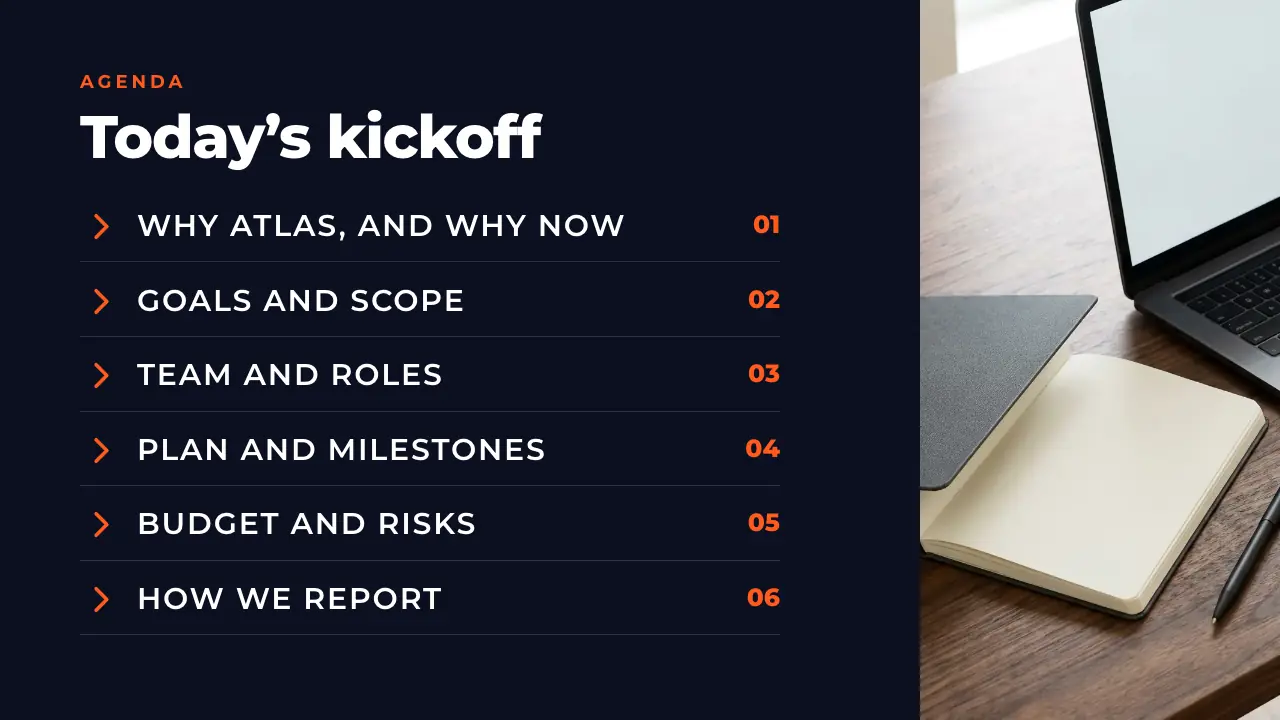
2 · Darba kārtība 
3 · Pārskats 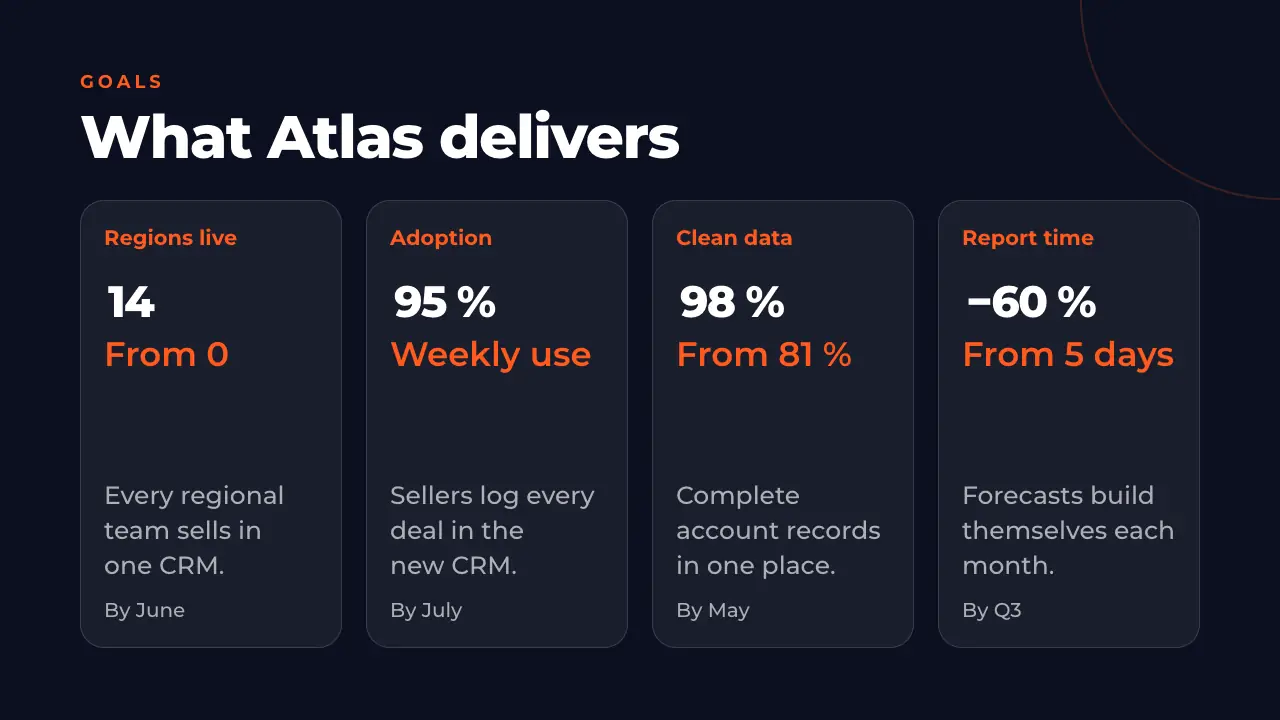
4 · Mērķi 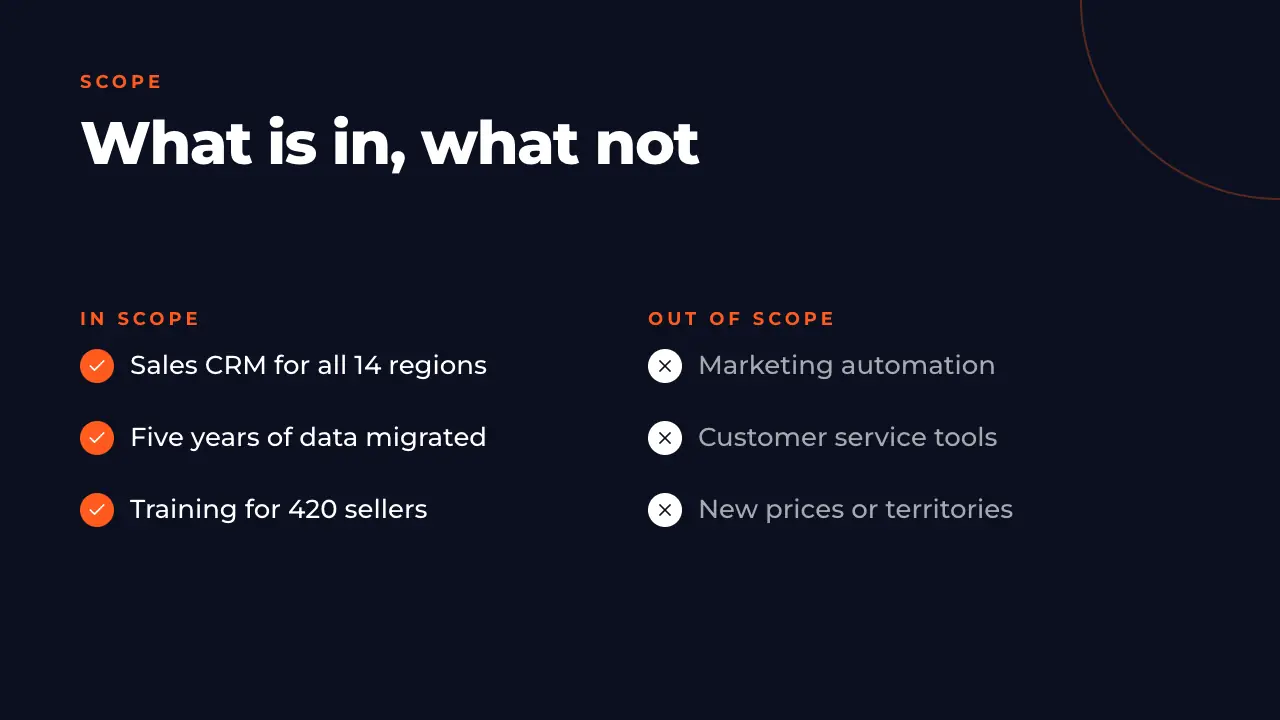
5 · Apjoms 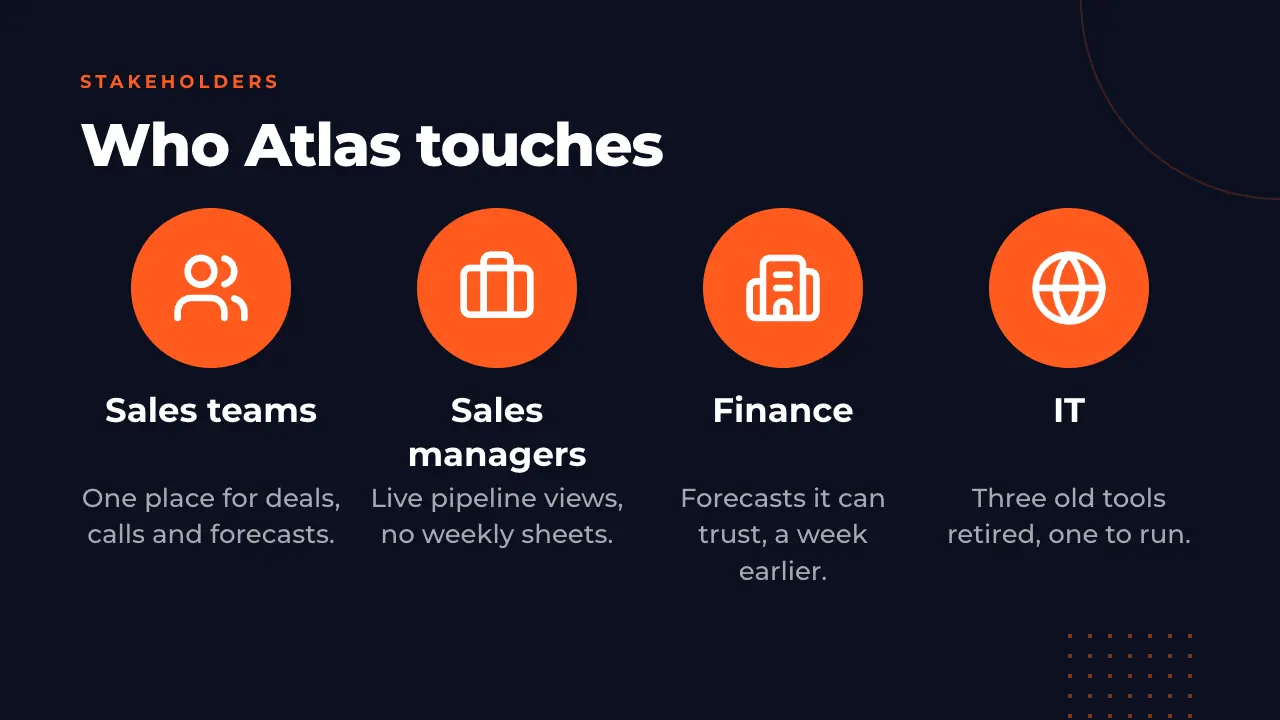
6 · Ieinteresētās puses 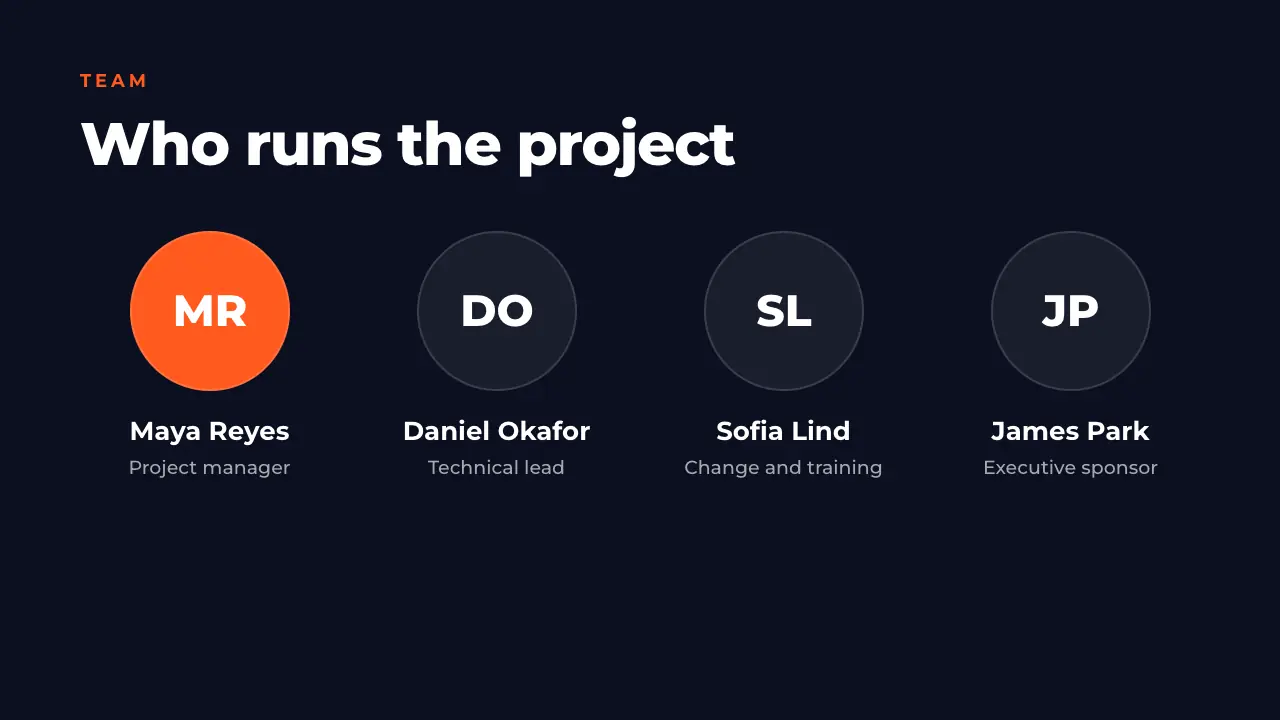
7 · Komanda un lomas 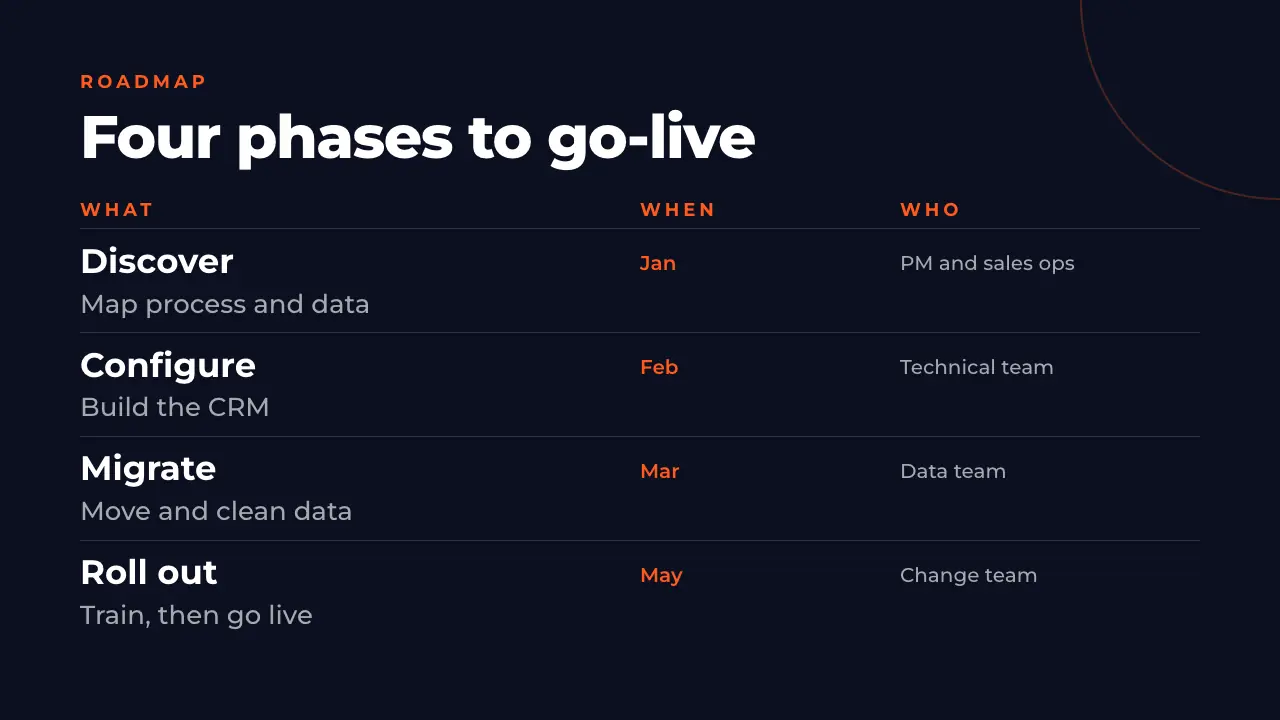
8 · Ceļvedis 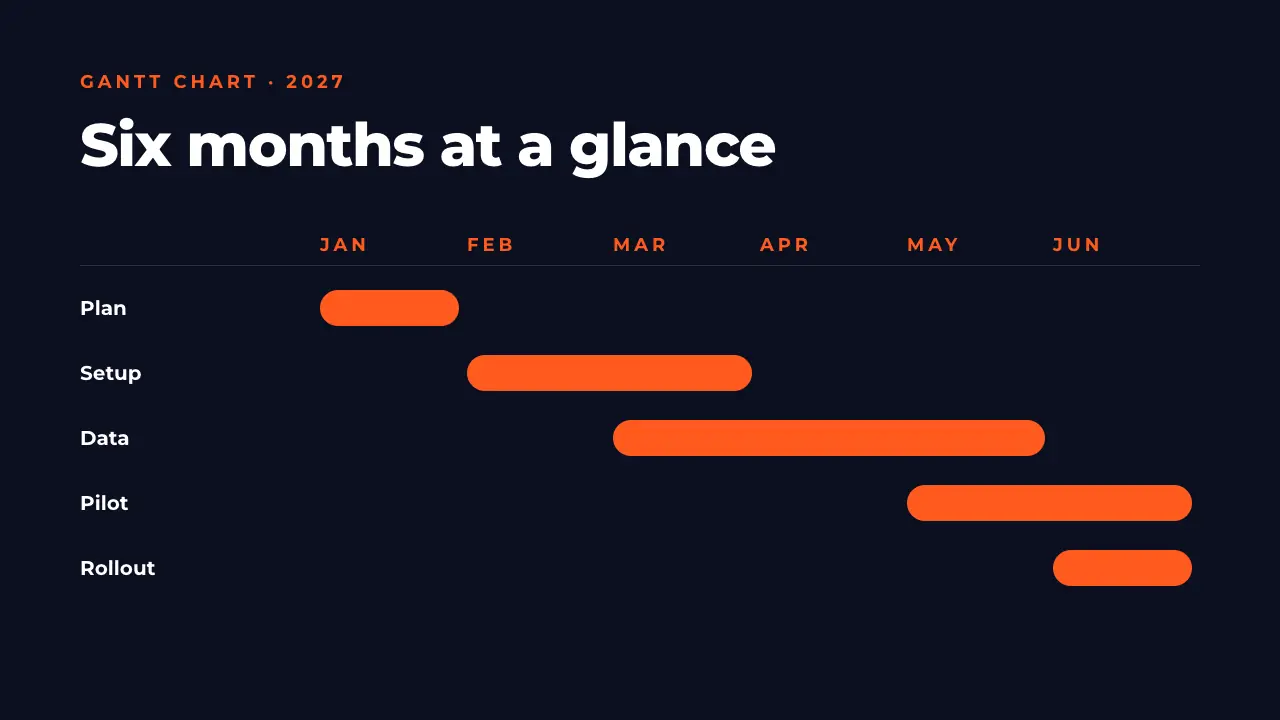
9 · Ganta diagramma 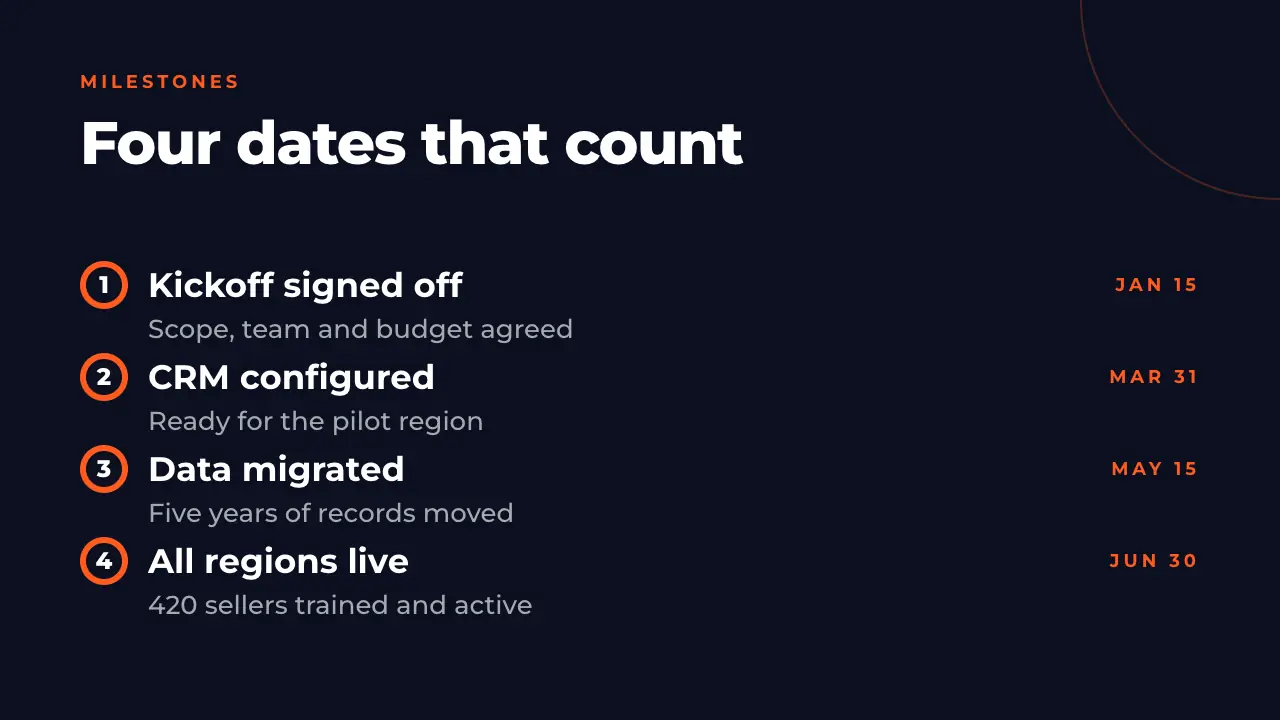
10 · Atskaites punkti 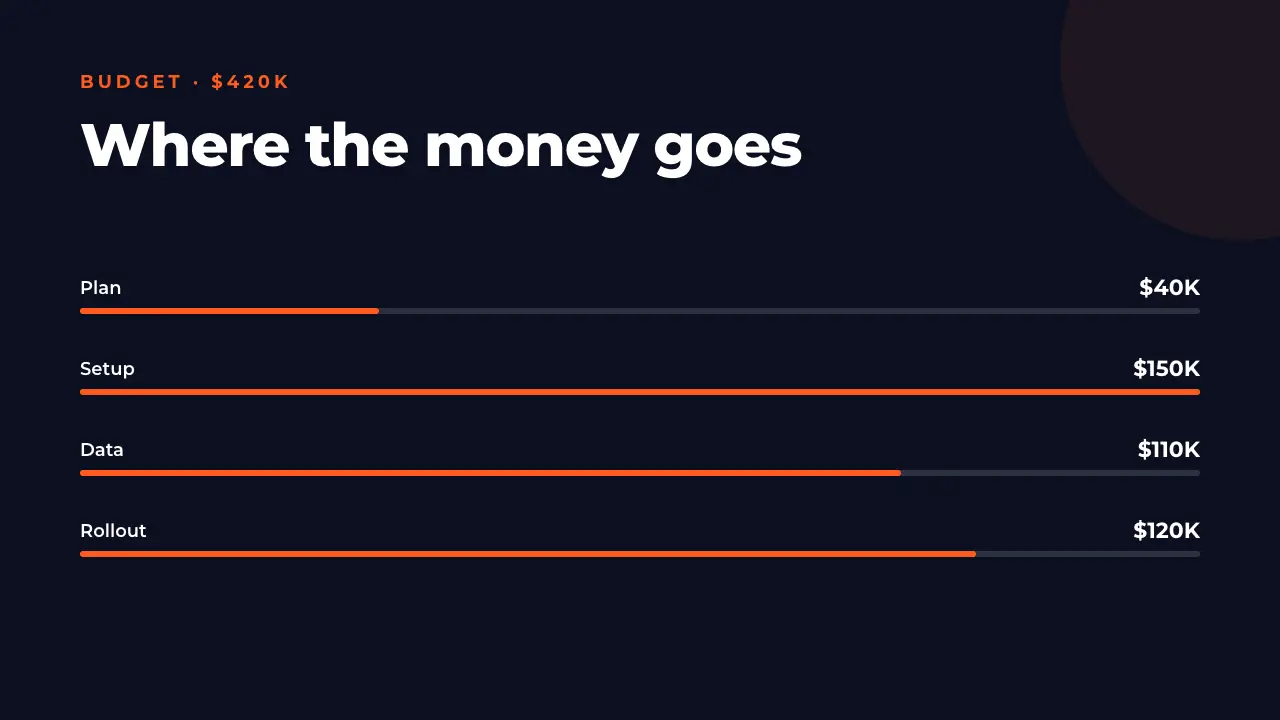
11 · Budžets 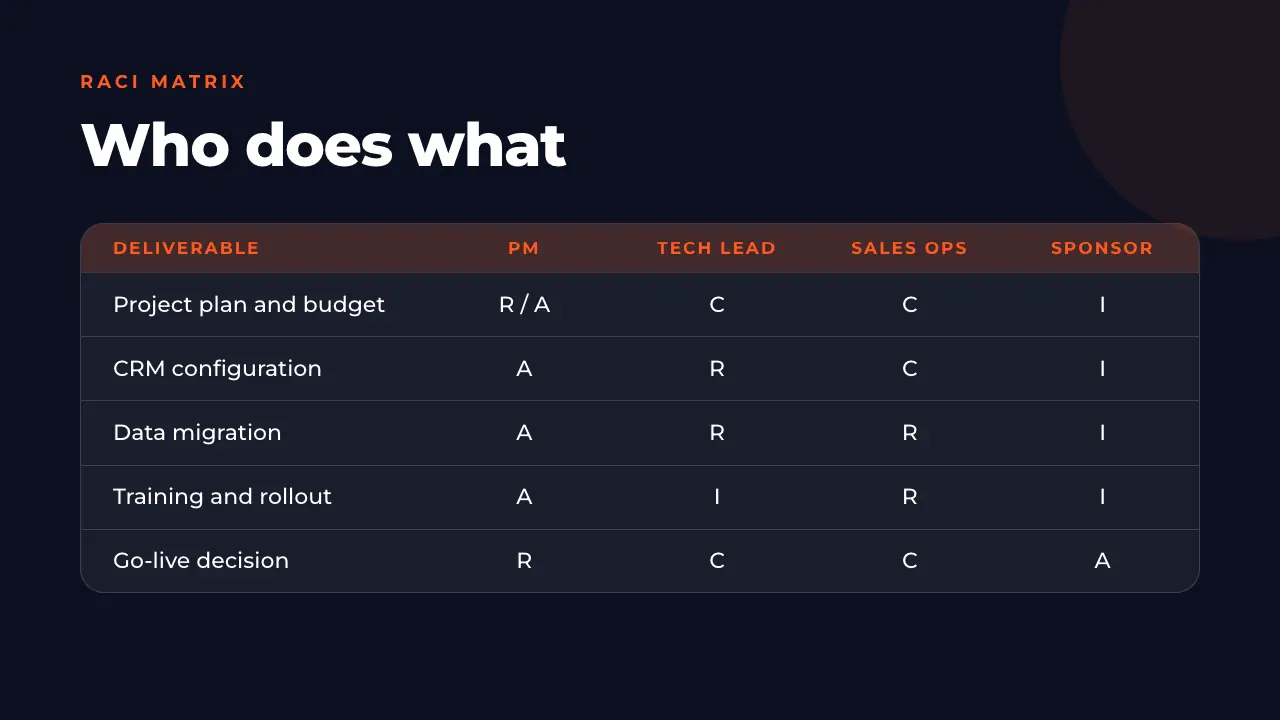
12 · RACI matrica 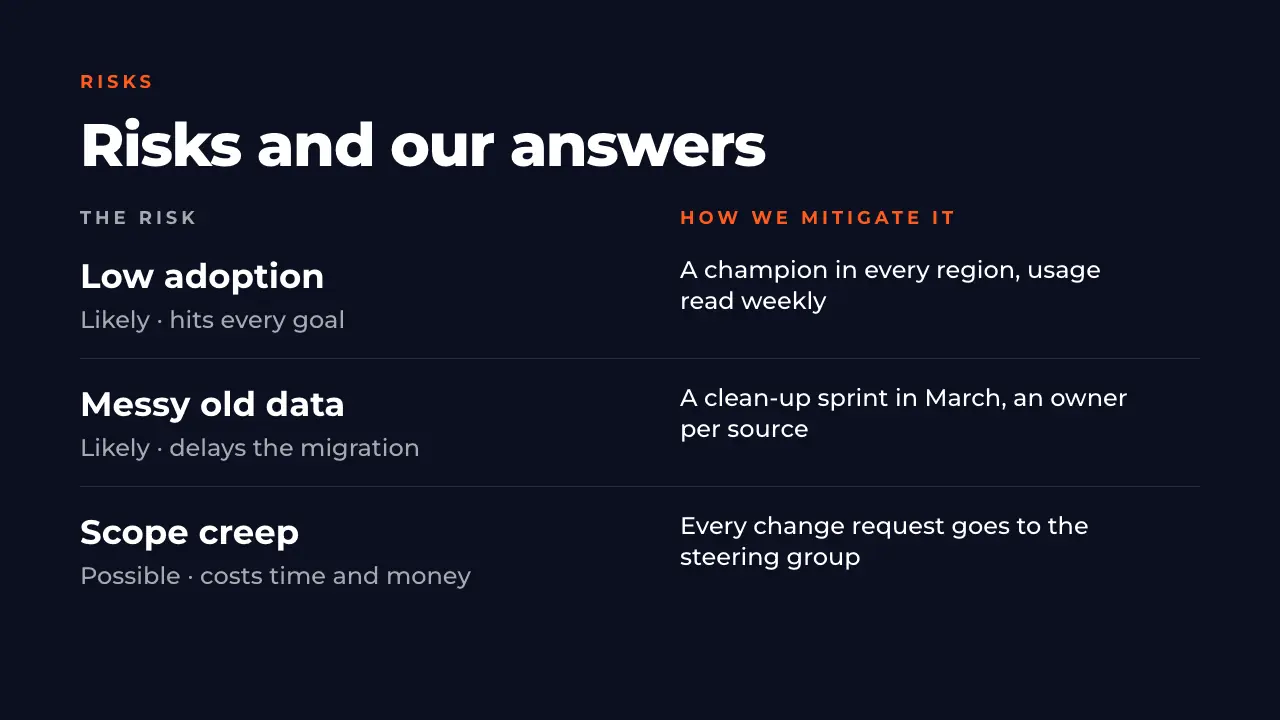
13 · Riski 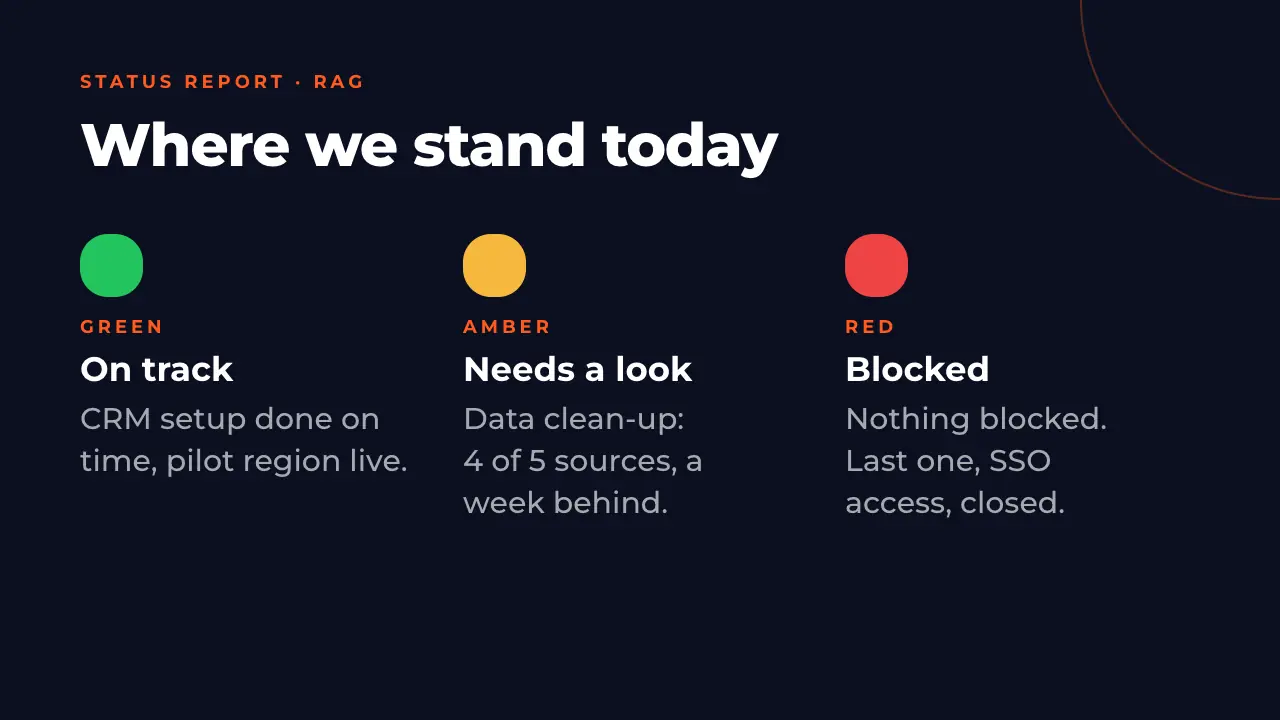
14 · Statusa pārskats 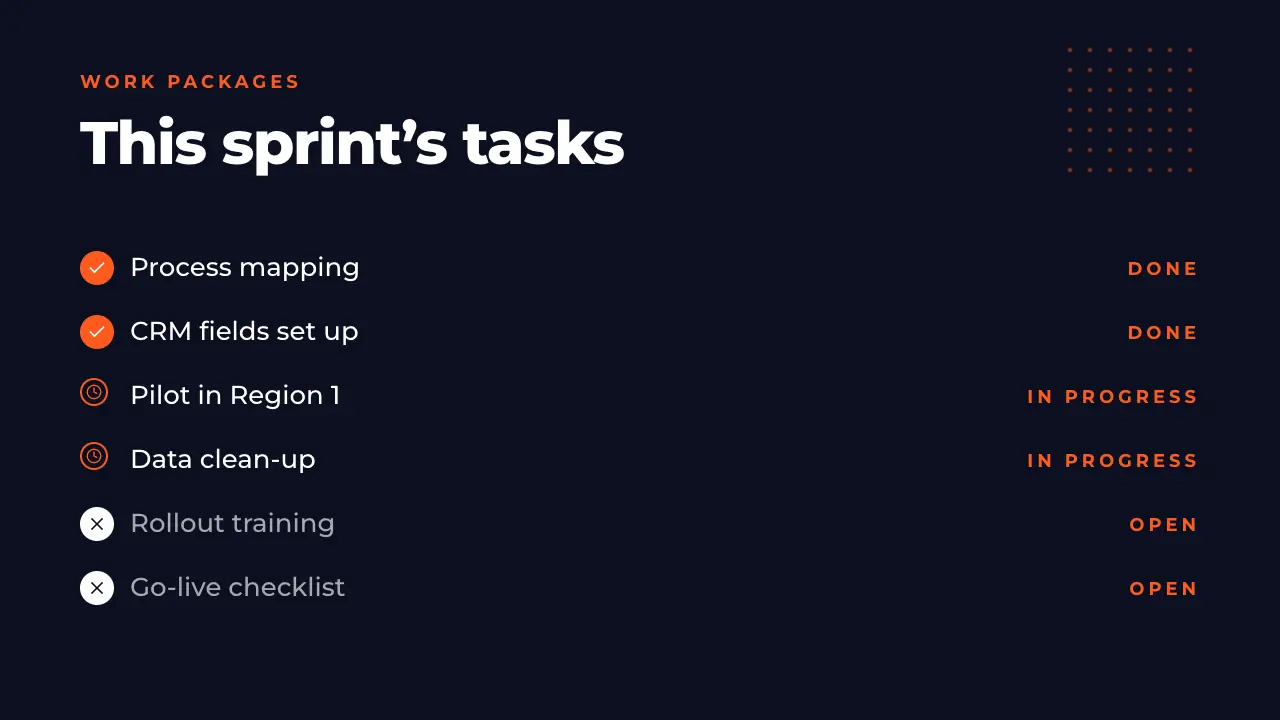
15 · Darba paketes 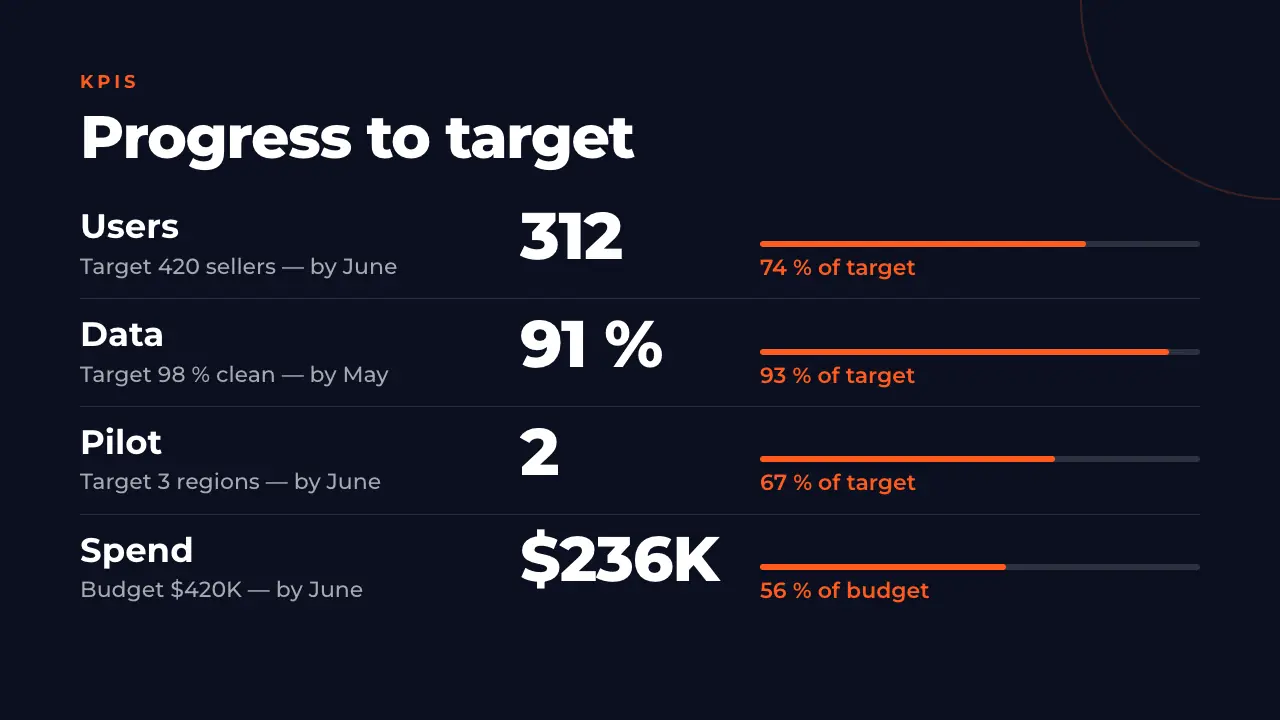
16 · Rādītāji 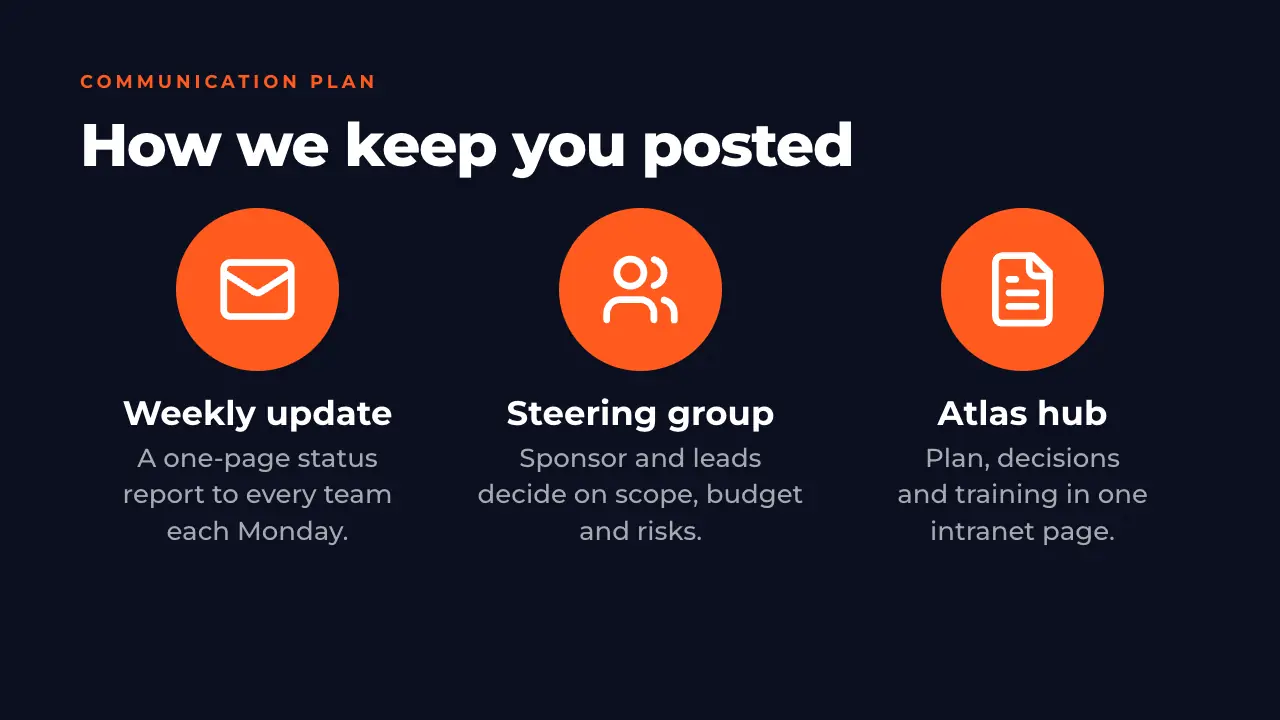
17 · Komunikācijas plāns 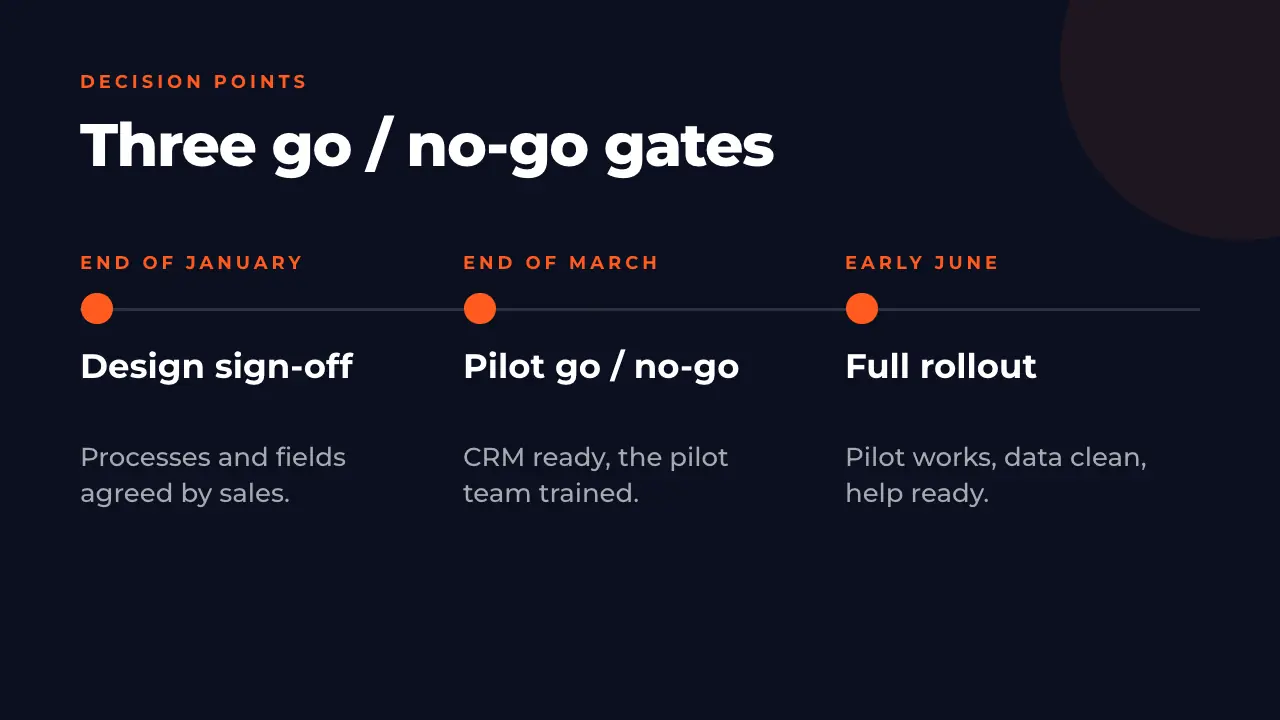
18 · Lēmumu punkti 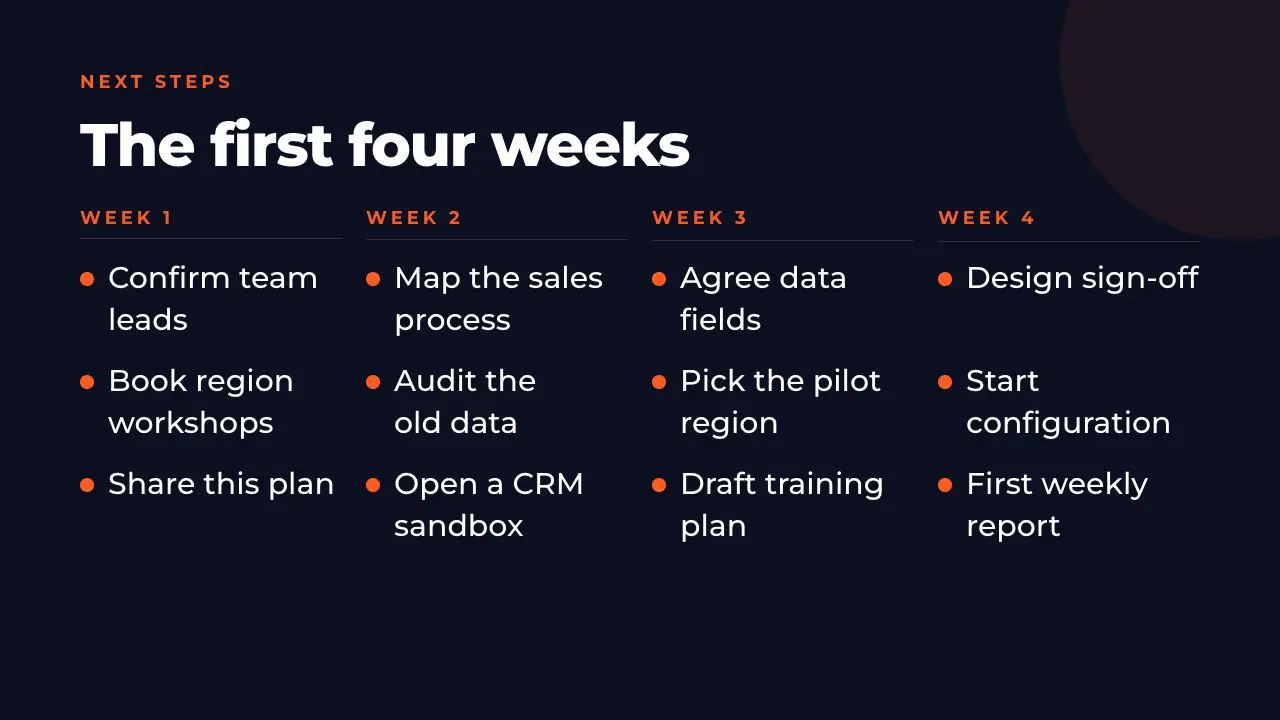
19 · Nākamie soļi 
20 · Noslēgums
Projekta plāna veidne programmai PowerPoint ar laika grafiku un statusa pārskatu
Titullapa un darba kārtība, pārskats, mērķi ar mērķrādītājiem, apjoms un tā robežas, ieinteresētās puses, komanda un lomas, ceļvedis, sešu mēnešu Ganta diagramma, atskaites punkti, budžets pa posmiem, RACI matrica, riski ar to mazināšanu, luksofora statusa pārskats, darba paketes, KPI, komunikācijas plāns, Go/No-Go lēmumu punkti, nākamās četras nedēļas un noslēguma slaids.
Kā lietot šo projektu vadības veidni
Atveriet
Noklikšķiniet uz „Lietot veidni“. Prezentācija tiek nokopēta jūsu kontā – bez maksas, bez kredītkartes – un atveras redaktorā.
Padariet to par savu projektu
Noklikšķiniet uz teksta un ierakstiet savu projektu: nosaukumus, datumus, budžetu, RACI burtus. Vai palūdziet MI pārrakstīt slaidu jūsu projektam.
Veidojiet plānu
Pievienojiet atskaites punktu, risku vai RACI matricas rindu, pārbīdiet Ganta diagrammas joslu vai palūdziet MI vēl vienu punktu slaidā.
Prezentējiet vai eksportējiet
Prezentējiet tieši pārlūkprogrammā vai eksportējiet prezentāciju. Pro un Business plānos varat lejupielādēt rediģējamu PowerPoint failu. PDF failu var eksportēt jebkurā plānā; Free plānā PDF failā ir ExpertSlides zīme.
Jautājumi par veidni
Vai šī projektu vadības veidne ir bez maksas?
Jā. Atvēršana neprasa kredītus vai kredītkarti, un veidne paliek jūsu kontā kā jebkura jūsu prezentācija. Atšķirībā no lielākās daļas bezmaksas veidņu tā ir jau aizpildīta: jūs mainat gatavu prezentāciju, nevis sākat ar tukšiem lodziņiem. PDF failu var eksportēt jebkurā plānā; Free plānā PDF failā ir ExpertSlides zīme.
Vai varu to lejupielādēt kā PowerPoint failu?
Pro un Business plānos varat to lejupielādēt kā rediģējamu PowerPoint (PPTX) failu: teksti un tabula programmā PowerPoint paliek rediģējami. Pārlūkprogrammā to var prezentēt jebkurā plānā.
Vai tajā ir Ganta diagramma programmai PowerPoint?
Jā. 9. slaids ir sešu mēnešu Ganta diagramma ar pieciem posmiem, 8. slaids – projekta laika grafiks ar četriem posmiem: kas, kad un kurš. Abi ir parasti slaidi: mainiet mēnešus, posmus un joslu garumu pēc patikas.
Vai varu to lietot kā statusa pārskatu veidni?
14. līdz 16. slaids ir statusa pārskats: sarkanā, dzeltenā un zaļā kopsavilkums, pašreizējā sprinta uzdevumi un četri KPI ar to mērķrādītājiem. Dublējiet tos katram iknedēļas pārskatam – tā plāns un pārskati paliek vienā prezentācijā.
Kas jāiekļauj projekta sākuma sanāksmes prezentācijā?
Kāpēc projekts pastāv, tā mērķi un apjoms, kas ir iesaistīts un kas lemj, plāns ar atskaites punktiem, budžets, riski, kā komanda sazināsies un pirmie soļi. Šajā veidnē katram no tiem ir slaids, tieši šādā secībā.
Vai MI var izveidot šādu prezentāciju manam projektam?
Jā. Aprakstiet savu projektu norādījumā sākumlapā vai augšupielādējiet projekta hartu, un MI uzraksta šādu prezentāciju ar jūsu saturu, jūsu izvēlētajā dizainā.
Lietot projektu vadības veidni
Bezmaksas konts, bez kredītkartes. Prezentācija atveras redaktorā, katrs slaids rediģējams.
Lietot veidni