
PowerPoint veidnes
PowerPoint veidnes, kas aizpildās pašas
Izvēlieties profesionālu dizainu, aprakstiet savu prezentāciju, un MI ieraksta tajā katru slaidu. Rezultātu lejupielādējat kā PowerPoint failu un rediģējat tālāk.

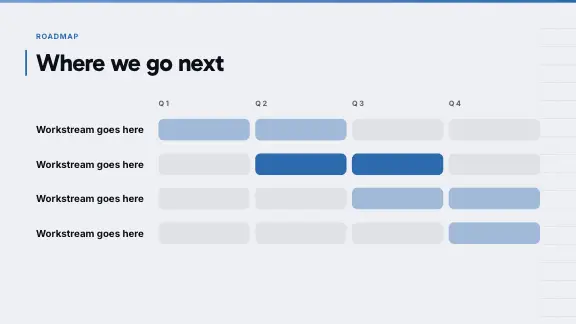
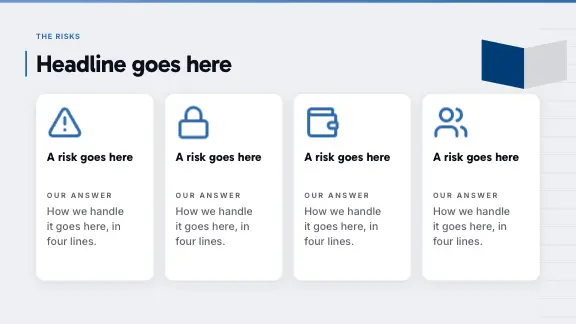
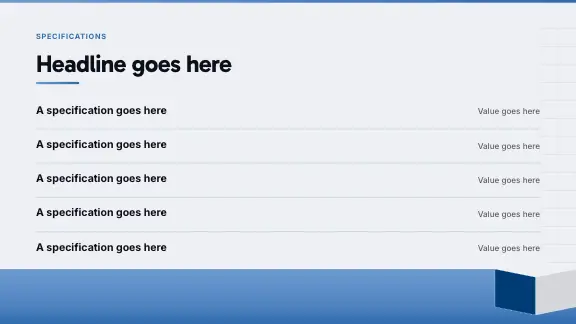
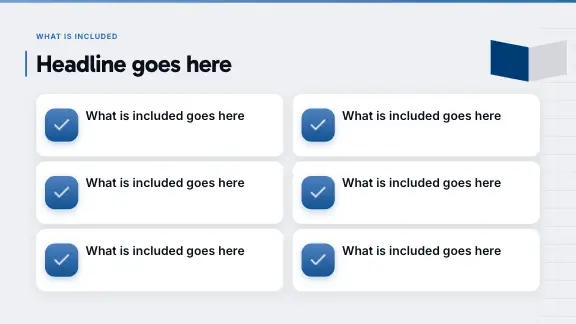
Profesionālas dizaina veidnes programmai PowerPoint
Katrs dizains ir pieejams vairākos krāsu stilos un ar desmitiem izkārtojumu – tā katram slaidam ir tāds, kas piestāv tā saturam.








Ko saņemat ar katru veidni
Profesionālas prezentāciju veidnes programmai PowerPoint – teksts, izkārtojums un fails vienā solī.
Uzrakstīta jūsu tēmai
Virsraksti, aizzīmes un diagrammu parakstus rada jūsu norādījums vai dokumenti.
Katram slaidam piemērots izkārtojums
Salīdzinājumam – salīdzinājuma slaids, procesam – soļi, plānam – laika josla; izvēle atbilst tam, ko slaids saka.
Krāsu stili
Katrs dizains ir pieejams vairākās krāsu paletēs; nomainiet stilu, un katrs slaids tam seko.
Īsts PPTX fails
Pro un Business plānos lejupielādējat PowerPoint failu – ar rediģējamu tekstu, natīvām diagrammām un tabulām un animācijām, ko atskaņo PowerPoint.
Laika josla, ceļvedis un citas PowerPoint veidnes
Laika joslu veidnes
Atskaites punkti uz līnijas, katram datums un viens teikums – uzņēmuma vēsturei, projektam vai izlaides plānam.
Ceļveža veidnes
Ceturkšņi vai posmi blakus, darbs katrā kolonnā – produkta ceļvedis ar vienu skatienu.
Diagrammas un dati
Joslu, līniju, sektoru un citas diagrammas, izveidotas no jūsu skaitļiem un pēc eksporta rediģējamas kā diagrammas.
Salīdzinājumi un procesi
Divas vai trīs iespējas blakus vai soļi, kas balstās cits uz cita.
Darba kārtības un sadaļu slaidi
Slaidi, kas sakārto garu prezentāciju un parāda auditorijai, kur tā atrodas.
Komanda, citāts un noslēgums
Slaidi, kas liek prezentācijai izskatīties pabeigtai – jums noformēti.
Ceļveža prezentācija, slaids pa slaidam
Ceļveža veidnes programmai PowerPoint ir vienas no visvairāk meklētajām. Šādi izskatās ceļvedis, kuram var sekot viss uzņēmums:
PowerPoint veidnes bez maksas – ko šeit nozīmē „bez maksas“
Daudzas vietnes piedāvā lejupielādēt bezmaksas PowerPoint veidnes: tukšu .pptx failu ar dažiem izkārtojumiem. Šeit veidnes nav atsevišķas lejupielādes – tie ir dizaini, kuros tiek rakstīta jūsu prezentācija. Free plānā prezentācijas izveidojat jebkurā dizainā un tās prezentējat vai eksportējat kā PDF; gatavās prezentācijas PowerPoint lejupielāde ir iekļauta Pro un Business plānos.
Tā ir cita maiņa nekā ar tukšu veidni. Jūs nesaņemat failu, kas jāaizpilda pašam, bet gatavu prezentāciju veidnē, uzrakstītu no jūsu tēmas vai dokumenta – un maksas plānā kā rediģējamu PowerPoint failu.
Kas padara PowerPoint veidni profesionālu
Daudz izkārtojumu, maz rotājumu
Veidne ir tik noderīga, cik tās izkārtojumi. Meklējiet laika joslas, salīdzinājumus, diagrammas, procesus un citātus – ne tikai titullapu un vienu aizzīmju slaidu ar daudz greznumlietu.
Labi lasāma tipogrāfija
Virsraksti un pamatteksts kā saskanīgs pāris ar skaidru izmēra atšķirību. Profesionāla veidne pēdējā rindā ir tikpat lasāma kā klēpjdatorā.
Krāsas ar uzdevumu
Viena akcenta krāsa uzsvariem, mierīgi foni, pietiekams kontrasts tekstam. Ja veidne maina paleti, katram slaidam tai uzreiz jāseko.
Natīvi elementi
Diagrammas, kas ir diagrammas, tabulas, kas ir tabulas, teksts, kas ir teksts. Veidnes ar diagrammu attēliem izskatās labi – līdz mainās pirmais skaitlis.
PowerPoint veidnes katram gadījumam
Norādiet gadījumu norādījumā; MI izvēlas no dizaina tos slaidu veidus, kas tam vajadzīgi.
Uzņēmuma sapulces
Visu darbinieku sapulces un sākuma sanāksmes: darba kārtība, rezultāti diagrammās, plāns nākamajam laikam un jautājumi beigās.
Klientu projekti
Piedāvājumi, statusa ziņojumi un noslēguma prezentācijas – ar Brand Kit klienta krāsās.
Produktu izlaide
Problēma, produkts, kā tas darbojas, cenas un izlaides laika plāns.
Apmācības
Mācību mērķi, procesa soļi, piemēri un īsa viktorīna noslēgumā.
Konferences un uzstāšanās
Spēcīgi vēstījuma slaidi, maz vārdu, lieli attēli – veidoti, lai tos redzētu no tālienes.
Skola un studijas
Semināru referāti un projektu prezentācijas no jūsu darba vai piezīmēm.
Padomi darbam ar PowerPoint veidnēm
- Izvēlieties dizainu pēc telpas: mierīgu un gaišu lasīšanai, spilgtu uzstāšanās skatuvei.
- Krāsu stilu izvēlieties pēdējo – tas maina noskaņu, nepieskaroties nevienam izkārtojumam.
- Pirms izvēles pārbaudiet veidnes diagrammu un tabulu slaidus; tie parāda, vai veidne būvēta īstam saturam.
- Vajadzīgos slaidu veidus nosauciet vārdā: laika josla, ceļvedis, salīdzinājums, process.
- Vienai prezentācijai paturiet vienu veidni; sajaukti dizaini izskatās kā sasieti no gabaliem.
- Katrā slaidā atstājiet gaisu; veidne, kas pildīta līdz malām, izskatās pārblīvēta.
- Tekstu liekiet tekstlodziņos, nevis attēlos, lai tas paliktu rediģējams un meklējams.
- Sava uzņēmuma veidnei izmantojiet Brand Kit Pro un Business plānos, nevis pārkrāsojiet slaidus ar roku.
Kāpēc PowerPoint veidnes ar MI?
PowerPoint veidne atņem jums dizainu: fontus, krāsas, titullapu un dažus izkārtojumus. Tā neatņem darbu, kas ilgst visilgāk – izlemt, kas jāliek katrā slaidā, to formulēt un iespiest izkārtojumā, kas veidots pavisam citam saturam. Beigās bieži paliek veidnes titullapa un divdesmit slaidi ar aizzīmēm.
ExpertSlides veidne nāk kopā ar saturu. Jūs izvēlaties dizainu, aprakstāt prezentāciju vai augšupielādējat dokumentu, un MI ieraksta katru slaidu. Tā kā katrā dizainā ir daudz izkārtojumu – laika joslas, salīdzinājumi, diagrammas, procesi, citāti, komandas slaidi –, katrs slaids saņem izkārtojumu, kas atbilst tā vēstij, nevis pirmo pieejamo. Rezultātu lejupielādējat kā parastu, rediģējamu PowerPoint failu.
Jautājumi un atbildes
Vai PowerPoint veidnes ir bez maksas?
Sāciet bez maksas – kredītkarte nav nepieciešama. Prezentācijas jebkurā dizainā varat izveidot jau Free plānā; PowerPoint lejupielāde ir iekļauta Pro un Business plānos. Visos plānos var eksportēt PDF failu; Free plānā PDF failā ir ExpertSlides zīme.
Vai veidnes darbojas programmā PowerPoint?
Jā. Eksports ir pavisam parasts .pptx fails: teksts paliek teksts, diagrammas paliek diagrammas, un tabulas paliek tabulas.
Vai varu izmantot savu PowerPoint veidni?
Savus PowerPoint failus varat atvērt redaktorā, un Pro un Business plānos Brand Kit pārnes jūsu krāsas, fontus un logotipu uz katru jaunu prezentāciju.
Vai ir veidne laika joslai vai ceļvedim?
Laika joslas un ceļveži ir katra dizaina izkārtojumi. Palūdziet tos norādījumā – „produkta ceļvedis 2027. gadam pa ceturkšņiem“ –, un MI izvēlēsies piemērotu izkārtojumu.
Kur iepriekš redzēt veidnes slaidus?
Sadaļā „Dizaina veidnes“ atveriet dizaina priekšskatījumu un pārlapojiet tā slaidus vēlamajā krāsu stilā.
Vai dizainu var mainīt pēc prezentācijas izveides?
Redaktorā varat mainīt prezentācijas krāsu stilu, krāsas un fontus, un katrs slaids tiem seko.

Izveidojiet slaidus mazāk nekā 90 sekundēs
Kredītkarte nav vajadzīga · Tūlītēja piekļuve