
AI-verktyg för presentationsbilder
Gör en instruktion till bilder – skapa presentationsbilder med AI
En mening in, en färdig presentation ut: AI:n skriver varje bild, väljer layout och lägger till diagram och bilder där de hjälper.
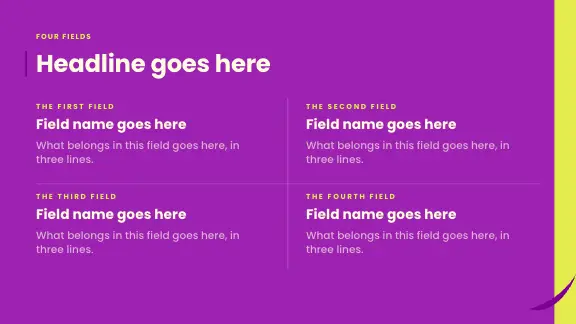
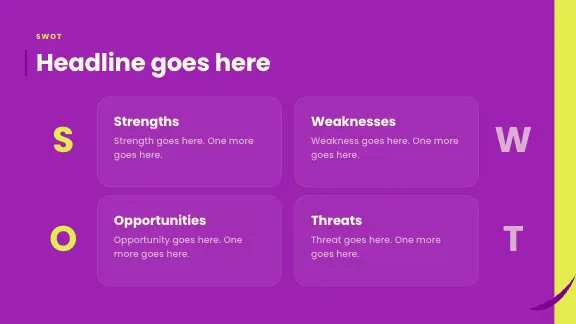
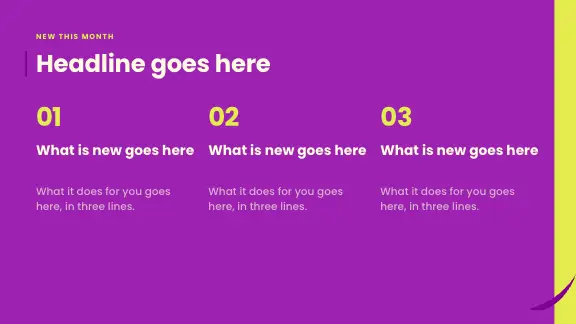
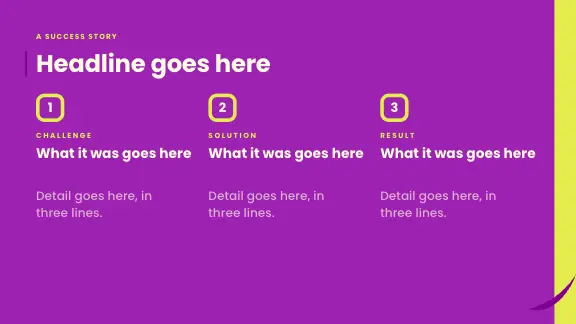
Designer för dina AI-bilder
Bilderna skapas i den design du väljer – var och en en komplett uppsättning layouter i flera färgstilar.








Ett AI-verktyg där du behåller kontrollen
Redigera för hand
Klicka på ett element och ändra det – text, bild, diagram eller form. Flytta, ändra storlek, gruppera och justera som i vilken bildredigerare som helst.
Redigera genom att be om det
Tala om för AI:n vad som ska ändras – på en bild eller på flera som du väljer i bildpanelen.
Städat med ett klick
Magic Fix sätter en bild vars element du har flyttat tillbaka i en ren layout.
Bilder som passar
Genererade eller uppladdade bilder ramas in efter designen; en beskrivning räcker för att skapa en ny.
Diagram med riktiga data
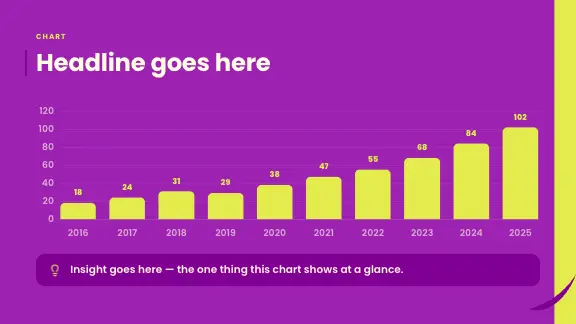
Diagram och tabeller behåller sina data i en tabell som du kan redigera – eller ersätta genom att ladda upp en CSV-fil.
Interaktiva element
I Pro och Business kan du lägga till flikar, checklistor, frågesporter, omröstningar med mera på en bild och använda dem live medan du presenterar.
Vad du bör kontrollera innan du presenterar AI-bilder
En AI skriver flytande, och just därför är det lätt att missa dess misstag. Innan en presentation visas för en publik: läs igenom den en gång med de här frågorna i huvudet.
Fakta och siffror
Varje siffra, namn och datum: kommer det från din källa, och stämmer det? En presentation byggd på ditt dokument håller sig till det dokumentet säger; en presentation av enbart en instruktion bygger på modellens kunskap, och den kan vara föråldrad.
Den röda tråden
Bildar rubrikerna, lästa för sig, det resonemang du vill föra? Står det något som du inte skulle säga högt, eller saknas något som din publik kommer att fråga om?
Mängden text
Bilder är till för rummet, inte för att läsas vid skrivbordet. Om en bild bär ett helt stycke kan du be AI:n korta ned eller dela upp den och säga resten själv – det är det talaranteckningarna är till för.
Svaga och starka instruktioner för AI-bilder
Samma ämne, formulerat på två sätt. Den vänstra kolumnen visar vad vi rekommenderar.
| Jämförelse | ExpertSlides | Svag instruktion |
|---|---|---|
| Bara ämnet | ”Vårt supportteam: hur det arbetar, för nyanställda, 10 bilder, vänlig ton” | ”Supportpresentation” |
| Ett beslut | ”Tre alternativ för vår kontorsflytt, jämförda utifrån kostnad och pendling, med en rekommendation i slutet” | ”Alternativ för kontorsflytt” |
| En lektion | ”Fotosyntesen för 12-åringar: en idé per bild, ett diagram, tre quizfrågor på slutet” | ”Bilder om fotosyntes” |
| Utifrån data | ”Resultatet för Q3 till ledningsgruppen utifrån den bifogade CSV-filen, ett diagram per region” | ”Gör diagram” |
Den vänstra kolumnen fungerar även i alla andra AI-verktyg för presentationsbilder: syfte, målgrupp, längd och källa säger mer än något sökord.
Vem som använder AI-bilder
Alla som presenterar oftare än de vill formge. AI-verktyget tar över det första utkastet; omdömet förblir ditt.
Alla med ett möte i morgon
Ett komplett utkast på en minut betyder att kvällen går till argumentationen, inte till att justera rutor.
Lärare
Lektions- och repetitionsbilder utifrån en punkt i kursplanen eller ett arbetsblad – en idé per bild, läsbart ända från sista bänken.
Produkt- och projektteam
Sprintgenomgångar, färdplaner och lanseringsplaner som följer samma struktur varje gång.
Alla som presenterar på ett annat språk
Välj presentationens språk i bildinställningarna eller be AI:n översätta en färdig presentation.
Instruktioner som ger bättre AI-bilder
- ”En presentation med 10 bilder för nyanställda om hur vårt supportteam arbetar” slår ”supportpresentation”.
- Ange tonen: formell, vänlig, engagerande, akademisk.
- Säg vad publiken redan kan – då hoppar bilderna över grunderna eller förklarar dem.
- Lista de punkter som måste vara med – AI:n bygger bilderna runt dem.
- Ladda upp källan om det finns en: en rapport, anteckningar eller ett kalkylblad.
- Be om färre ord per bild än du tror att du behöver; resten säger du högt.
- Bestäm strukturen först (vilka bilder, i vilken ordning), formuleringarna sedan och utseendet sist.
Vad AI-bilder är – och vad de inte är
AI-bilder är presentationsbilder som en språkmodell skriver och formger utifrån din beskrivning. Ett AI-verktyg för presentationsbilder tar en instruktion som ”en presentation med 10 bilder för nyanställda om hur vårt supportteam arbetar”, planerar vad presentationen måste säga, skriver varje bild och placerar den i en layout – så att du börjar med ett komplett utkast i stället för en tom sida.
Vad de inte är: färdigt tänkta. AI:n är snabb på struktur och formuleringar och kan mycket om vanliga ämnen, men den känner varken ditt företag, dina siffror eller vad din publik redan tror. De bästa AI-bilderna kommer av en instruktion som säger just det – och av en människa som läser resultatet innan hon presenterar.
Så skapas AI-bilder
När du trycker på Skapa bilder körs tre steg efter varandra.
Planen
AI:n läser din instruktion och eventuella filer och planerar sedan presentationen: den röda tråden, antalet bilder och vad varje bild ska säga.
Bilderna
Varje bild skrivs och placeras i den layout i designen som passar innehållet – en lista, ett diagram, en tidslinje, en jämförelse.
Finslipningen
Bilder, ikoner och diagram läggs till; bilderna dyker upp i redigeraren en efter en, redo att ändras.
Frågor och svar
Vad är ett AI-verktyg för presentationsbilder?
Ett verktyg som gör en färdig presentation av en beskrivning – eller ett dokument: texter, layout, diagram och bilder.
Kan jag testa AI-verktyget gratis?
Kom igång gratis – inget kreditkort behövs. I Pro och Business laddar du ned en redigerbar PowerPoint-fil. Alla planer exporterar PDF; i Free-planen har PDF-filen ExpertSlides-märket.
Vilket är det bästa AI-verktyget för presentationsbilder?
Det vars presentationer du skulle hålla utan att bygga om dem. Skapa en presentation om ditt eget ämne och bedöm innehållet, designen och hur lätt det är att ändra allt.
Kan jag lägga till bilder senare?
Ja. Be om en ny bild i en mening eller lägg till en från designens layouter.
Kan jag ändra flera bilder på en gång?
Ja. Markera bilderna i bildpanelen och skriv instruktionen; den utförs på var och en av dem.
Genereras bilderna i AI-bilder?
Där en bild behöver ett foto kan AI:n generera ett utifrån en beskrivning, eller så laddar du upp ett eget. För en presentation utan genererade foton ställer du in Bildgenerering på Aldrig i bildinställningarna.
Kan jag skapa AI-bilder på ett annat språk?
Ja. En presentation skrivs på språket i din instruktion eller på det språk du väljer i bildinställningarna.

Skapa bilder på under 90 sekunder
Inget kreditkort krävs · Kom igång direkt