
PowerPoint-mallar
PowerPoint-mallar som fyller sig själva
Välj en professionell design, beskriv din presentation så skriver AI:n varje bild i den. Ladda ned resultatet som en PowerPoint-fil som du kan fortsätta redigera.
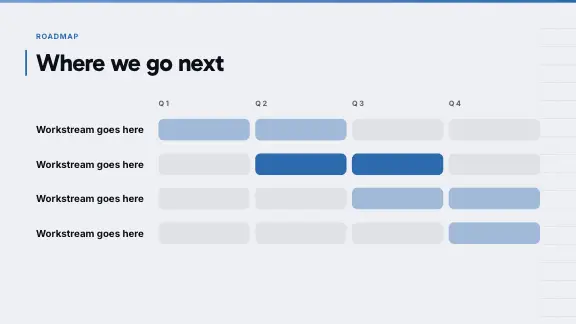
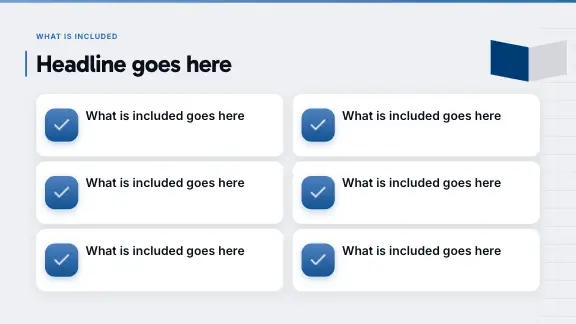
Professionella PowerPoint-mallar för presentationer
Varje design finns i flera färgstilar och rymmer dussintals layouter, så att varje bild får en som passar det den säger.








Det här får du med varje mall
Professionella PowerPoint-mallar där skrivandet, layouten och filen ingår i ett enda steg.
Skrivet för ditt ämne
Rubriker, punkter och diagrametiketter kommer från din instruktion eller dina dokument.
Rätt layout för varje bild
En jämförelse får en jämförelsebild, en process får steg, en plan får en tidslinje – valt efter vad bilden säger.
Färgstilar
Varje design finns i flera paletter; byt stil så följer varje bild med.
En riktig PPTX-fil
I Pro och Business laddar du ned en PowerPoint-fil med redigerbar text, inbyggda diagram och tabeller samt animeringar som PowerPoint spelar upp.
Mallar för tidslinje, färdplan och annat i PowerPoint
Tidslinjemallar
Milstolpar på en linje, med datum och en mening vardera – för en historik, ett projekt eller en lanseringsplan.
Färdplansmallar
Kvartal eller faser sida vid sida, med arbetet i varje kolumn – en produktfärdplan med en blick.
Diagram och data
Stapel-, linje- och cirkeldiagram med mera, byggda av siffrorna du ger och redigerbara som diagram efter exporten.
Jämförelser och processer
Två eller tre alternativ sida vid sida, eller steg som leder från det ena till det andra.
Dagordnings- och avsnittsbilder
Bilderna som strukturerar en lång presentation och talar om för rummet var man befinner sig.
Team, citat och avslut
Bilderna som får en presentation att kännas färdig, uppställda åt dig.
En presentation av en färdplan, bild för bild
Mallar för färdplaner i PowerPoint hör till de mest eftersökta. En färdplanspresentation som ett helt företag kan följa:
Gratis PowerPoint-mallar – vad gratis betyder här
Många webbplatser erbjuder gratis PowerPoint-mallar som nedladdningar: en tom .pptx med några layouter. Här är mallarna inte nedladdningar i sig – de är de designer som din presentation skrivs i. I Free-planen kan du skapa presentationer i varje design och presentera eller exportera dem som PDF; PowerPoint-nedladdningen av den färdiga presentationen ingår i Pro och Business.
Det är en annan sorts affär än en tom mall. Du får ingen fil att fylla i själv; du får den ifyllda presentationen, i mallen, skriven utifrån ditt ämne eller ditt dokument – och i en betald plan som en redigerbar PowerPoint-fil.
Vad som gör en PowerPoint-mall professionell
Många layouter, få dekorationer
En mall är bara så användbar som sina layouter. Leta efter tidslinjer, jämförelser, diagram, processer och citat – inte bara en titel- och en punktbild klädda i ornament.
En typografisk skala som går att läsa
Rubriker och brödtext som är valda som ett par, med en tydlig storleksskillnad. En professionell mall läses lika bra från baksidan av rummet som på en laptop.
Färger med en uppgift
En accentfärg för betoning, lugna bakgrunder, tillräcklig kontrast för text. Om mallen byter palett ska varje bild följa med på en gång.
Inbyggda element
Diagram som är diagram, tabeller som är tabeller, text som är text. Mallar som använder bilder av diagram ser bra ut tills den första siffran ändras.
PowerPoint-mallar efter tillfälle
Ange tillfället i instruktionen; AI:n väljer de bildtyper den behöver ur designen.
Företagsmöten
Personalmöten, allmänna möten och kickoffer: dagordning, resultat som diagram, planen framåt och frågor på slutet.
Kunduppdrag
Förslag, statusrapporter och slutpresentationer, i kundens färger med ett Brand Kit.
Produktlanseringar
Problemet, produkten, hur den fungerar, pris och lanseringens tidslinje.
Utbildningstillfällen
Lärandemål, stegen i en process, exempel och ett kort quiz som avslutning.
Konferenser och föredrag
Kraftfulla budskapsbilder, få ord, stora bilder – gjorda för att ses på långt håll.
Skola och universitet
Seminariepresentationer och projektpresentationer utifrån din uppsats eller dina anteckningar.
Tips för att använda PowerPoint-mallar
- Välj design efter rummet: lugn och ljus för läsning, kraftfull för en scen.
- Välj färgstil sist – den ändrar stämningen utan att ändra en enda layout.
- Titta på mallens diagram- och tabellbilder innan du väljer; de visar om den är byggd för riktigt innehåll.
- Be om de bildtyper du behöver vid namn: tidslinje, färdplan, jämförelse, process.
- Håll dig till en mall per presentation; blandade designer får en presentation att se hopsatt ut.
- Lämna luft på varje bild; en mall som är fylld ut i kanterna känns trång.
- Behåll text i textrutor i stället för bilder av text, så att den förblir redigerbar och sökbar.
- För företagets egen mall: använd ett Brand Kit i Pro och Business i stället för att färglägga bilder för hand.
Därför ska du använda PowerPoint-mallar med AI
En PowerPoint-mall sparar designen: teckensnitt, färger, en titelbild och en handfull layouter. Det den inte sparar är det som tar längst tid – att avgöra vad som ska stå på varje bild, skriva det och pressa in det i en layout som gjordes för annat innehåll. De flesta slutar med mallens titelbild och tjugo bilder med punktlistor.
Med ExpertSlides kommer mallen med innehållet. Du väljer en design, beskriver presentationen eller laddar upp ett dokument, och AI:n skriver varje bild i den. Eftersom varje design rymmer många layouter – tidslinjer, jämförelser, diagram, processer, citat, teambilder – får varje bild den layout som passar det den säger, inte den som råkade komma härnäst. Resultatet laddas ned som en vanlig, redigerbar PowerPoint-fil.
Frågor och svar
Är PowerPoint-mallarna gratis?
Kom igång gratis – inget kreditkort behövs. Att skapa presentationer i varje design ingår i Free-planen; PowerPoint-nedladdningen ingår i Pro och Business. Alla planer exporterar PDF; i Free-planen har PDF-filen ExpertSlides-märket.
Fungerar mallarna i PowerPoint?
Ja. Exporten är en vanlig .pptx-fil: text förblir text, diagram förblir diagram och tabeller förblir tabeller.
Kan jag använda min egen PowerPoint-mall?
Du kan öppna dina egna PowerPoint-filer i redigeraren, och ett Brand Kit i Pro och Business kan föra över dina färger, teckensnitt och din logotyp till varje ny presentation.
Finns det en mall för tidslinje eller färdplan?
Tidslinjer och färdplaner är layouter i varje design. Be om en i instruktionen – ”en produktfärdplan för 2027 per kvartal” – så väljer AI:n den.
Var kan jag förhandsgranska en malls bilder?
Under Designmallar öppnar du en designs förhandsvisning och bläddrar bland dess bilder i den färgstil du väljer.
Kan jag ändra designen när presentationen är skapad?
Du kan byta färgstil, presentationens färger och dess teckensnitt i redigeraren, och varje bild följer med.

Skapa bilder på under 90 sekunder
Inget kreditkort krävs · Kom igång direkt