
Šablony PowerPoint
Šablony prezentací PowerPoint, které se naplní samy
Vyberte profesionální návrh, popište prezentaci a AI do něj napíše každý snímek. Výsledek si stáhněte jako soubor PowerPoint, který můžete dál upravovat.
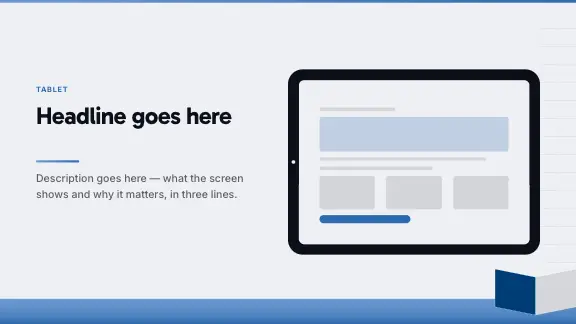
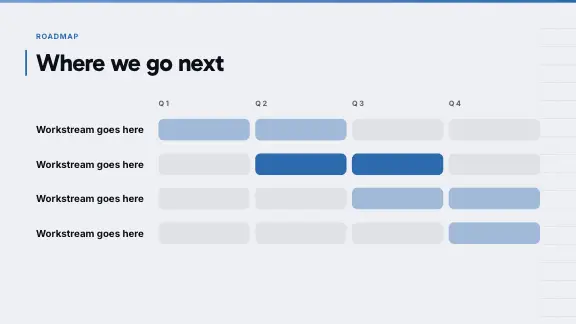
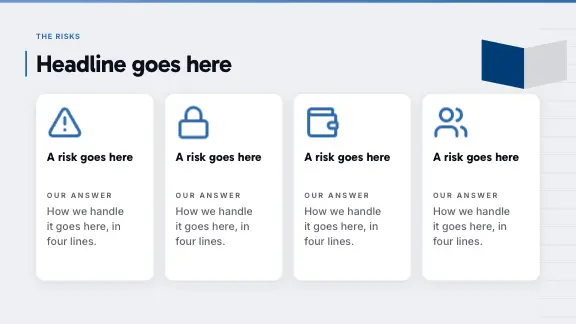
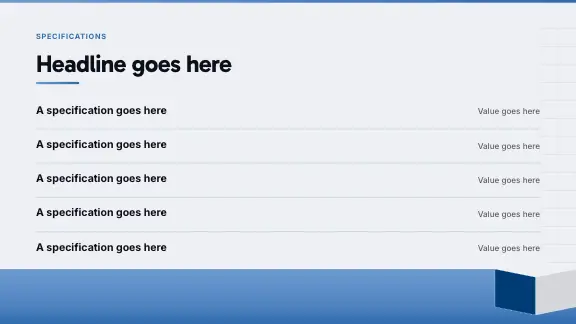
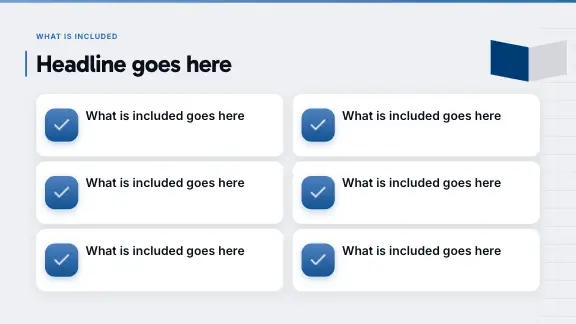
Profesionální šablony prezentací pro PowerPoint
Každý návrh existuje v několika barevných stylech a obsahuje desítky rozložení, takže každý snímek dostane takové, které odpovídá tomu, co říká.








Co získáte s každou šablonou
Profesionální šablony prezentací pro PowerPoint, s textem, rozložením i souborem v jednom kroku.
Napsáno pro vaše téma
Nadpisy, odrážky a popisky grafů vycházejí z vašeho pokynu nebo vašich dokumentů.
Správné rozložení pro každý snímek
Srovnání dostane snímek se srovnáním, proces kroky, plán časovou osu – podle toho, co snímek říká.
Barevné styly
Každý návrh existuje v několika paletách; přepněte styl a všechny snímky se přizpůsobí.
Skutečný soubor PPTX
V plánech Pro a Business si stáhnete soubor PowerPoint s upravitelným textem, nativními grafy a tabulkami a animacemi, které PowerPoint přehraje.
Časová osa, roadmapa a další šablony PowerPoint
Šablony časové osy
Milníky na přímce, každý s datem a větou – pro historii, projekt nebo plán uvedení na trh.
Šablony roadmapy
Čtvrtletí nebo fáze vedle sebe, práce každé z nich ve sloupci – produktová roadmapa na první pohled.
Grafy a data
Sloupcové, spojnicové, výsečové a další, vytvořené z čísel, která zadáte, a po exportu upravitelné jako grafy.
Srovnání a procesy
Dvě nebo tři možnosti vedle sebe nebo kroky, které na sebe navazují.
Snímky programu a oddílů
Snímky, které strukturují dlouhou prezentaci a říkají sálu, kde se právě nachází.
Tým, citát a závěr
Snímky, díky nimž prezentace působí dokončeně, rozložené za vás.
Prezentace roadmapy snímek po snímku
Šablony roadmapy pro PowerPoint patří mezi nejhledanější. Prezentace roadmapy, kterou může sledovat celá firma:
Co znamená „zdarma“ u šablon PowerPoint
Mnoho webů nabízí šablony PowerPoint ke stažení: prázdný soubor .pptx s několika rozloženími. Tady nejsou šablony samostatně ke stažení – jsou to návrhy, v nichž se vaše prezentace píše. V plánu Free můžete vytvářet prezentace v každém návrhu a prezentovat je nebo exportovat do PDF; stažení hotové prezentace jako souboru PowerPoint je dostupné v plánech Pro a Business.
To je jiná výměna než u prázdné šablony. Nedostanete soubor, který byste vyplňovali sami; dostanete vyplněnou prezentaci v šabloně, napsanou podle vašeho tématu nebo dokumentu – a v placeném plánu jako upravitelný soubor PowerPoint.
Čím se vyznačuje profesionální šablona PowerPoint
Mnoho rozložení, málo ozdob
Šablona je tak užitečná, jak dobrá jsou její rozložení. Hledejte časové osy, srovnání, grafy, procesy a citáty – ne jen úvodní snímek a snímek s odrážkami oděný do ornamentů.
Čitelná škála písma
Nadpisy a text nastavené jako dvojice s jasným rozdílem ve velikosti. Profesionální šablona je čitelná z konce místnosti stejně jako na notebooku.
Barvy s úkolem
Jedna zvýrazňující barva pro důraz, klidná pozadí, dostatečný kontrast pro text. Pokud šablona mění palety, měly by se všechny snímky přizpůsobit najednou.
Nativní prvky
Grafy, které jsou grafy, tabulky, které jsou tabulky, text, který je text. Šablony s obrázky grafů vypadají dobře do chvíle, než se změní první číslo.
Šablony PowerPoint podle příležitosti
Uveďte příležitost v pokynu; AI vybere z návrhu druhy snímků, které potřebuje.
Firemní schůzky
Porady celé firmy, setkání se zaměstnanci a zahájení projektů: program, výsledky jako grafy, plán do budoucna a otázky na konci.
Práce pro klienty
Nabídky, stavové zprávy a závěrečné prezentace v barvách klienta pomocí Brand Kitu.
Uvedení produktů na trh
Problém, produkt, jak funguje, ceny a časová osa uvedení.
Školení
Cíle učení, kroky procesu, příklady a krátký kvíz na závěr.
Konference a vystoupení
Výrazné snímky s tvrzením, málo slov, velké obrázky – vytvořené tak, aby byly vidět z dálky.
Škola a univerzita
Referáty na seminářích a projektové prezentace z vaší práce nebo poznámek.
Tipy pro používání šablon PowerPoint
- Vyberte návrh podle místnosti: klidný a světlý pro čtení, výrazný pro pódium.
- Barevný styl vybírejte jako poslední – změní náladu, aniž by změnil jediné rozložení.
- Před výběrem zkontrolujte snímky šablony s grafy a tabulkami; ukážou, zda je vytvořena pro skutečný obsah.
- Požádejte o druhy snímků, které potřebujete, jejich jménem: časová osa, roadmapa, srovnání, proces.
- Používejte jednu šablonu na prezentaci; míchání návrhů způsobí, že prezentace vypadá poskládaně.
- Nechte na každém snímku volné místo; šablona vyplněná až po okraje působí přeplněně.
- Text mějte v textových polích, ne v obrázcích textu, aby zůstal upravitelný a prohledávatelný.
- Pro vlastní šablonu své firmy použijte Brand Kit v plánech Pro a Business místo ručního přebarvování snímků.
Proč používat šablony PowerPoint s AI
Šablona PowerPoint vám ušetří návrh: písma, barvy, úvodní snímek a hrst rozložení. Neušetří vám práci, která trvá nejdéle – rozhodnout, co patří na který snímek, napsat to a vtěsnat do rozložení vytvořeného pro jiný obsah. Většina lidí skončí s úvodním snímkem šablony a dvaceti snímky plnými odrážek.
V ExpertSlides přichází šablona s obsahem. Vyberete návrh, popíšete prezentaci nebo nahrajete dokument a AI do něj napíše každý snímek. Protože každý návrh obsahuje mnoho rozložení – časové osy, srovnání, grafy, procesy, citáty, snímky o týmu – dostane každý snímek rozložení, které odpovídá tomu, co říká, ne to, které náhodou přišlo na řadu. Výsledek se stáhne jako běžný, upravitelný soubor PowerPoint.
Otázky a odpovědi
Jsou šablony PowerPoint zdarma?
Začněte zdarma – bez platební karty. Vytváření prezentací v každém návrhu je součástí plánu Free; stažení souboru PowerPoint je dostupné v plánech Pro a Business. Do PDF exportuje každý plán; v plánu Free nese soubor PDF značku ExpertSlides.
Fungují šablony v PowerPointu?
Ano. Export je standardní soubor .pptx: text zůstane textem, grafy grafy a tabulky tabulkami.
Mohu použít vlastní šablonu PowerPoint?
Své vlastní soubory PowerPoint můžete otevřít v editoru a Brand Kit v plánech Pro a Business může přenést vaše barvy, písma a logo na každou novou prezentaci.
Existuje šablona časové osy nebo roadmapy?
Časové osy a roadmapy jsou rozložení každého návrhu. Požádejte o ně v pokynu – „produktová roadmapa na rok 2027 po čtvrtletích“ – a AI ji vybere.
Kde si mohu prohlédnout snímky šablony?
V Šablonách návrhů otevřete náhled návrhu a procházejte jeho snímky ve zvoleném barevném stylu.
Mohu po vytvoření prezentace změnit návrh?
V editoru můžete přepnout barevný styl, barvy prezentace a její písma a všechny snímky se přizpůsobí.

Vytvořte snímky za méně než 90 sekund
Bez kreditní karty · Okamžitý přístup