
Skabelon · Projektstyring
Skabelon til projektstyring: en opstartspræsentation med 20 dias, klar til at redigere
De fleste skabeloner til projektstyring er tomme rammer. Denne er en færdig opstartspræsentation: tyve dias til et opdigtet projekt – mål, omfang, team, plan, Gantt-diagram, budget, RACI, risici, statusrapport og næste skridt –, skrevet, som en projektleder ville præsentere den.
Åbn den i editoren, sæt dit projekts navne og tal ind, og du har en projektpræsentation til opstarten og til hvert statusmøde bagefter. Hvert dias stammer fra ExpertSlides’ bibliotek – så AI’en kan omskrive, udvide eller redesigne alt.

De 20 dias i opstartspræsentationen
Projekt Atlas: En salgsorganisation samler 14 regionale teams i ét CRM-system på seks måneder. Erstat det med dit projekt.
1 · Titel 
2 · Dagsorden 
3 · Overblik 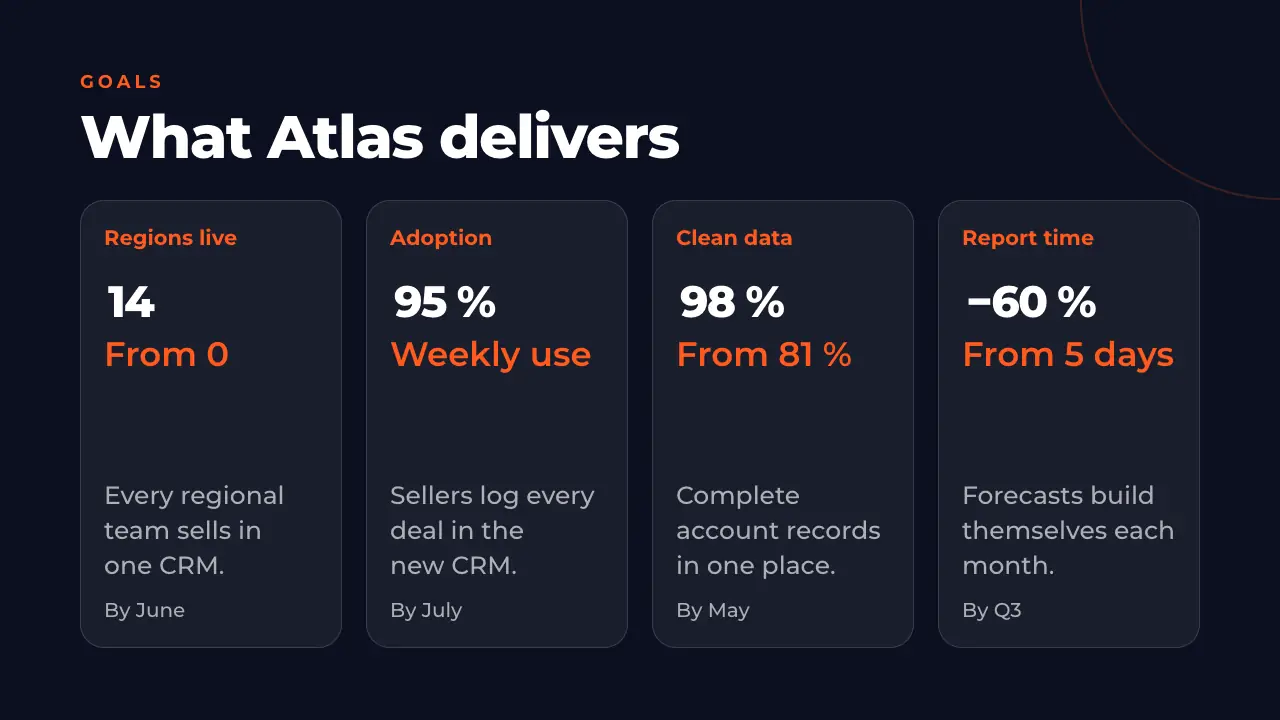
4 · Mål 
5 · Omfang 
6 · Interessenter 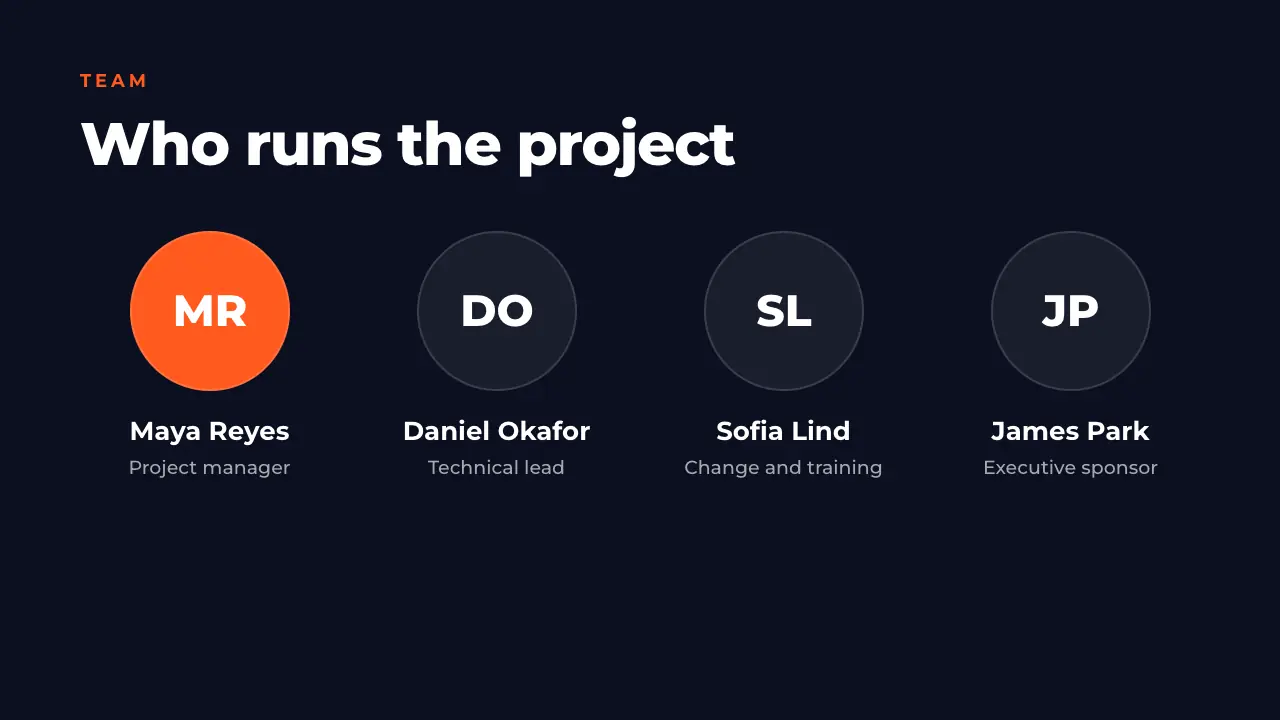
7 · Team og roller 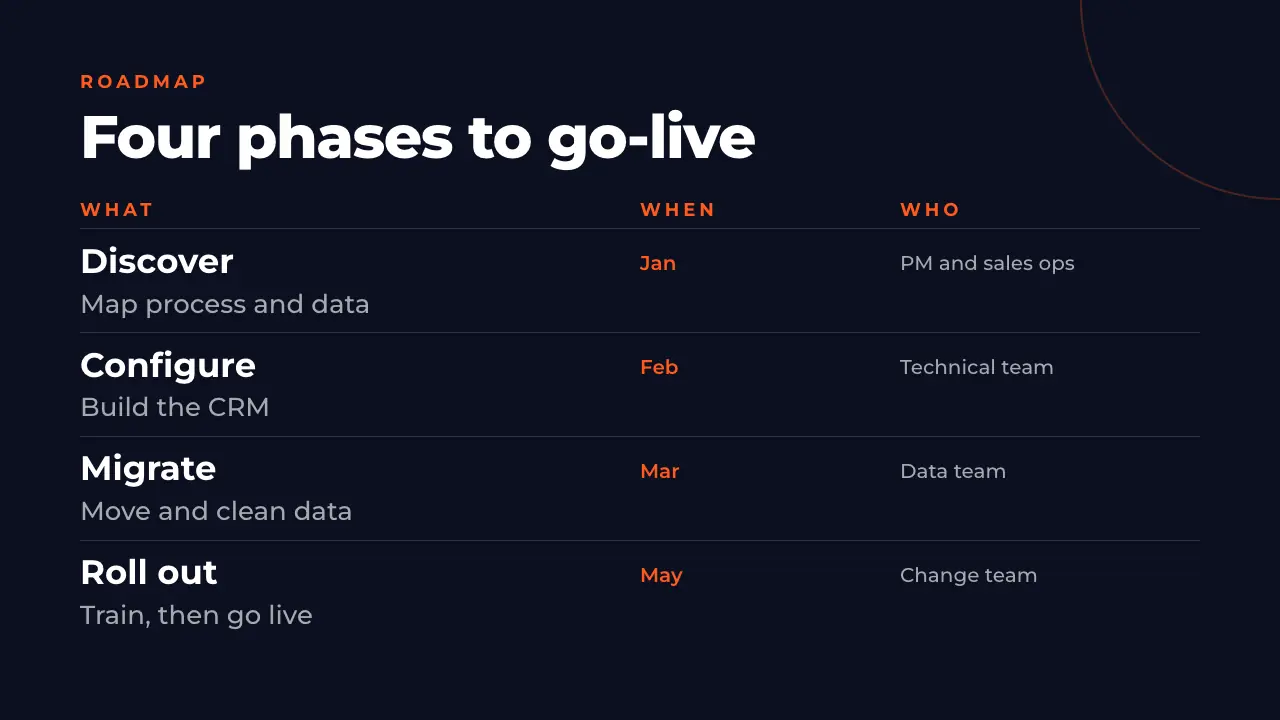
8 · Køreplan 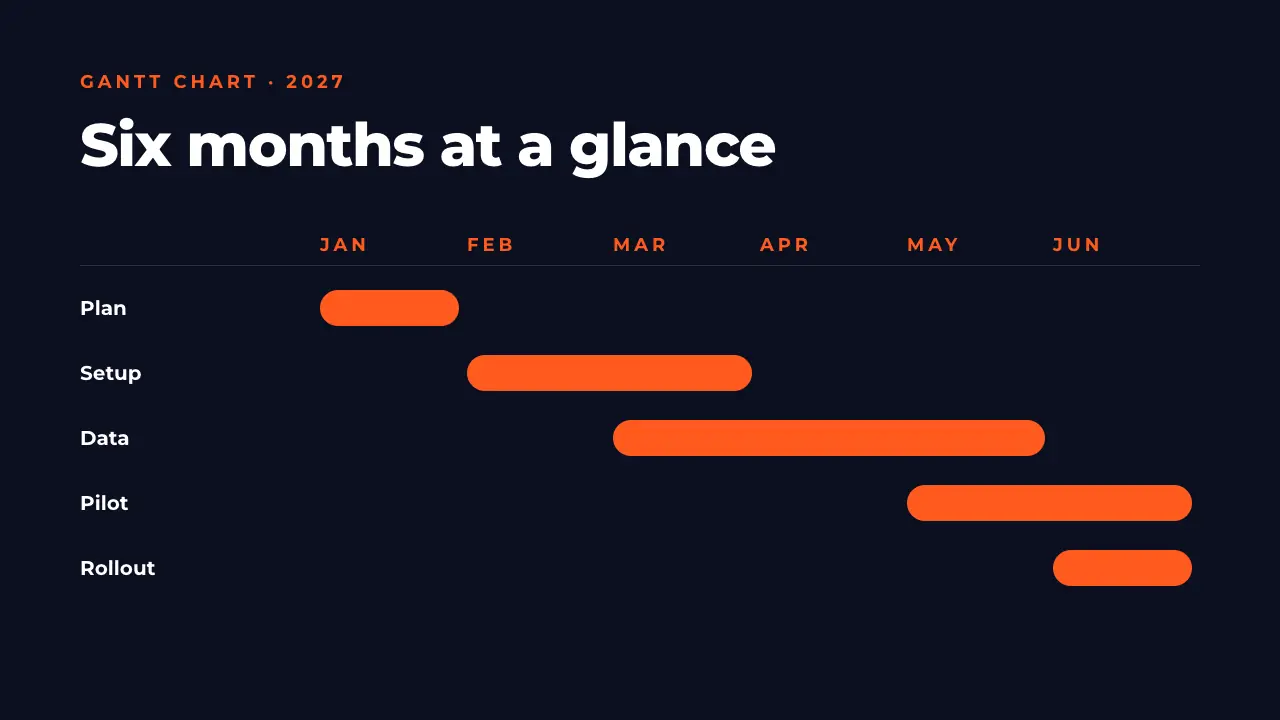
9 · Gantt-diagram 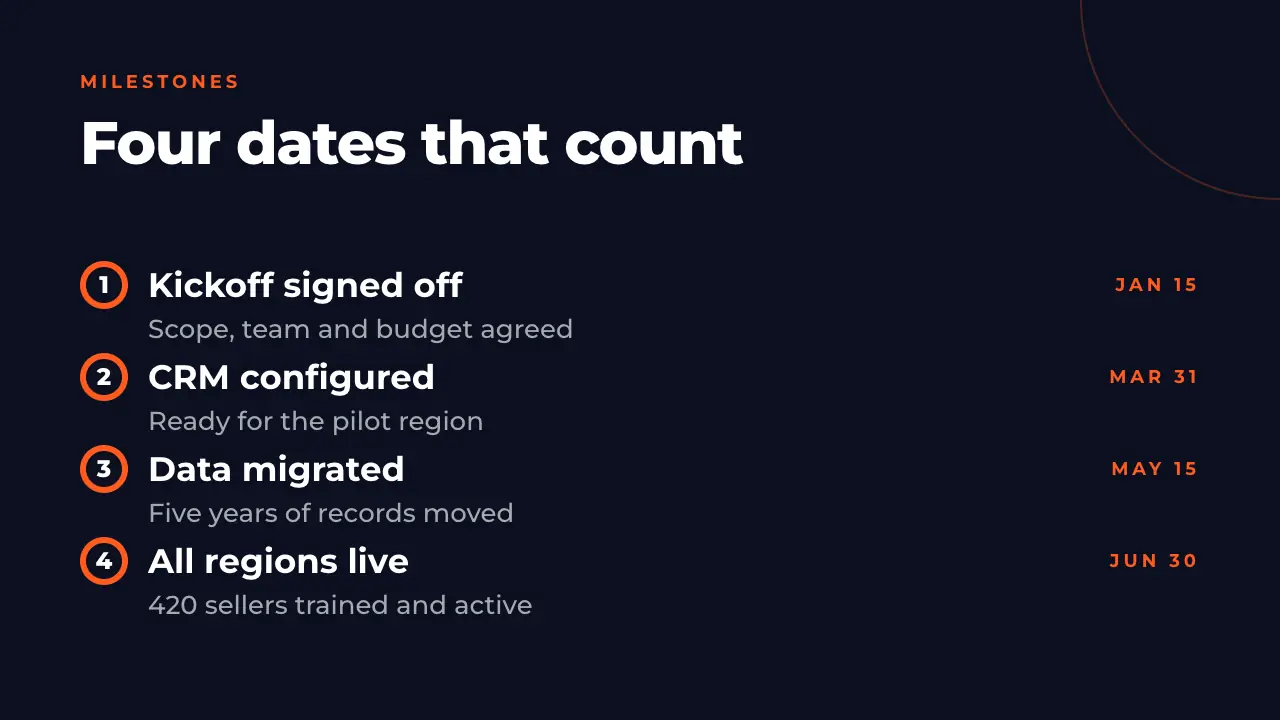
10 · Milepæle 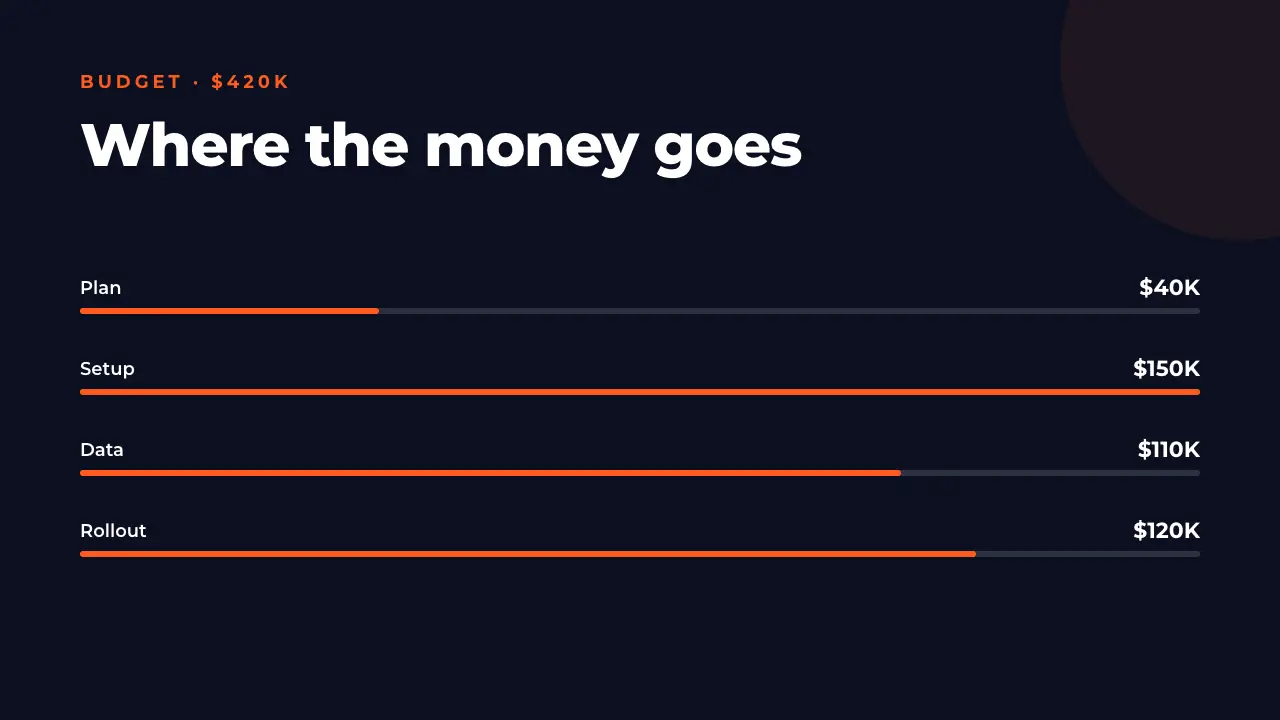
11 · Budgetplan 
12 · RACI-matrix 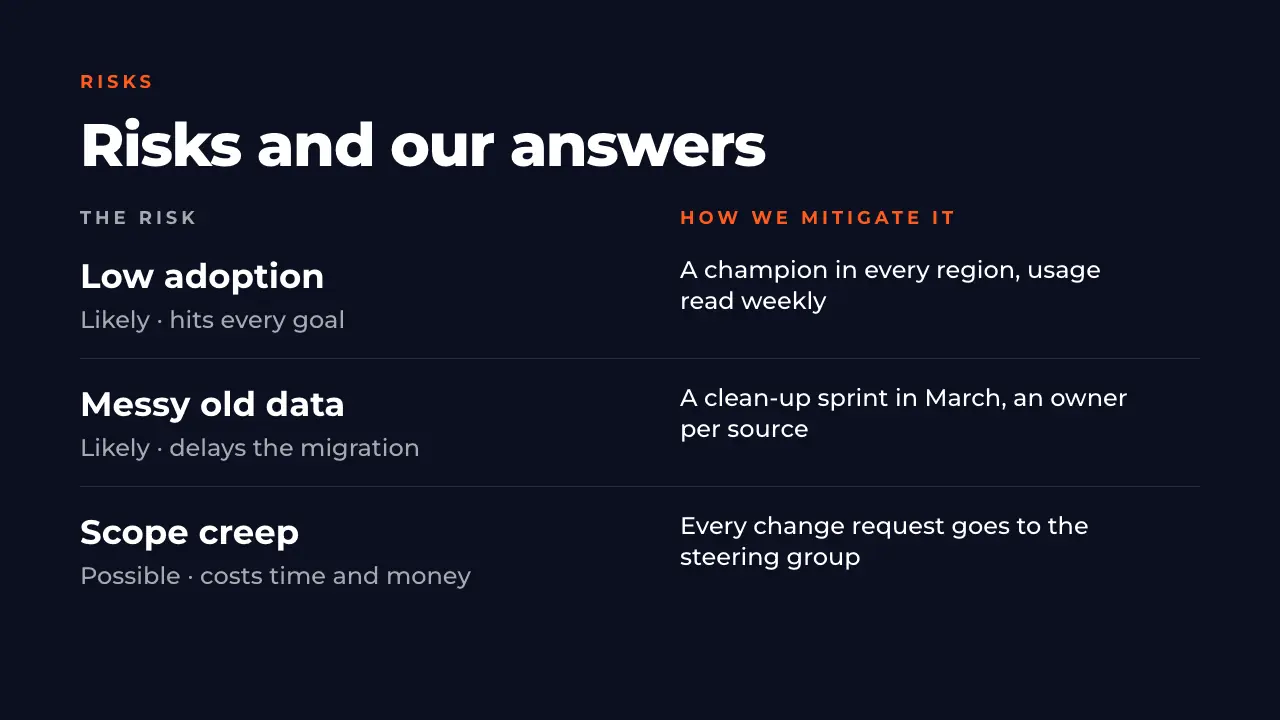
13 · Risici 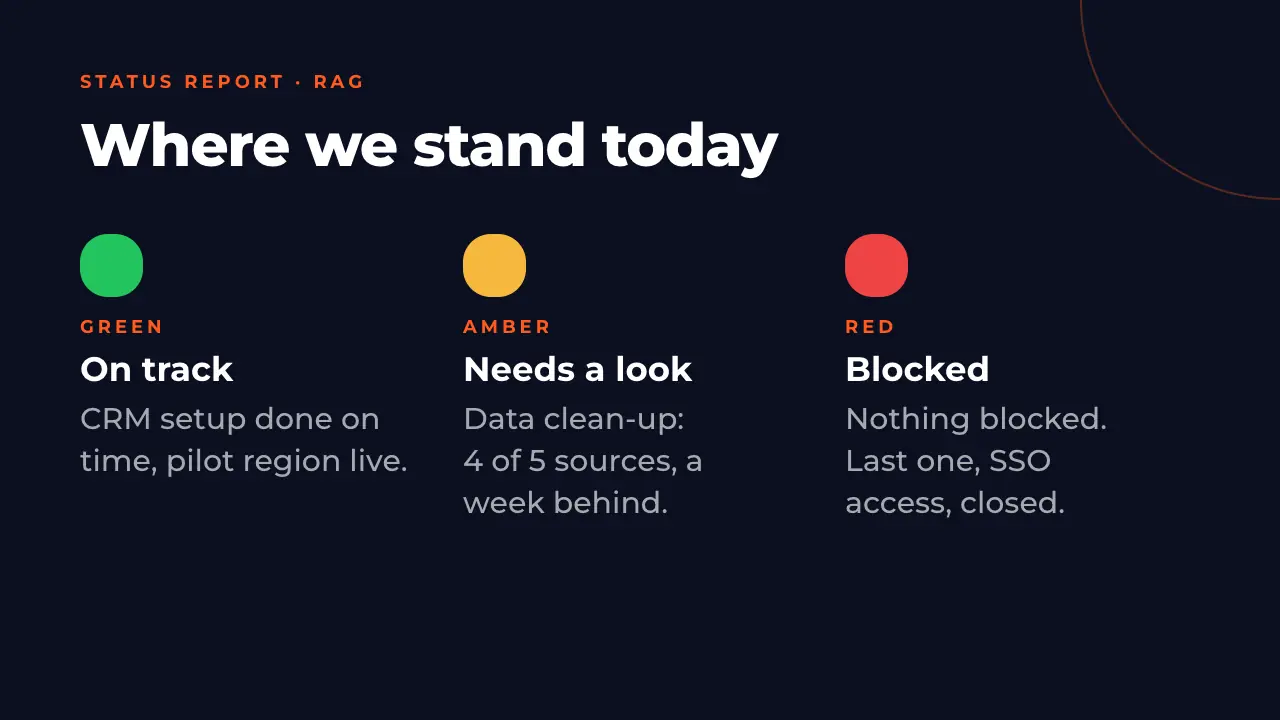
14 · Statusrapport 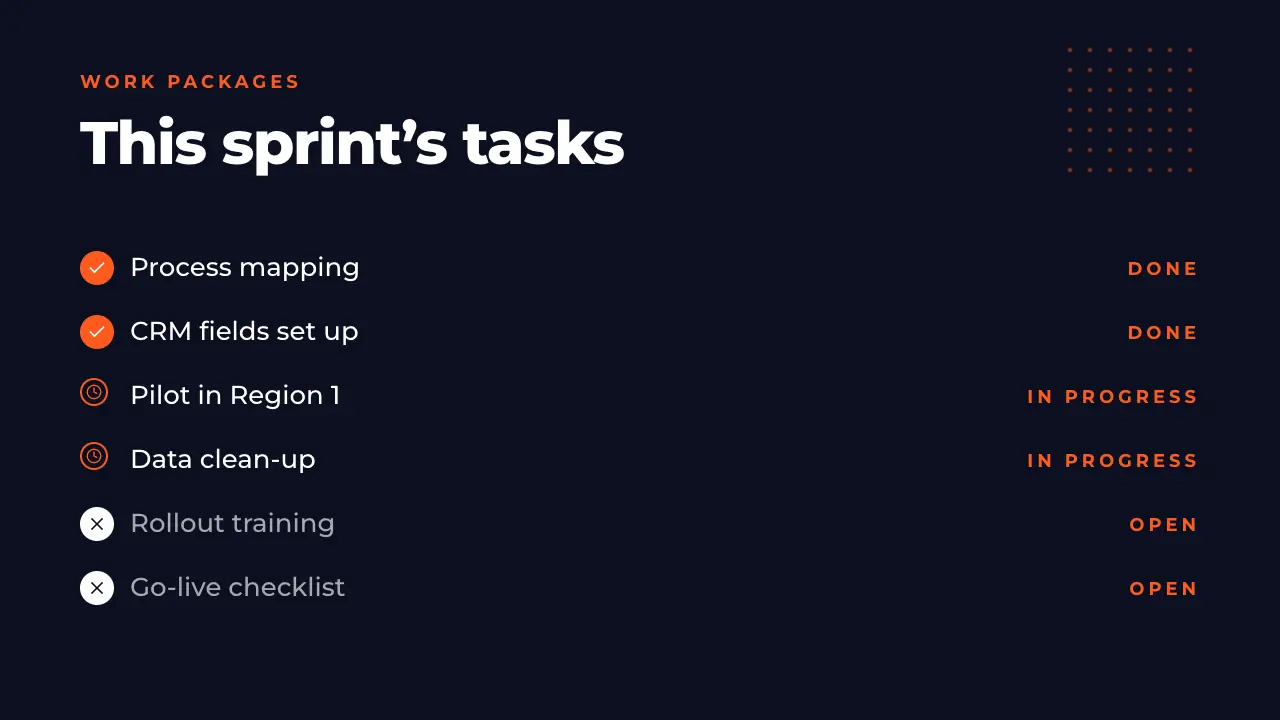
15 · Arbejdspakker 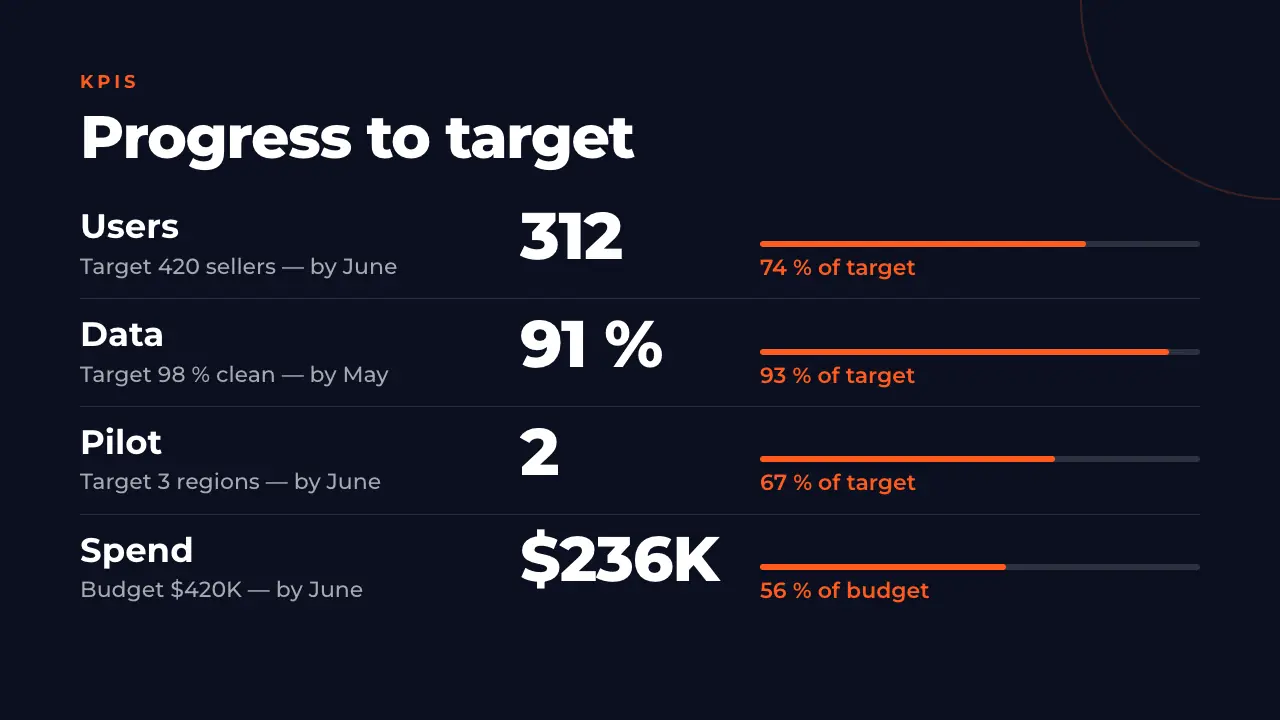
16 · Nøgletal 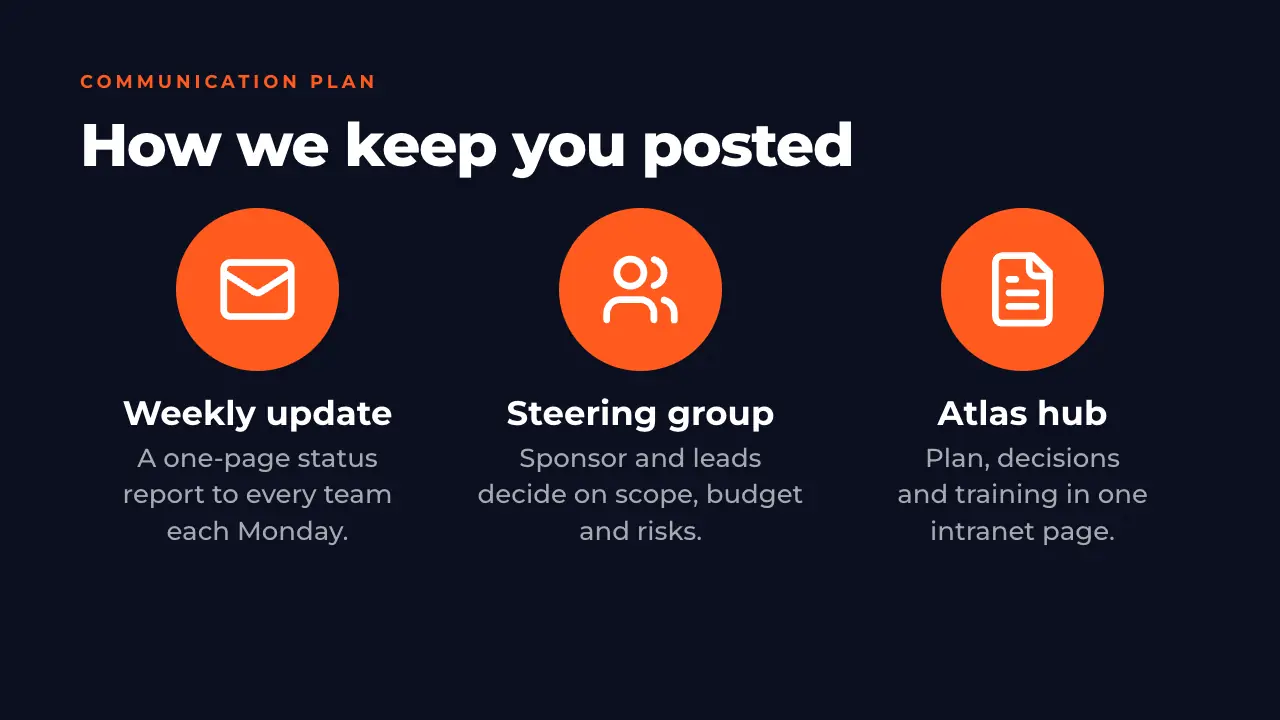
17 · Kommunikationsplan 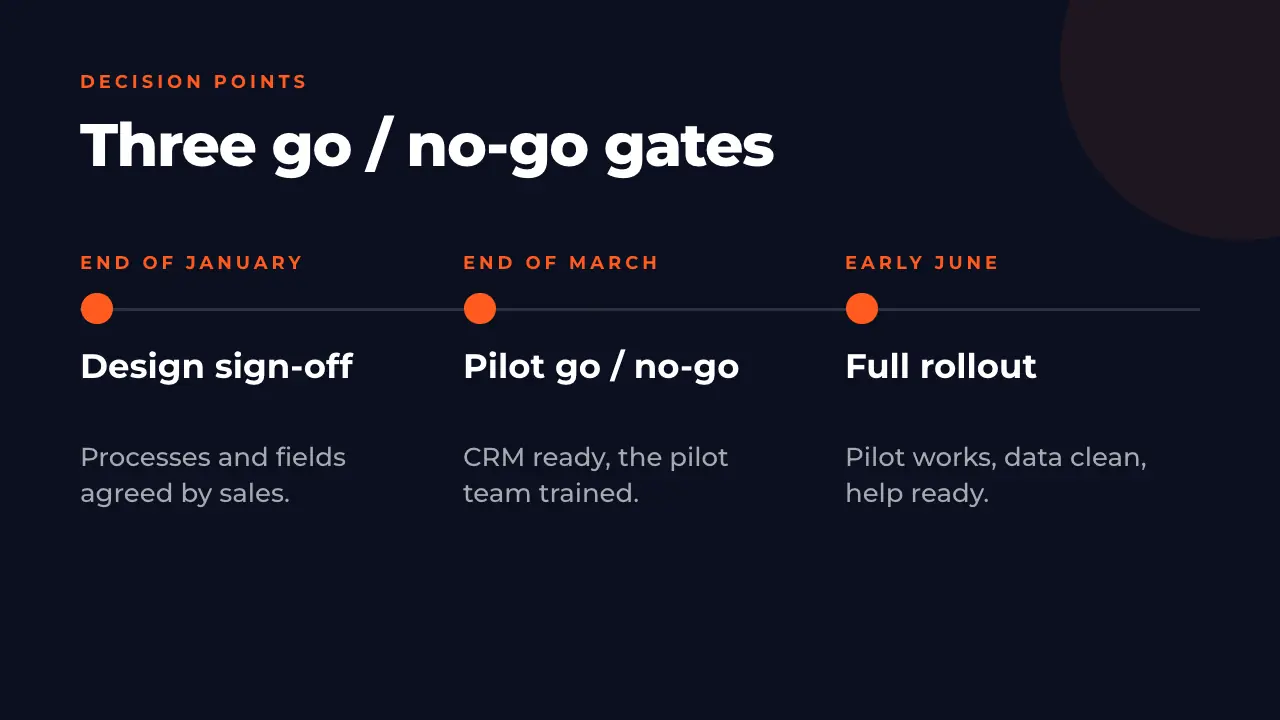
18 · Beslutningspunkter 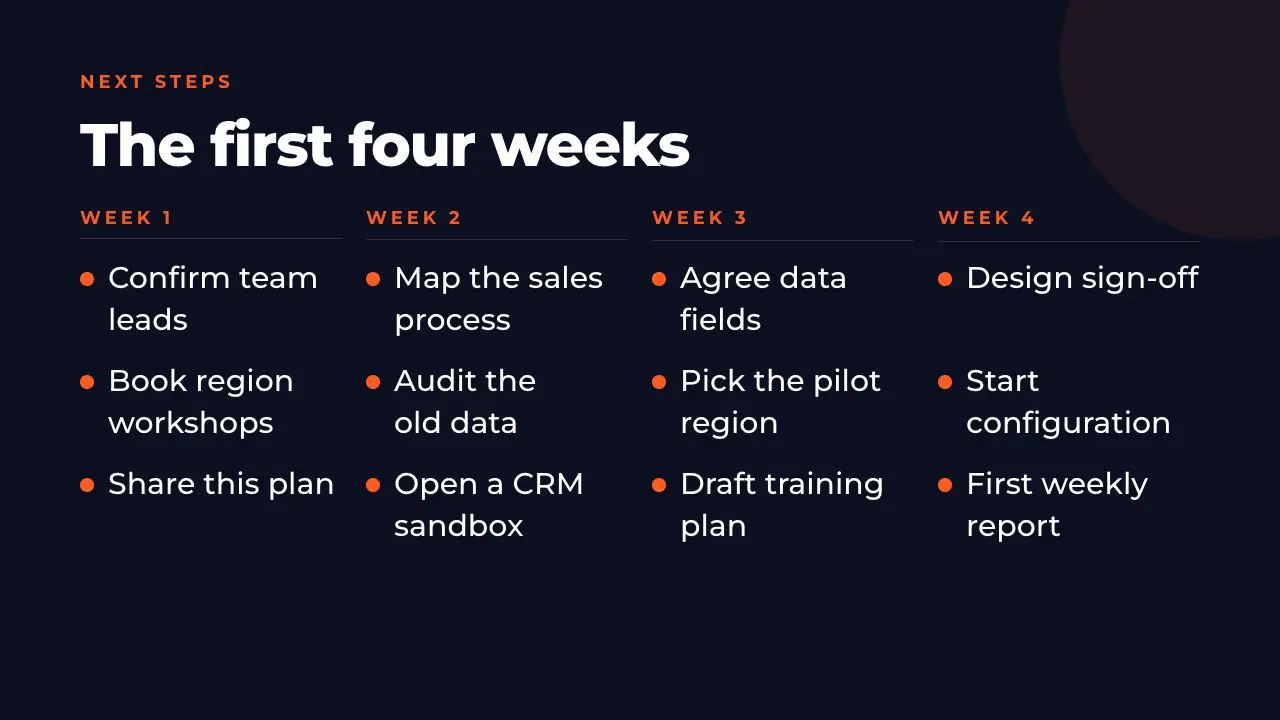
19 · Næste skridt 
20 · Afslutning
En projektplan til PowerPoint, med tidsplan og statusrapport
Titel og dagsorden, et overblik, mål med målværdier, omfang og afgrænsning, interessenter, team og roller, en køreplan, et Gantt-diagram over seks måneder, milepæle, budgettet fordelt på faser, en RACI-matrix, risici med modforanstaltninger, en statusrapport med trafiklys, arbejdspakker, KPI’er, en kommunikationsplan, go/no-go-beslutninger, de næste fire uger og et afsluttende dias.
Sådan bruger du denne skabelon til projektstyring
Åbn
Klik på »Brug skabelonen«. Præsentationen kopieres til din konto – gratis, uden kreditkort – og åbner i editoren.
Gør den til dit projekt
Klik på en tekst og sæt dit projekt ind: navne, datoer, budget, bogstaverne i RACI-matrixen. Eller lad AI’en omskrive et dias til dit projekt.
Form planen
Tilføj en milepæl, en risiko eller en række i RACI-matrixen, flyt en bjælke i Gantt-diagrammet, eller bed AI’en om endnu et punkt på et dias.
Præsenter eller eksportér
Præsenter direkte i browseren, eller eksportér præsentationen. I Pro og Business downloader du en redigerbar PowerPoint-fil. Du kan eksportere som PDF i alle planer; i Free-planen bærer en PDF ExpertSlides-mærket.
Spørgsmål om skabelonen
Er denne skabelon til projektstyring gratis?
Ja. Det koster ingen kreditter og kræver intet kreditkort at åbne den, og skabelonen bliver i din konto som alle dine præsentationer. I modsætning til de fleste gratis skabeloner er den allerede udfyldt: Du ændrer en færdig præsentation i stedet for at starte med tomme felter. Du kan eksportere som PDF i alle planer; i Free-planen bærer en PDF ExpertSlides-mærket.
Kan jeg downloade den som PowerPoint-fil?
I Pro og Business downloader du den som redigerbar PowerPoint-fil (PPTX): Tekster og tabeller kan stadig redigeres i PowerPoint. I alle planer kan du præsentere den i browseren.
Indeholder den et Gantt-diagram til PowerPoint?
Ja. Dias 9 er et Gantt-diagram over seks måneder med fem faser, dias 8 en projekttidsplan med fire faser – hvad, hvornår og hvem. Begge er almindelige dias: Ændr måneder, faser og bjælkernes længde, som du vil.
Kan jeg bruge den som skabelon til statusrapporter?
Dias 14 til 16 er en statusrapport: et resumé i rødt, gult og grønt, opgaverne i den igangværende sprint og fire KPI’er med deres målværdier. Dupliker dem til hver ugentlig rapport – så bliver planen og rapporterne i én præsentation.
Hvad indeholder en opstartspræsentation?
Hvorfor projektet findes, dets mål og omfang, hvem der er involveret, og hvem der beslutter, planen med dens milepæle, budgettet, risiciene, hvordan teamet kommunikerer og de første skridt. Denne skabelon har et dias til hvert punkt i den rækkefølge.
Kan AI’en lave sådan en præsentation til mit eget projekt?
Ja. Beskriv dit projekt i instruktionen på forsiden, eller upload din projektbeskrivelse, så opretter AI’en en præsentation som denne med dit indhold i det design, du vælger.
Brug skabelonen til projektstyring
En gratis konto, intet kreditkort. Præsentationen åbner i editoren, hvert dias kan redigeres.
Brug skabelonen