
PowerPoint-skabeloner
PowerPoint-skabeloner, der fylder sig selv ud
Vælg et professionelt design, beskriv din præsentation, og AI’en skriver hvert dias ind. Resultatet downloader du som PowerPoint-fil og redigerer videre.
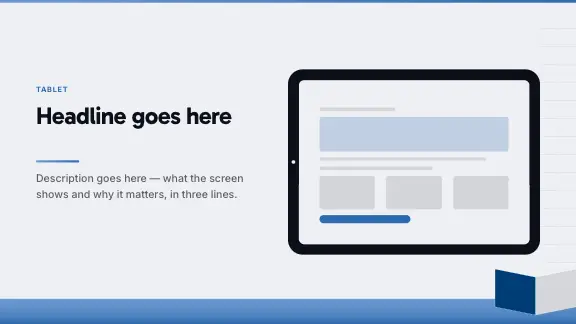
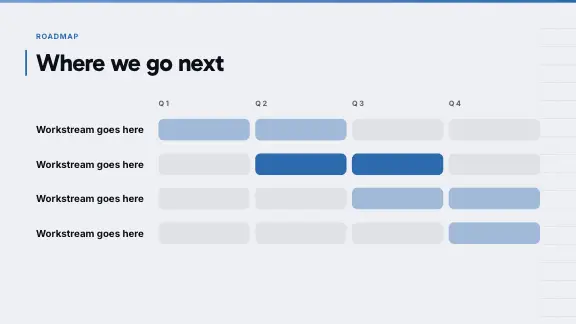
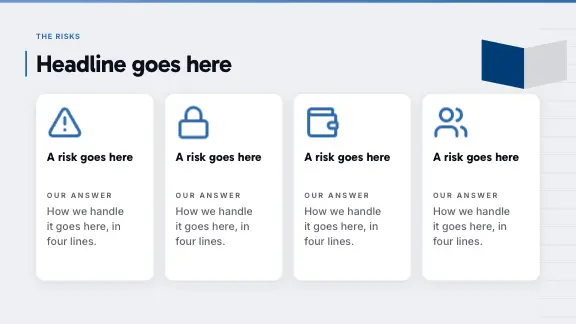
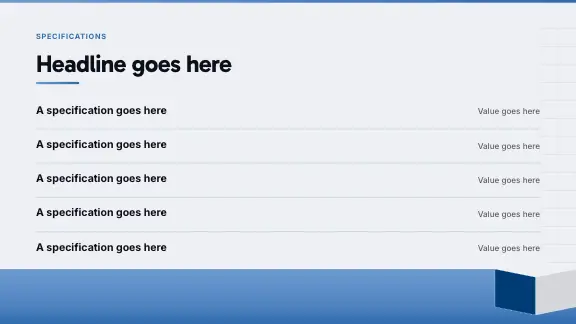
Professionelle designskabeloner til PowerPoint
Hvert design findes i flere farvestilarter og med snesevis af layouts – så hvert dias får et, der passer til indholdet.








Det får du med hver skabelon
Professionelle præsentationsskabeloner til PowerPoint – tekst, layout og fil i ét trin.
Skrevet til dit emne
Overskrifter, punkter og diagramtekster bliver til ud fra din instruktion eller dine dokumenter.
Det rigtige layout til hvert dias
En sammenligning får et sammenligningsdias, et forløb får trin, en plan får en tidslinje – valgt efter det, diaset siger.
Farvestilarter
Hvert design findes i flere farvepaletter; skift stil, og hvert dias følger med.
En rigtig PPTX-fil
I Pro og Business downloader du en PowerPoint-fil – med redigerbar tekst, native diagrammer og tabeller og animationer, som PowerPoint afspiller.
Tidslinje, køreplan og flere PowerPoint-skabeloner
Skabeloner til tidslinjer
Milepæle på en linje, hver med dato og én sætning – til en virksomheds historie, et projekt eller en lanceringsplan.
Skabeloner til køreplaner
Kvartaler eller faser side om side, arbejdet i hver sin kolonne – produktkøreplanen med ét blik.
Diagrammer og data
Søjle-, linje-, cirkeldiagrammer og mere, oprettet ud fra dine tal og redigerbare som diagrammer efter eksporten.
Sammenligninger og forløb
To eller tre muligheder side om side eller trin, der bygger på hinanden.
Dagsorden og kapiteldias
De dias, der giver en lang præsentation struktur og viser publikum, hvor de er.
Team, citat og afslutning
De dias, der får en præsentation til at virke færdig – designet til dig.
En køreplanspræsentation, dias for dias
Køreplansskabeloner til PowerPoint hører til dem, der søges mest efter. Sådan ser en køreplan ud, som hele virksomheden kan følge:
Gratis PowerPoint-skabeloner – hvad gratis betyder her
Mange sider tilbyder gratis PowerPoint-skabeloner til download: en tom .pptx-fil med et par layouts. Her er skabelonerne ikke downloads i sig selv – de er de designs, som din præsentation skrives i. I Free-planen opretter du præsentationer i ethvert design og præsenterer eller eksporterer dem som PDF; PowerPoint-download af den færdige præsentation er inkluderet i Pro og Business.
Det er en anden slags bytte end med en tom skabelon. Du får ikke en fil, du selv skal fylde ud, men den færdige præsentation i skabelonen, skrevet ud fra dit emne eller dit dokument – og i en betalt plan som redigerbar PowerPoint-fil.
Hvad der kendetegner en professionel PowerPoint-skabelon
Mange layouts, lidt pynt
En skabelon er kun så nyttig som sine layouts. Kig efter tidslinjer, sammenligninger, diagrammer, forløb og citater – ikke kun et titeldias og et punktopstillingsdias med masser af udsmykning.
Letlæselig typografi
Overskrifter og brødtekst som et harmonisk par med tydelig forskel i størrelse. En professionel skabelon er lige så læselig på bagerste række som på en bærbar.
Farver med en opgave
Én accentfarve til fremhævelser, rolige baggrunde og nok kontrast til teksten. Skifter skabelonen palet, bør hvert dias følge med med det samme.
Native elementer
Diagrammer, der er diagrammer, tabeller, der er tabeller, tekst, der er tekst. Skabeloner med billeder af diagrammer ser godt ud – indtil det første tal ændrer sig.
PowerPoint-skabeloner til enhver anledning
Nævn anledningen i instruktionen; AI’en vælger de diastyper fra designet, som den kræver.
Virksomhedsmøder
Fællesmøder, medarbejdermøder og opstart: dagsorden, resultater som diagrammer, planen for den kommende tid og spørgsmål til sidst.
Kundeprojekter
Tilbud, statusrapporter og afsluttende præsentationer – med et Brand Kit i kundens farver.
Produktlanceringer
Problemet, produktet, hvordan det fungerer, priserne og tidsplanen for lanceringen.
Kurser
Læringsmål, trinene i et forløb, eksempler og en kort quiz til sidst.
Konferencer og foredrag
Stærke budskabsdias, få ord, store billeder – lavet til at kunne ses på afstand.
Skole og studie
Oplæg og projektpræsentationer ud fra din opgave eller dine noter.
Tips til arbejdet med PowerPoint-skabeloner
- Vælg designet efter rummet: roligt og lyst til at læse, kraftigt til scenen.
- Vælg farvestilarten til sidst – den ændrer stemningen uden at røre ved et eneste layout.
- Kig på skabelonens diagram- og tabeldias, før du vælger; de viser, om den er bygget til rigtigt indhold.
- Bed direkte om de diastyper, du har brug for: tidslinje, køreplan, sammenligning, forløb.
- Hold dig til én skabelon pr. præsentation; blandede designs virker sammenstykkede.
- Lad der være luft på hvert dias; en skabelon, der er fyldt til kanten, virker overfyldt.
- Sæt tekst i tekstfelter i stedet for i billeder, så den forbliver redigerbar og kan søges i.
- Til virksomhedens skabelon bruger du et Brand Kit i Pro og Business i stedet for at skifte farve på dias i hånden.
Hvorfor PowerPoint-skabeloner med AI?
En PowerPoint-skabelon tager designet fra dig: skrifttyper, farver, et titeldias og en håndfuld layouts. Det, den ikke tager fra dig, er det arbejde, der tager længst tid – at bestemme, hvad der hører hjemme på hvert dias, formulere det og tvinge det ind i et layout, der er lavet til helt andet indhold. Til sidst står man ofte tilbage med skabelonens titeldias og tyve dias med punktopstillinger.
Hos ExpertSlides kommer skabelonen med indholdet. Du vælger et design, beskriver præsentationen eller uploader et dokument, og AI’en skriver hvert dias ind. Fordi hvert design indeholder mange layouts – tidslinjer, sammenligninger, diagrammer, forløb, citater, teamdias –, får hvert dias det layout, der passer til budskabet, og ikke bare det næstbedste. Resultatet downloader du som en helt almindelig, redigerbar PowerPoint-fil.
Spørgsmål og svar
Er PowerPoint-skabelonerne gratis?
Kom gratis i gang – uden kreditkort. Præsentationer i ethvert design opretter du allerede i Free-planen; PowerPoint-download er inkluderet i Pro og Business. Alle planer eksporterer som PDF; i Free-planen bærer en PDF ExpertSlides-mærket.
Virker skabelonerne i PowerPoint?
Ja. Eksporten er en helt almindelig .pptx-fil: Tekst forbliver tekst, diagrammer forbliver diagrammer, og tabeller forbliver tabeller.
Kan jeg bruge min egen PowerPoint-skabelon?
Du kan åbne dine egne PowerPoint-filer i editoren, og et Brand Kit i Pro og Business overfører dine farver, skrifttyper og dit logo til hver ny præsentation.
Findes der en skabelon til tidslinje eller køreplan?
Tidslinjer og køreplaner er layouts i hvert design. Bed om dem i instruktionen – »en produktkøreplan for 2027 efter kvartal« –, så vælger AI’en det passende layout.
Hvor kan jeg se en skabelons dias på forhånd?
Åbn forhåndsvisningen af et design under »Designskabeloner«, og bladr gennem dets dias i den farvestilart, du ønsker.
Kan jeg ændre designet, efter at præsentationen er oprettet?
I editoren skifter du præsentationens farvestilart, farver og skrifttyper, og hvert dias følger med.

Opret dias på under 90 sekunder
Intet kreditkort nødvendigt · Kom i gang med det samme