
Tekoälyesitystyökalu
Tee esitys minuuteissa tekoälyllä
Kerro aiheesi ja valitse ulkoasu, niin ExpertSlides kirjoittaa ja asettelee jokaisen dian. Saat oikean esityksen – jokainen teksti, kaavio ja kuva pysyy muokattavana.
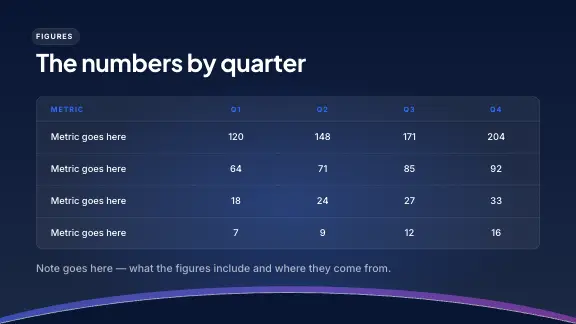
Ulkoasut, joissa esityksesi syntyy
Jokainen ulkoasu on täydellinen sarja dia-asetteluja – otsikko, esityslista, vertailut, kaaviot, aikajanat, sitaatit ja paljon muuta.








Mitä tekoälyesitystyökalu tekee puolestasi
Esitystyökalu, joka kirjoittaa yhtä hyvin kuin suunnittelee: runko, tekstit ja asettelu syntyvät yhdestä pyynnöstä.
Yhdestä kehotteesta
Kirjoita lause siitä, mihin esitystä tarvitaan ja kenelle se on. Tekoäly suunnittelee tarinan, kirjoittaa jokaisen dian ja valitsee sisältöön sopivan asettelun.
Omasta aineistostasi
Lähetä PDF, Word-dokumentti, taulukko tai kuvia. Esitys rakennetaan niiden sisällöstä – mitään ei keksitä täytteeksi.
Ulkoasussa, joka pitää
Jokainen dia noudattaa yhtä ulkoasua: kirjasimet, värit, välit ja kuvat pysyvät yhtenäisinä ensimmäisestä diasta viimeiseen.
Muokattavissa viimeiseen sanaan
Muuta otsikkoa, siirrä kaaviota tai pyydä tekoälyä kirjoittamaan dia uudelleen. Mikään ei ole litteä kuva diasta.
Magic Fix
Siirtelit elementtejä ja dia näyttää sekavalta? Magic Fix asettaa elementit takaisin siistiin asetteluun koskematta sisältöön.
Esitä missä tahansa
Esitä selaimesta esittäjän näkymän ja yleisöikkunan kanssa, jaa vain luettava verkkolinkki tai vie tiedosto.
Mitä ihmiset tekevät sillä
Sama esitystyökalu hyvin erilaisiin tilaisuuksiin. Kerro kehotteessa – tai dian asetuksissa – yleisö ja sävy, niin esitys kirjoitetaan juuri heille.
Esihenkilöt ja tiimit
Neljännesvuosikatsaukset, projektipäivitykset ja strategiapaperit muistiinpanoistasi ja luvuistasi, joka kerta samalla rakenteella.
Myynti ja markkinointi
Myyntiesitys yhdelle asiakkaalle, kampanjasuunnitelma tai tuotelanseeraus – minuuteissa valmiina ja helppo muokata seuraavaa asiakasta varten.
Perustajat
Pitch deckit, sijoittajapäivitykset ja hallituksen kokoukset, ja vetovoimakaavio rakennetaan omista luvuistasi.
Opettajat ja kouluttajat
Oppitunnit, työpajat ja perehdytykset omista monisteistasi, niin selkeinä, että ne näkee takarivistäkin.
Opiskelijat ja tutkijat
Seminaariesitelmät ja opinnäytteen puolustukset tutkielmastasi tai muistiinpanoistasi – rakenne ja keskeiset tulokset, ei jokaista virkettä.
Konsultit ja toimistot
Asiakasvalmiit esitykset asiakkaan brändillä: Brand Kitit Pro- ja Business-paketeissa siirtävät värit, fontit ja logon jokaiseen uuteen esitykseen.
Enemmän kuin maksuton tekoälyesitystyökalu
Aloita maksutta – luottokorttia ei tarvita. Maksulliset paketit tuovat mukaan sen, mitä viikoittain esiintyvät tarvitsevat.
PowerPoint ja PDF
Lataa muokattava PowerPoint-tiedosto Pro- ja Business-paketeissa. Kaikissa paketeissa voit viedä PDF-tiedoston; Free-paketissa PDF:ssä on ExpertSlides-merkki.
Brändisi
Brand Kitit Pro- ja Business-paketeissa tuovat värisi, fonttisi ja logosi jokaiseen uuteen esitykseen – luettuna PowerPoint-tiedostosta, PDF:stä tai verkkosivustasi.
Tiedonhaku verkosta
Pro- ja Business-paketeissa tekoäly voi hakea ajantasaisia tietoja ja lukuja kirjoittaessaan.
Yhteistyö
Business-paketissa tiimi jakaa kansioita ja esityksiä ja muokkaa niitä yhdessä, reaaliajassa.
Näin arvioit parhaan tekoälyesitystyökalun
Jokainen tekoälyesitysgeneraattori näyttää hyvältä omassa demossaan. Hyödyllinen koe on oma aiheesi: tee sama esitys harkitsemillasi työkaluilla ja vertaa sitä, minkä oikeasti esittäisit. Neljä kysymystä ratkaisee.
Voitko luottaa sisältöön?
Dokumentistasi tehdyn esityksen pitäisi sanoa se, mitä dokumenttisi sanoo. Tarkista, siirtyvätkö luvut sellaisinaan vai keksitäänkö ne, ja pysyvätkö diat aineistossasi, kun sitä pyydät.
Pitääkö ulkoasu koko esityksen läpi?
Yksi hyvä otsikkodia on helppo. Katso diaa kahdeksan: ovatko kirjasimet, värit ja välit yhä yhtenäiset, ja saako jokainen dia sisältöönsä sopivan asettelun?
Kuinka helppoa muuttaminen on?
Muutat asioita kuitenkin. Voitko muokata tekstiä suoraan, siirtää elementtejä vapaasti, pyytää muutosta tavallisin sanoin – ja saada sen jälkeen siistin dian takaisin?
Mihin esitys päätyy?
Jos esitys jatkaa matkaa PowerPointiin, Google Slidesiin tai asiakkaalle, katso viedyn tiedoston sisältöä: muokattavaa tekstiä ja natiiveja kaavioita vai kuvia dioista.
Vinkit parhaaseen tekoälyesitykseen
- Kerro yleisö: ”hallitukselle”, ”ensimmäisen vuoden opiskelijoille” tai ”asiakkaalle, joka ei ole kuullut meistä” muuttaa jokaisen dian.
- Kerro, mitä esityksen pitää saada aikaan – päätös, kauppa tai ymmärrys – niin tarina rakennetaan sitä kohti.
- Liitä mukaan luvut, jotka haluat näkyviin – omista luvuistasi tehdyn kaavion takana voit seistä.
- Luettele kohdat, joiden on oltava mukana; tekoäly rakentaa esityksen niiden ympärille.
- Aloita lyhyemmästä kuin luulet. Dian lisääminen editorissa vie yhden lauseen.
- Lue otsikot yksin alusta loppuun ennen esitystä: niiden pitäisi kertoa tarina yksinään.
Mikä tekoäly esityksen tekoon on
Tekoälyesitystyökalu muuttaa kuvauksen – tai valmiin dokumentin – valmiiksi esitykseksi: rungoksi, jokaisen dian teksteiksi, asetteluksi, kaavioiksi ja kuviksi. Sen sijaan että avaisit tyhjän mallin ja täyttäisit sitä ruutu kerrallaan, kerrot, mihin esitystä tarvitaan ja kuka sen näkee. Ensimmäinen täydellinen versio on valmis noin minuutissa.
Tuo ensimmäinen versio on työn alku, ei sen loppu. Hyvä esitystyökalu antaa sinulle diat, joita voit muokata vapaasti – käsin kuten PowerPointissa tai kertomalla tekoälylle, mitä muuttaa. ExpertSlides on rakennettu juuri siihen: jokainen dian elementti pysyy oikeana, muokattavana elementtinä, ja valmis esitys lähtee PowerPoint-tiedostona tai PDF:nä.
Mitä tapahtuu, kun painat Luo diat
Tekoäly suunnittelee ensin esityksen: tarinan alusta loppuun, tarvittavan diamäärän ja sen, mitä kunkin dian pitää sanoa. Sitten se kirjoittaa jokaisen dian ja valitsee ulkoasustasi sisältöön sopivan asettelun – vertailu saa vertailuasettelun, prosessi vaiheet ja luvut kaavion. Kuvat luodaan tai sijoitetaan sinne, missä dia tarvitsee kuvan, ja diat ilmestyvät editoriin yksi kerrallaan, kun loput vielä kirjoitetaan.
Kysymykset ja vastaukset
Onko tekoälyesitystyökalu maksuton?
Kyllä, voit aloittaa Free-paketilla ilman luottokorttia ja tehdä ensimmäiset esityksesi. Lataa muokattava PowerPoint-tiedosto Pro- ja Business-paketeissa. Kaikissa paketeissa voit viedä PDF-tiedoston; Free-paketissa PDF:ssä on ExpertSlides-merkki.
Kuinka kauan esityksen teko kestää?
Kymmenen dian esitys on yleensä valmis 60–90 sekunnissa. Esitykset verkkotutkimuksella tai pitkillä dokumenteilla vievät hieman kauemmin.
Kuinka monta diaa esityksessä voi olla?
Määrität diojen määrän ennen esityksen luontia tai jätät sen asentoon Automaattinen. Free-paketissa esitys luodaan kerralla enintään 10 dialla, ja voit lisätä niin monta diaa kuin haluat; Pro- ja Business-paketeissa voit luoda esityksiä niin monella dialla kuin haluat.
Voinko muokata sitä, mitä tekoäly teki?
Jokainen teksti, kuva, kaavio ja muoto on editorin elementti. Voit muuttaa sitä käsin tai kertoa tekoälylle, mitä muuttaa.
Mistä tunnistaa parhaan tekoälyesitystyökalun?
Sisällöstä, johon voi luottaa, ulkoasusta, joka pysyy yhtenäisenä, ja tiedostosta, jonka parissa voi jatkaa työtä. Arvioi jokaista työkalua sen antaman esityksen perusteella, älä demon.
Millä kielillä tekoäly kirjoittaa?
Esitys kirjoitetaan kehotteesi kielellä tai kielellä, jonka valitset dian asetuksissa – koko esitys yhdellä kielellä.
Voinko käyttää omia PowerPoint-tiedostojani?
Kyllä. Avaa .pptx-tiedosto editorissa, niin siitä tulee esitys, jota voit muokata tekoälyllä ja viedä sen jälkeen uudelleen.

Luo diat alle 90 sekunnissa
Luottokorttia ei tarvita · Heti käyttöön