
टेम्प्लेट · प्रोजेक्ट मैनेजमेंट
प्रोजेक्ट मैनेजमेंट टेम्प्लेट: 20 स्लाइड का किक-ऑफ़ प्रेज़ेंटेशन, बदलाव के लिए तैयार
ज़्यादातर प्रोजेक्ट मैनेजमेंट टेम्प्लेट खाली ढांचे होते हैं। यह तैयार प्रोजेक्ट किक-ऑफ़ प्रेज़ेंटेशन है: एक काल्पनिक प्रोजेक्ट की बीस स्लाइड – लक्ष्य, दायरा, टीम, योजना, गैंट चार्ट, बजट, RACI, जोखिम, स्टेटस रिपोर्ट और अगले कदम – उसी तरह लिखी हुई जैसे कोई प्रोजेक्ट मैनेजर उन्हें प्रेज़ेंट करता है।
इसे एडिटर में खोलें, अपने प्रोजेक्ट के नाम और आंकड़े डालें, और आपके पास किक-ऑफ़ के लिए और उसके बाद की हर स्टेटस मीटिंग के लिए प्रोजेक्ट मैनेजमेंट प्रेज़ेंटेशन तैयार है। हर स्लाइड ExpertSlides लाइब्रेरी से आती है, इसलिए AI उसमें से कुछ भी दोबारा लिख सकता है, बढ़ा सकता है या उसका स्टाइल बदल सकता है।

प्रोजेक्ट किक-ऑफ़ प्रेज़ेंटेशन की 20 स्लाइड
प्रोजेक्ट Atlas: एक सेल्स संगठन छह महीने में 14 क्षेत्रीय टीमों को एक CRM पर ले जाता है। इसकी जगह अपना प्रोजेक्ट डालें।
1 · टाइटल 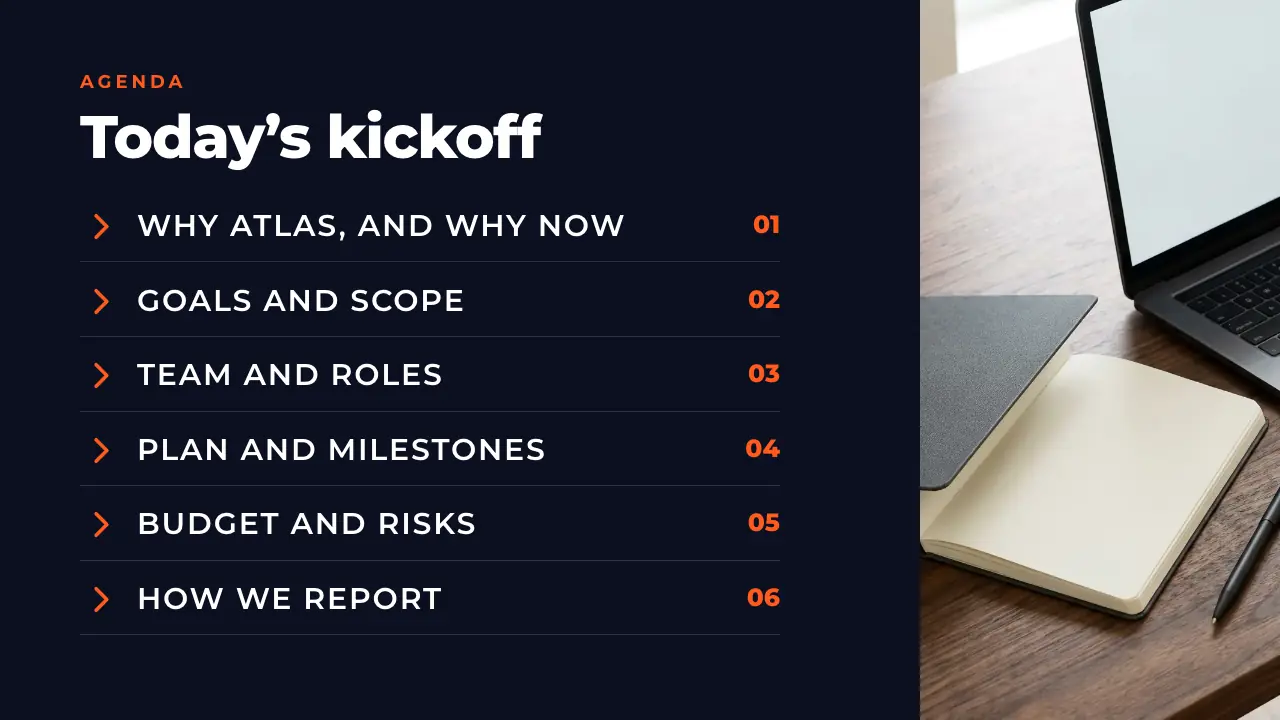
2 · एजेंडा 
3 · अवलोकन 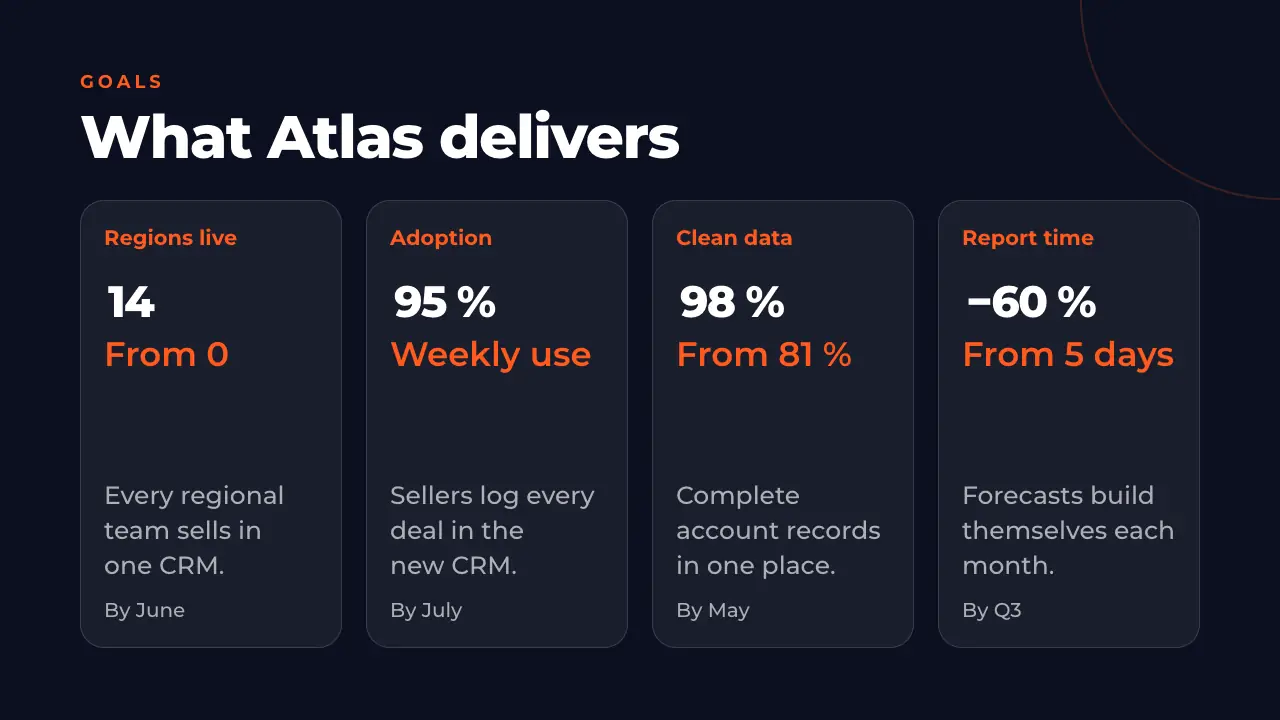
4 · लक्ष्य 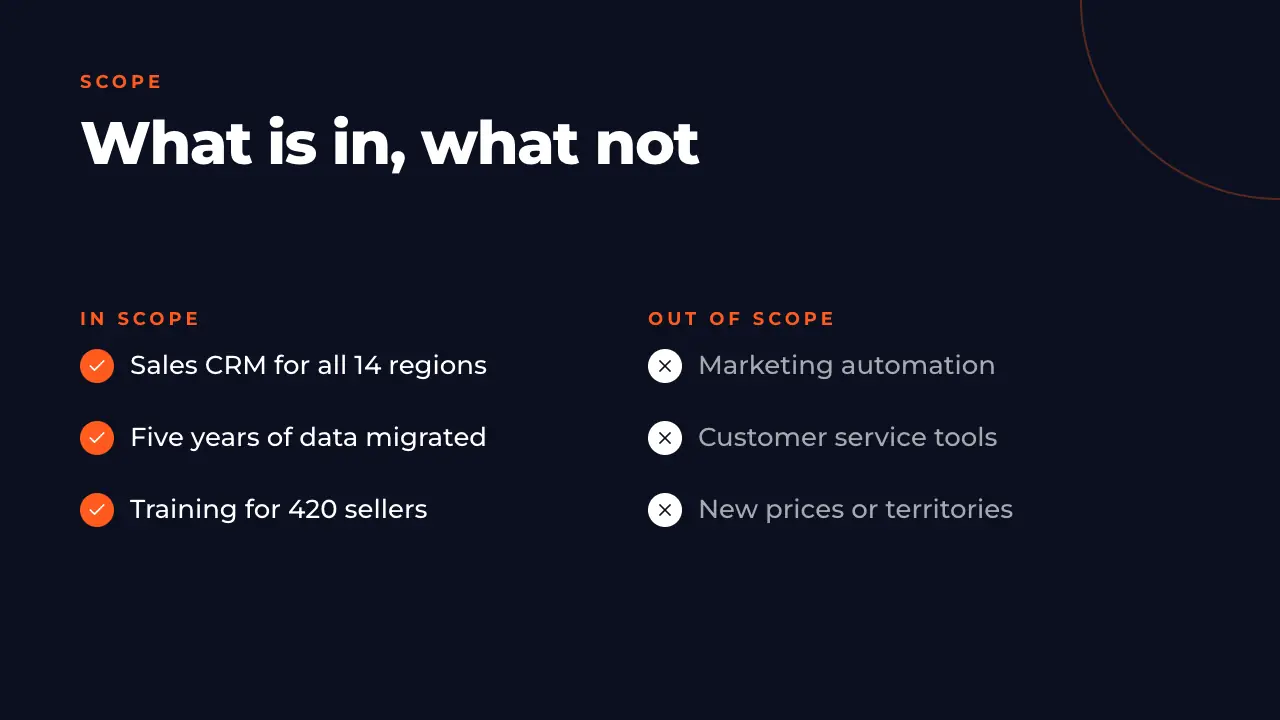
5 · दायरा 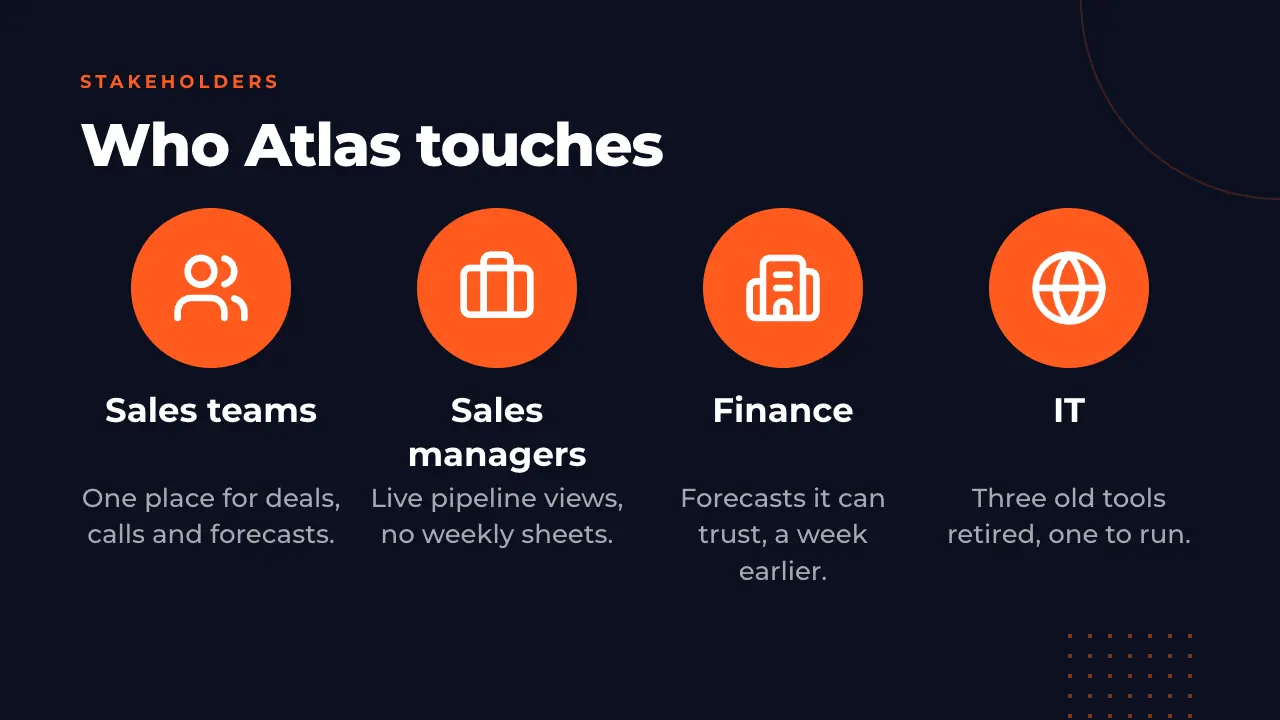
6 · हितधारक 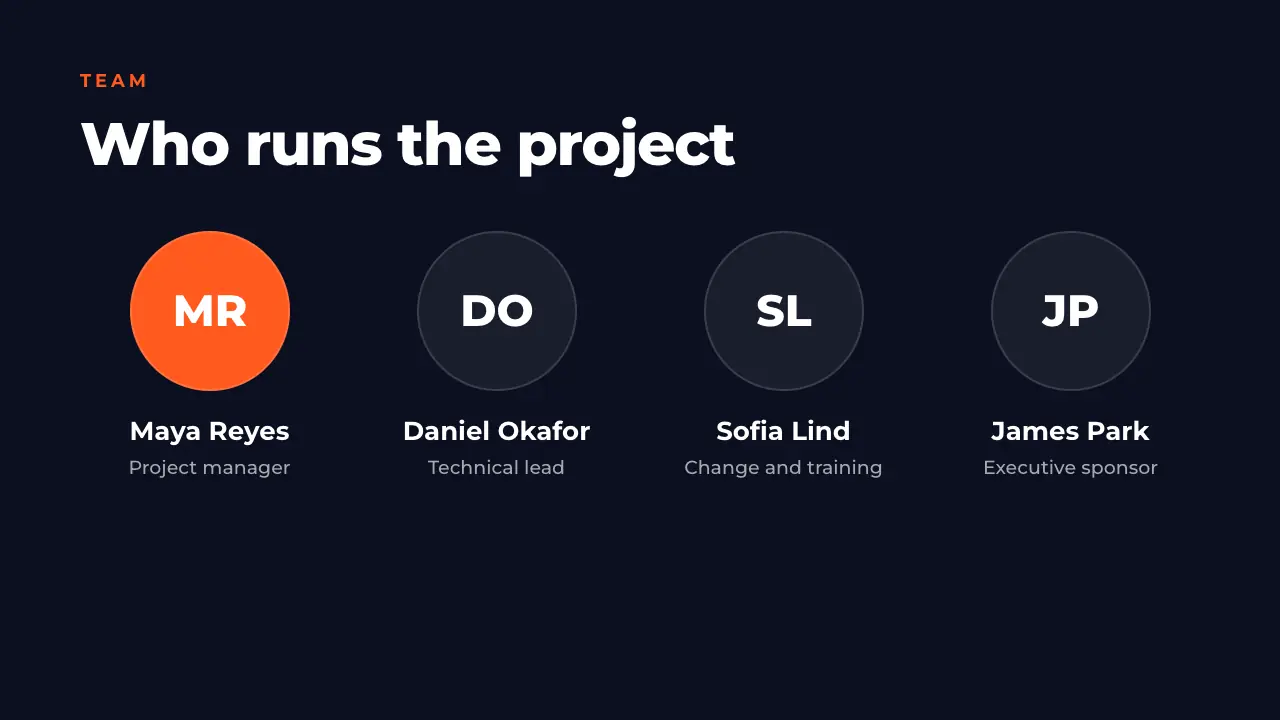
7 · टीम और भूमिकाएं 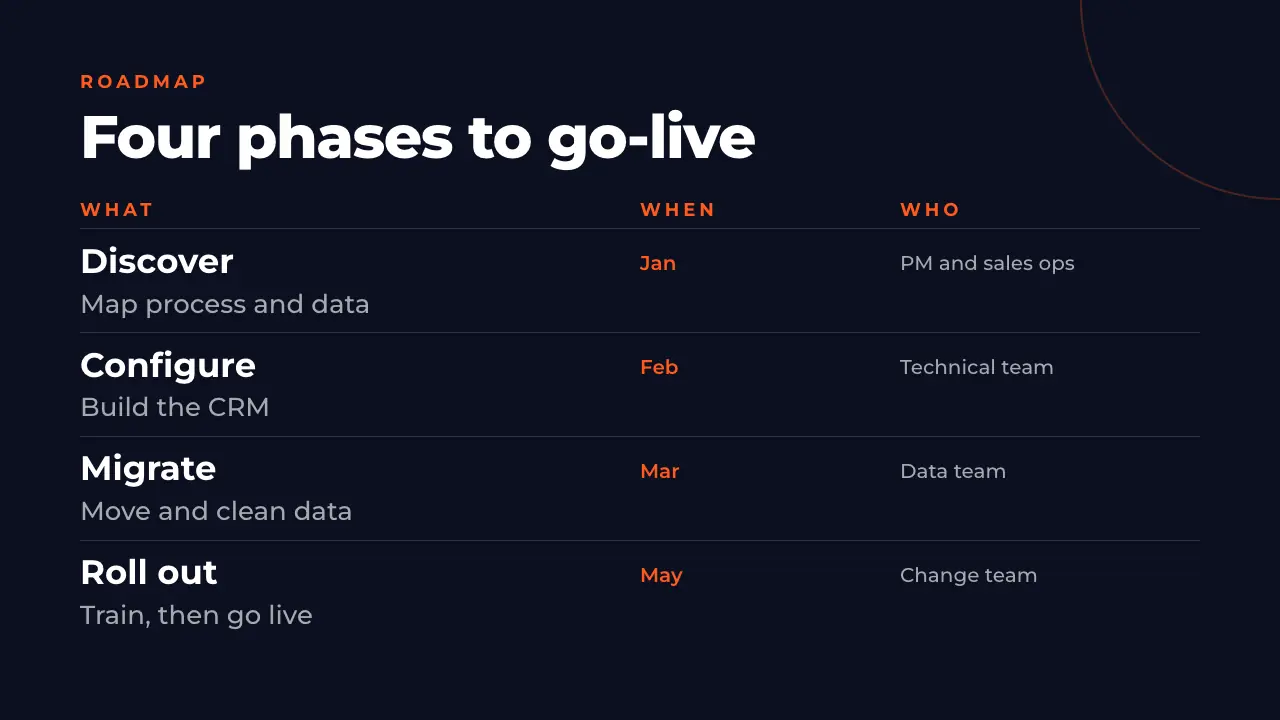
8 · रोडमैप 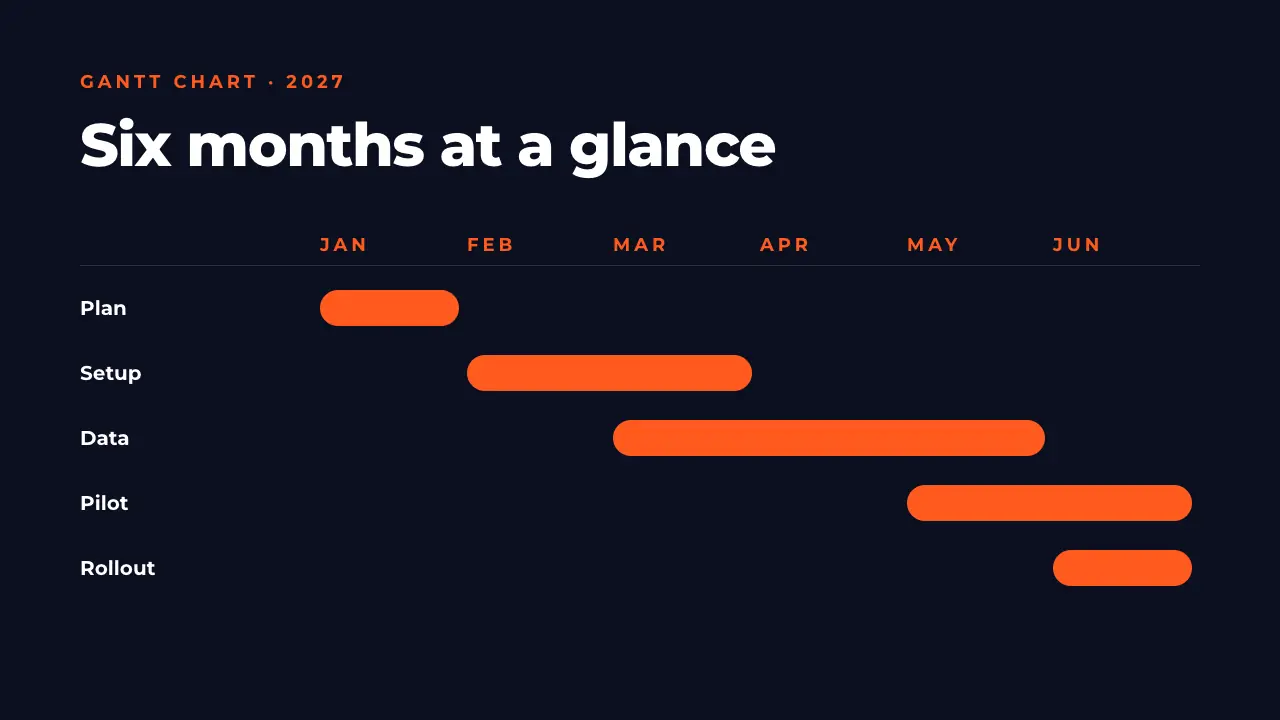
9 · गैंट चार्ट 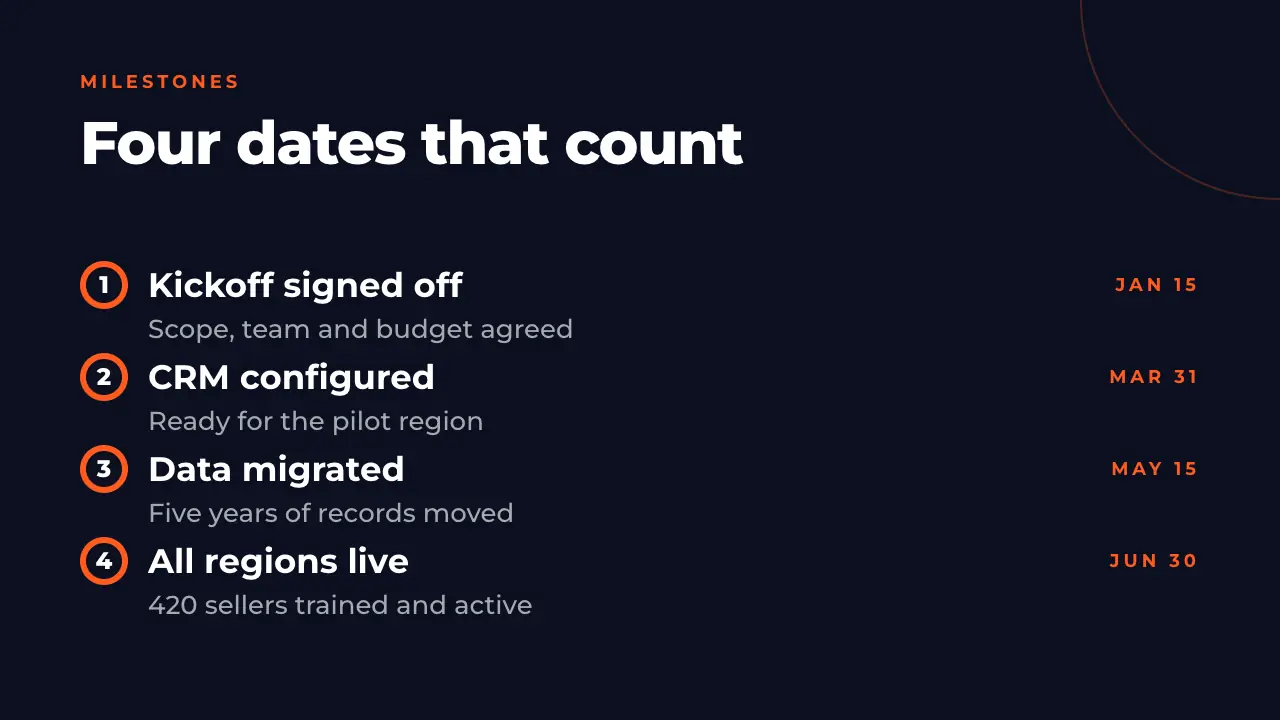
10 · पड़ाव 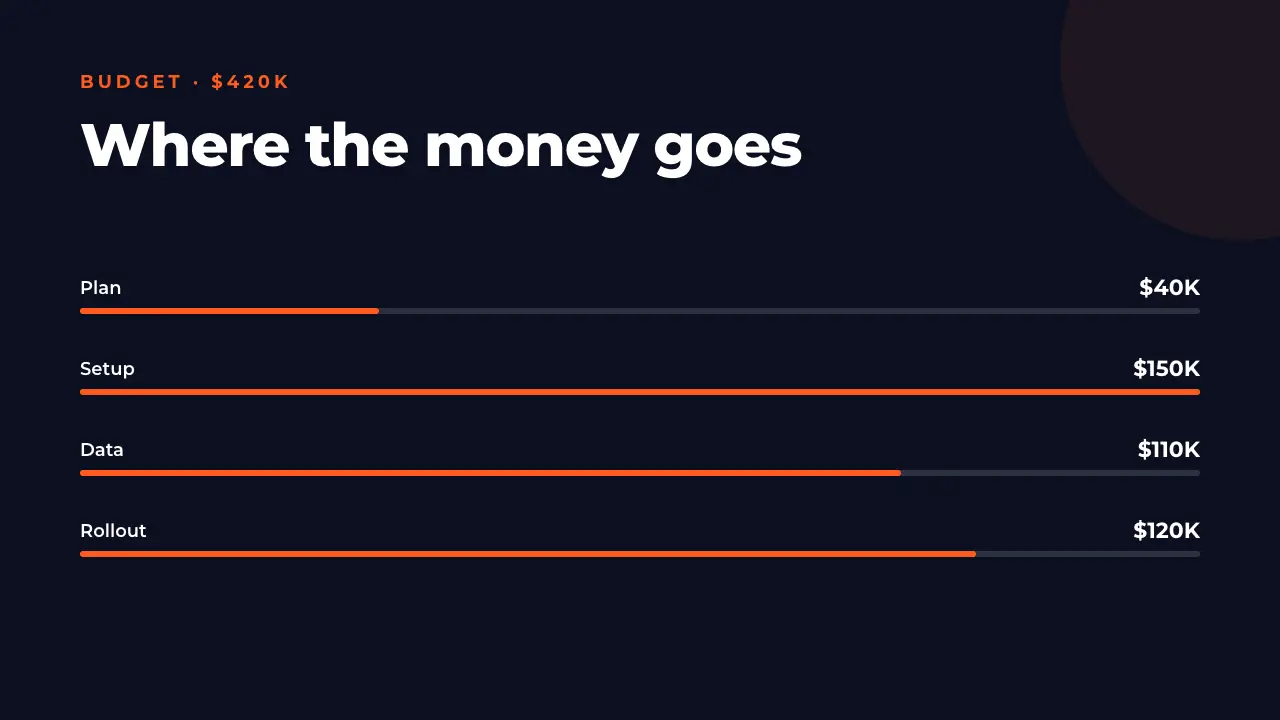
11 · बजट 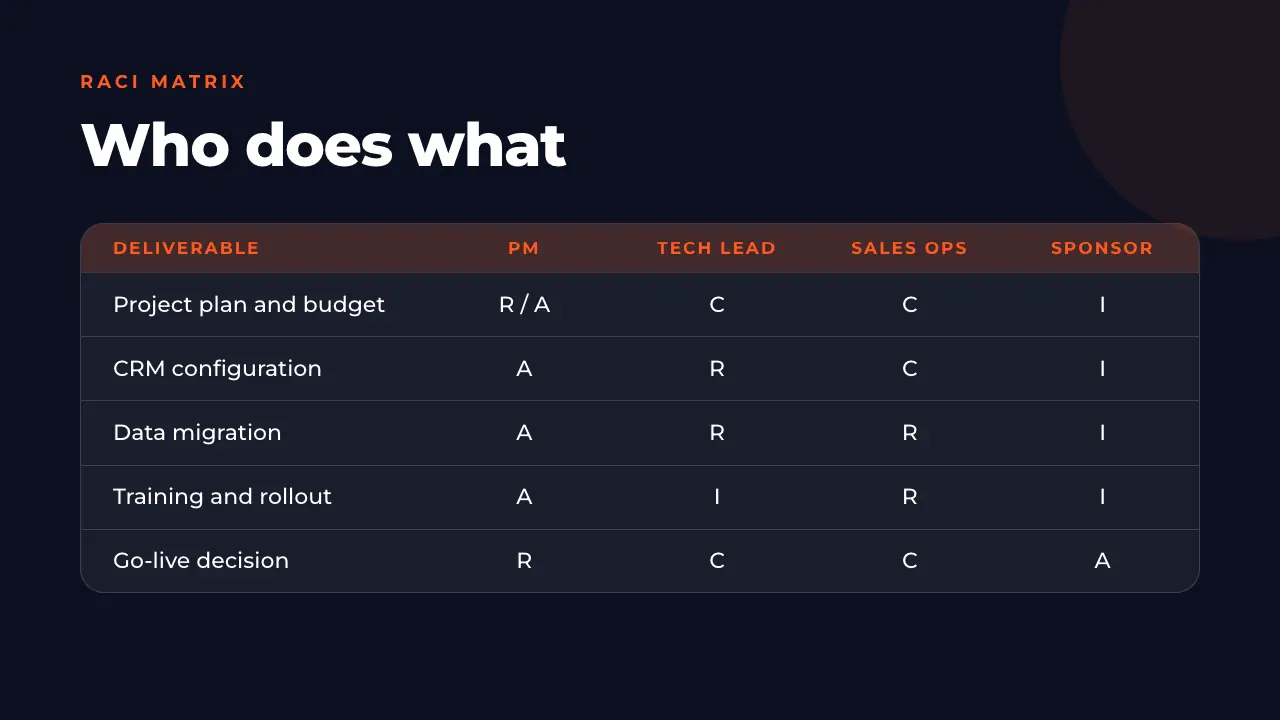
12 · RACI मैट्रिक्स 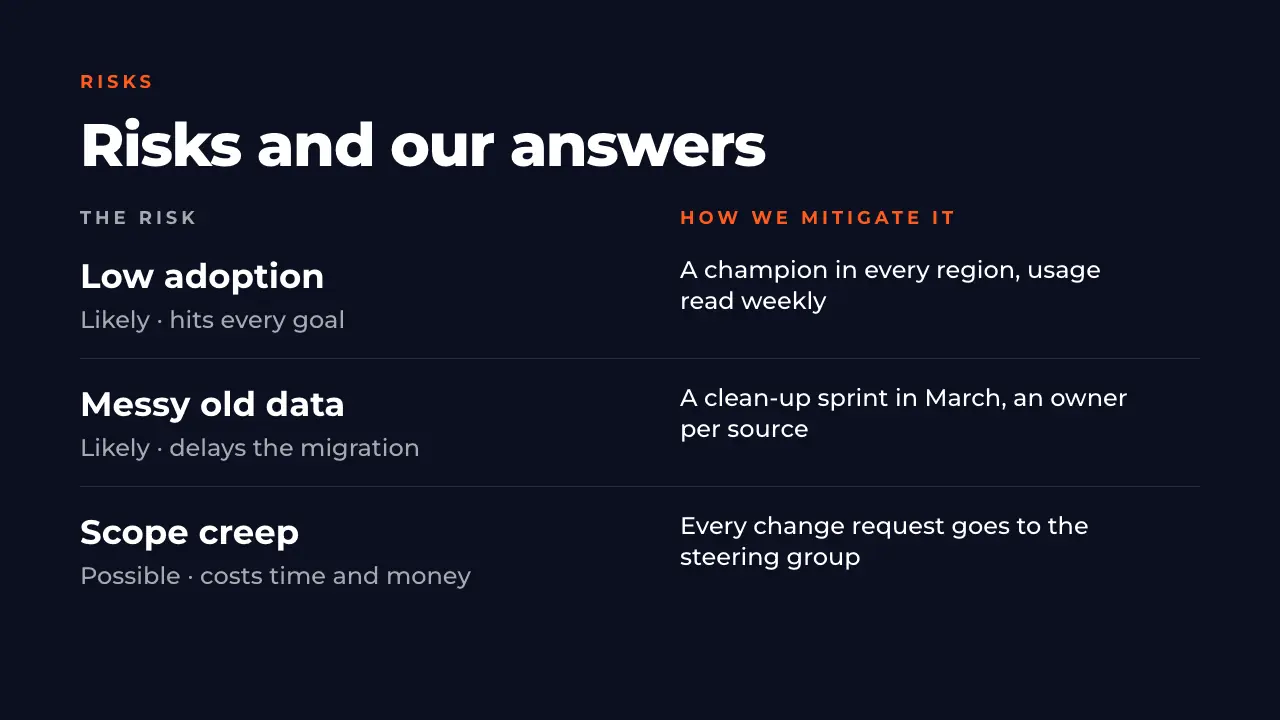
13 · जोखिम 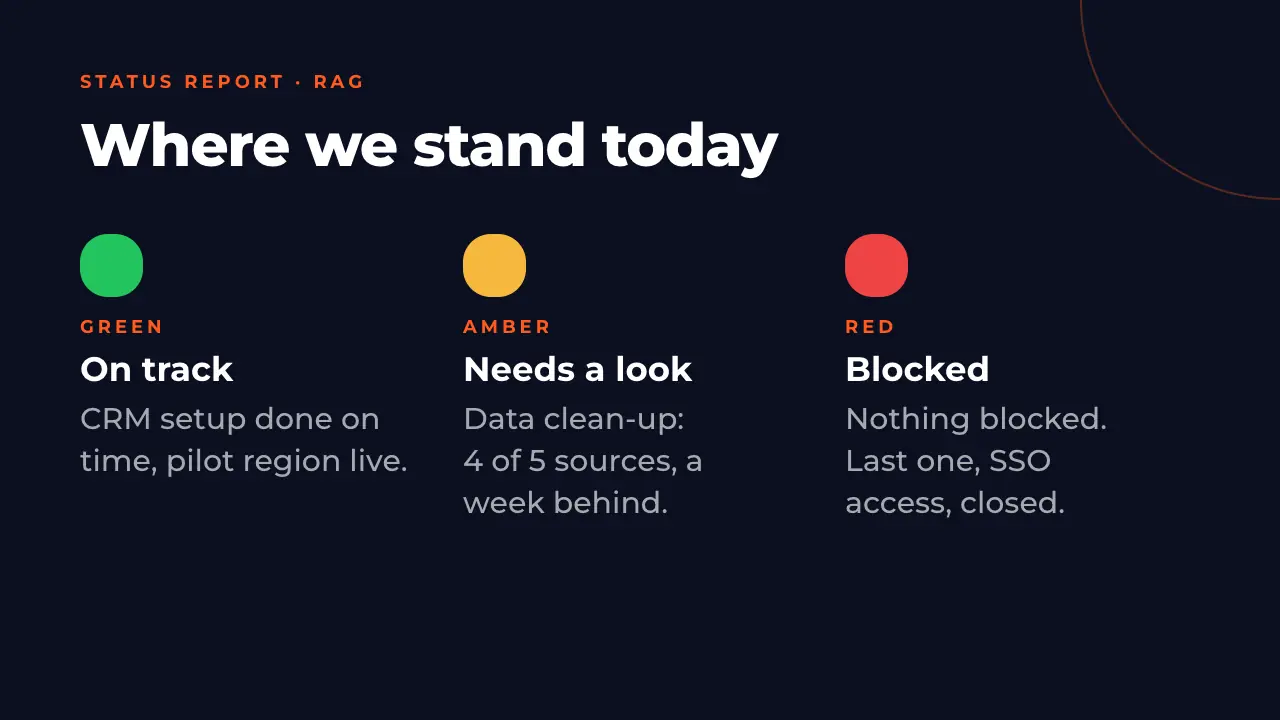
14 · स्टेटस रिपोर्ट 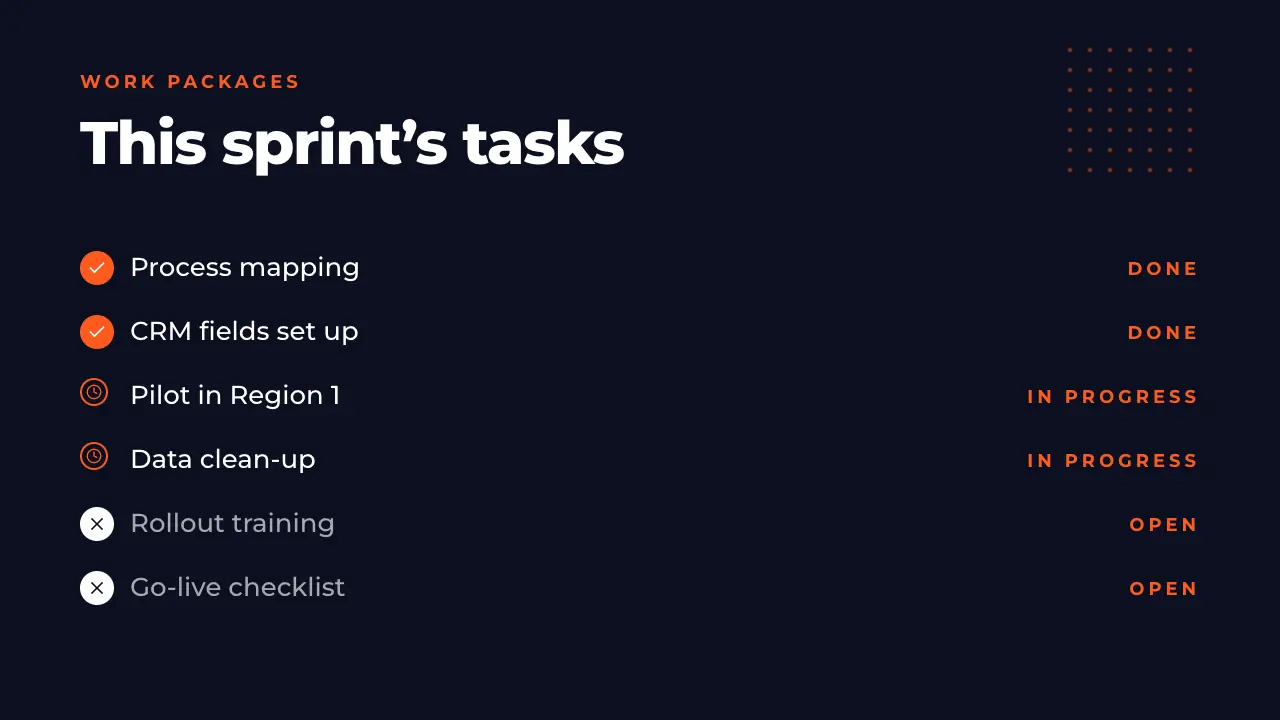
15 · कार्य पैकेज 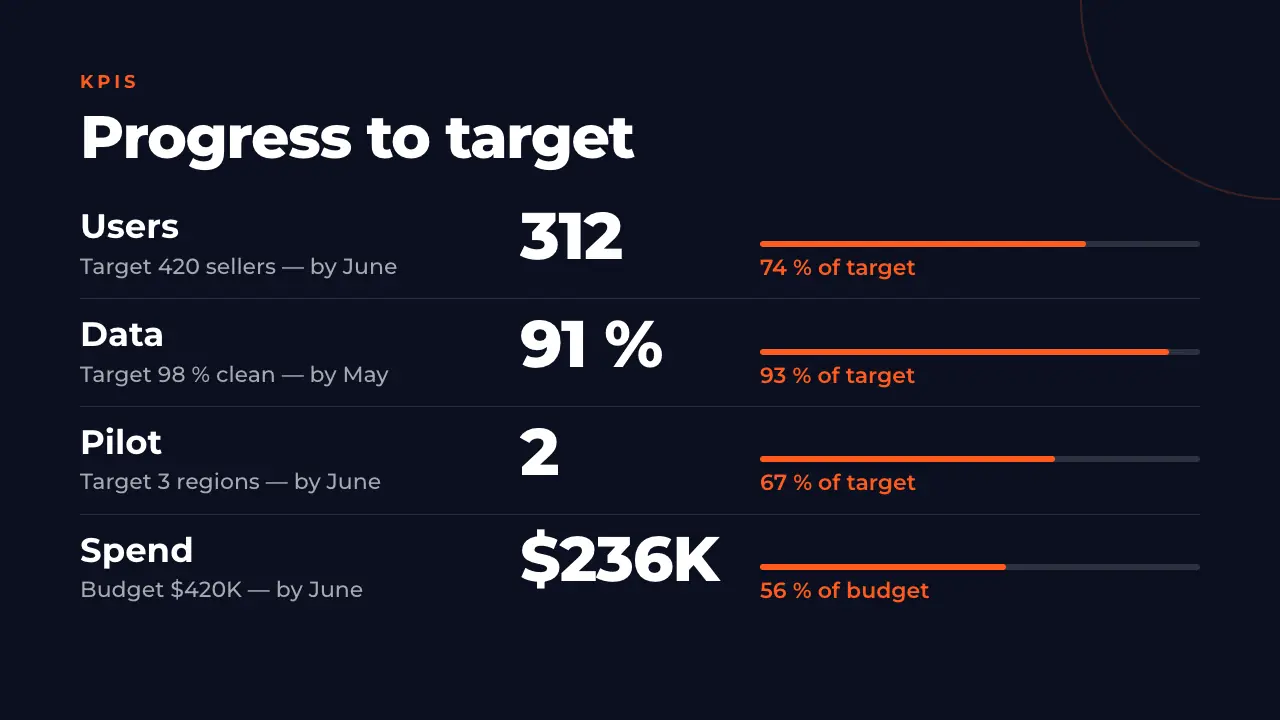
16 · मुख्य संकेतक 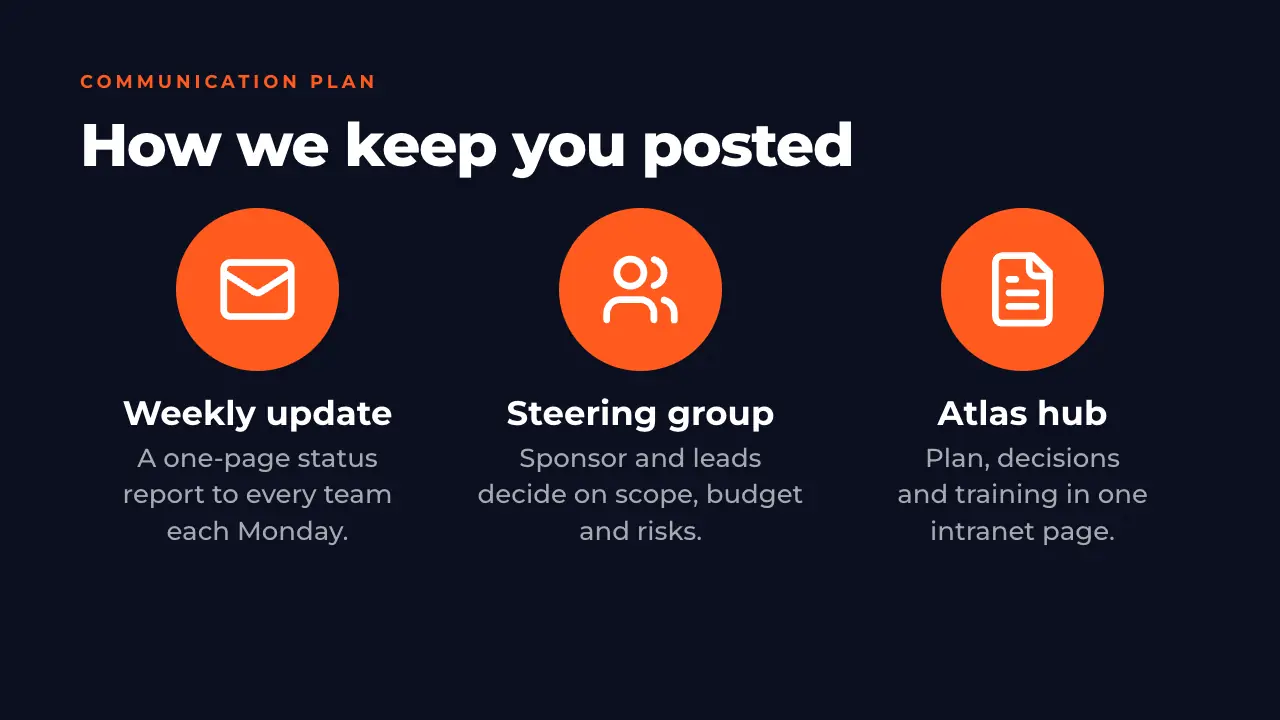
17 · संवाद योजना 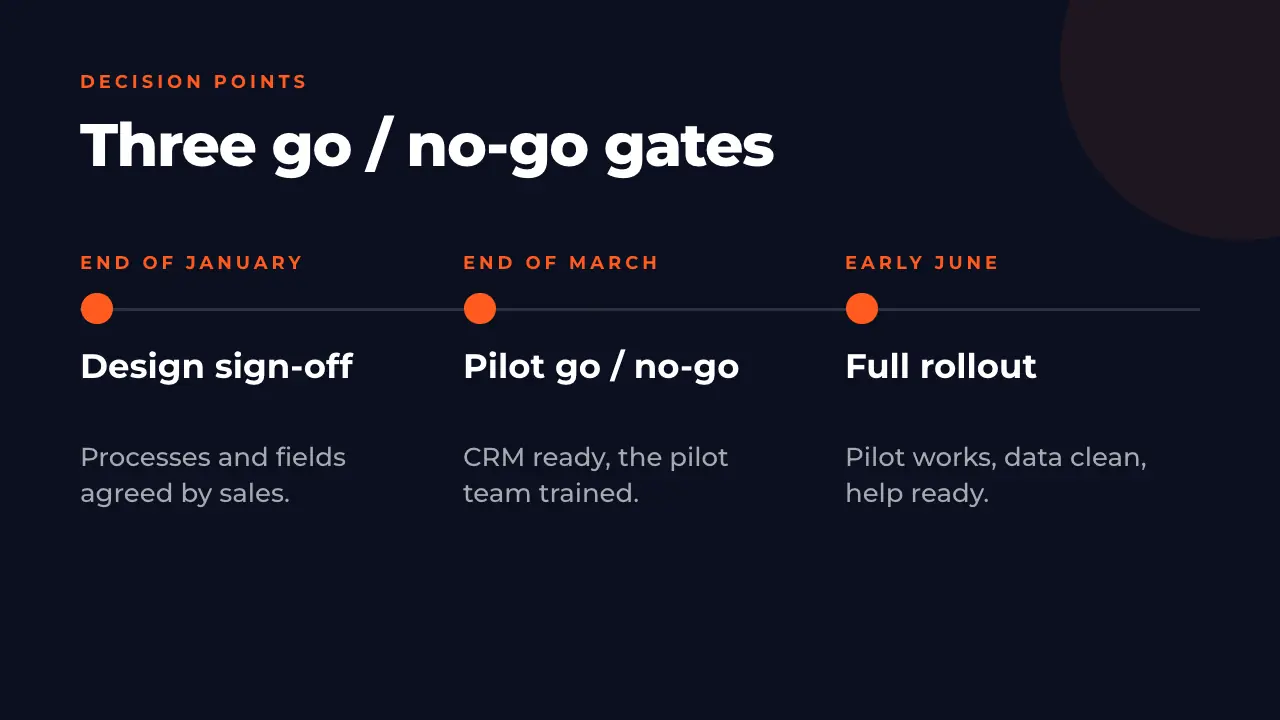
18 · फ़ैसले के पड़ाव 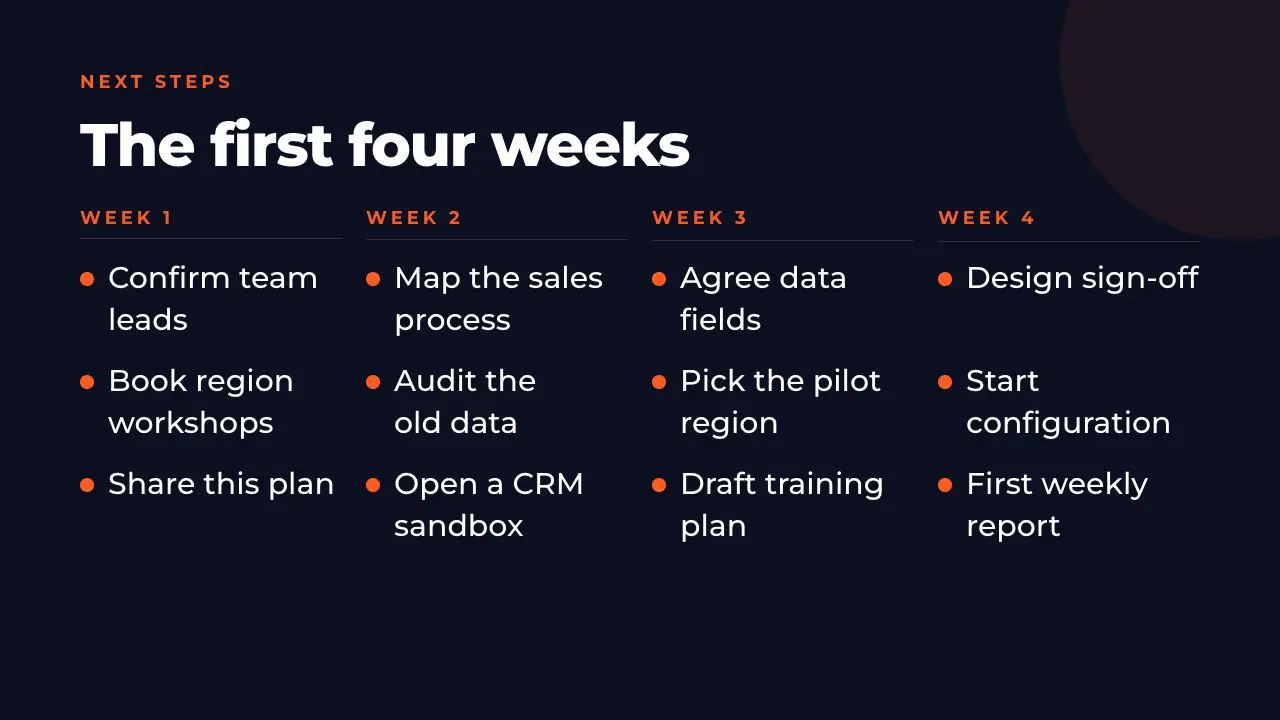
19 · अगले कदम 
20 · समापन
PowerPoint के लिए प्रोजेक्ट प्लान टेम्प्लेट, टाइमलाइन और स्टेटस रिपोर्ट के साथ
टाइटल और एजेंडा, एक अवलोकन, लक्ष्य और उनके निशाने, दायरे के भीतर और बाहर, हितधारक, टीम और भूमिकाएं, एक रोडमैप, छह महीने का गैंट चार्ट, पड़ाव, चरण के हिसाब से बजट, RACI मैट्रिक्स, जोखिम और उनके उपाय, लाल-पीला-हरा स्टेटस रिपोर्ट, कार्य पैकेज, KPI, संवाद योजना, आगे बढ़ने या रुकने के फ़ैसले के पड़ाव, अगले चार हफ़्ते और समापन की स्लाइड।
इस प्रोजेक्ट मैनेजमेंट टेम्प्लेट का इस्तेमाल कैसे करें
खोलें
“यह टेम्प्लेट इस्तेमाल करें” दबाएं। प्रेज़ेंटेशन आपके खाते में कॉपी हो जाता है – मुफ़्त, बिना क्रेडिट कार्ड – और एडिटर में खुलता है।
इसे अपना प्रोजेक्ट बनाएं
किसी भी टेक्स्ट पर क्लिक करके अपना प्रोजेक्ट डालें: नाम, तारीख़ें, बजट, RACI के अक्षर। या AI से कहें कि वह किसी स्लाइड को आपके प्रोजेक्ट के लिए दोबारा लिखे।
योजना को आकार दें
एक पड़ाव, एक जोखिम या RACI मैट्रिक्स की एक पंक्ति जोड़ें, गैंट चार्ट की कोई पट्टी खिसकाएं, या AI से स्लाइड पर एक और बिंदु मांगें।
प्रेज़ेंट करें या एक्सपोर्ट करें
इसे ब्राउज़र से प्रेज़ेंट करें या एक्सपोर्ट करें। Pro और Business प्लान में आप बदलने लायक PowerPoint फ़ाइल डाउनलोड करते हैं। हर प्लान में PDF एक्सपोर्ट होता है; Free प्लान में PDF पर ExpertSlides का निशान लगा होता है।
टेम्प्लेट के बारे में सवाल
क्या यह प्रोजेक्ट मैनेजमेंट टेम्प्लेट मुफ़्त है?
हां। इसे खोलने में कोई क्रेडिट नहीं लगता और क्रेडिट कार्ड नहीं चाहिए, और यह आपके किसी भी प्रेज़ेंटेशन की तरह आपके खाते में रहता है। ज़्यादातर मुफ़्त प्रोजेक्ट मैनेजमेंट टेम्प्लेट के उलट यह भरा हुआ आता है, इसलिए आप खाली बॉक्स से शुरू करने के बजाय चलता-फिरता प्रेज़ेंटेशन बदलते हैं। हर प्लान में PDF एक्सपोर्ट होता है; Free प्लान में PDF पर ExpertSlides का निशान लगा होता है।
क्या मैं इसे PowerPoint फ़ाइल के रूप में डाउनलोड कर सकता हूं?
Pro और Business प्लान में आप इसे बदलने लायक PowerPoint (PPTX) फ़ाइल के रूप में डाउनलोड करते हैं: इसके टेक्स्ट और टेबल PowerPoint में बदलने लायक रहते हैं। हर प्लान में आप इसे ब्राउज़र से प्रेज़ेंट कर सकते हैं।
क्या इसमें PPT के लिए गैंट चार्ट टेम्प्लेट है?
हां। स्लाइड 9 पांच चरणों वाला छह महीने का गैंट चार्ट है, स्लाइड 8 चार चरणों वाली प्रोजेक्ट टाइमलाइन है, जिसमें क्या, कब और कौन है। दोनों सामान्य स्लाइड हैं: महीने, चरण और पट्टियों की लंबाई अपनी मर्ज़ी से बदलें।
क्या मैं इसे प्रोजेक्ट स्टेटस रिपोर्ट टेम्प्लेट की तरह इस्तेमाल कर सकता हूं?
स्लाइड 14 से 16 स्टेटस रिपोर्ट हैं: लाल, पीले और हरे रंग में सार, मौजूदा स्प्रिंट के काम और चार KPI अपने लक्ष्य के मुक़ाबले। हर साप्ताहिक रिपोर्ट के लिए उनका डुप्लिकेट बनाएं, ताकि योजना और रिपोर्ट एक ही प्रेज़ेंटेशन में रहें।
प्रोजेक्ट किक-ऑफ़ प्रेज़ेंटेशन टेम्प्लेट में क्या-क्या होता है?
प्रोजेक्ट क्यों है, उसके लक्ष्य और दायरा, कौन शामिल है और फ़ैसला कौन करता है, पड़ावों के साथ योजना, बजट, जोखिम, टीम कैसे संवाद करेगी और पहले कदम। इस टेम्प्लेट में हर एक के लिए एक स्लाइड है, इसी क्रम में।
क्या AI मेरे अपने प्रोजेक्ट के लिए ऐसा प्रेज़ेंटेशन बना सकता है?
हां। होम पेज पर निर्देश में अपना प्रोजेक्ट बताएं, या अपना प्रोजेक्ट चार्टर अपलोड करें, और AI आपकी सामग्री के साथ, आपके चुने डिज़ाइन में, इसी जैसा प्रेज़ेंटेशन लिख देता है।
प्रोजेक्ट मैनेजमेंट टेम्प्लेट इस्तेमाल करें
मुफ़्त खाता, क्रेडिट कार्ड नहीं चाहिए। प्रेज़ेंटेशन एडिटर में खुलता है, हर स्लाइड बदलने लायक।
यह टेम्प्लेट इस्तेमाल करें