
PPT टेम्प्लेट
PowerPoint प्रेज़ेंटेशन टेम्प्लेट जो खुद भर जाते हैं
पेशेवर डिज़ाइन चुनें, अपने प्रेज़ेंटेशन का विवरण दें, और AI हर स्लाइड उसमें लिख देता है। नतीजा PowerPoint फ़ाइल के रूप में डाउनलोड करें और उस पर काम करते रहें।
PowerPoint के लिए पेशेवर प्रेज़ेंटेशन टेम्प्लेट
हर डिज़ाइन कई रंग-स्टाइल में आता है और दर्जनों लेआउट रखता है, ताकि हर स्लाइड को वह लेआउट मिले जो उसकी बात पर जंचे।








हर टेम्प्लेट के साथ आपको क्या मिलता है
PowerPoint के लिए पेशेवर प्रेज़ेंटेशन टेम्प्लेट, जिनमें लेखन, लेआउट और फ़ाइल एक ही कदम में मिलते हैं।
आपके विषय पर लिखा
हेडलाइन, बुलेट पॉइंट और चार्ट के लेबल आपके निर्देश या दस्तावेज़ों से आते हैं।
हर स्लाइड के लिए सही लेआउट
तुलना को तुलना की स्लाइड मिलती है, प्रक्रिया को चरण, योजना को टाइमलाइन – स्लाइड की बात के हिसाब से चुने हुए।
रंग-स्टाइल
हर डिज़ाइन कई पैलेट में आता है; स्टाइल बदलें और हर स्लाइड उसके साथ बदल जाती है।
असली PPTX फ़ाइल
Pro और Business प्लान में आप ऐसी PowerPoint फ़ाइल डाउनलोड करते हैं जिसमें बदलने लायक टेक्स्ट, नेटिव चार्ट और टेबल, और PowerPoint में चलने वाले ऐनिमेशन हैं।
टाइमलाइन, रोडमैप और दूसरे PowerPoint टेम्प्लेट
टाइमलाइन टेम्प्लेट
एक रेखा पर पड़ाव, हर एक की तारीख़ और एक वाक्य के साथ – इतिहास, प्रोजेक्ट या लॉन्च की योजना के लिए।
रोडमैप टेम्प्लेट
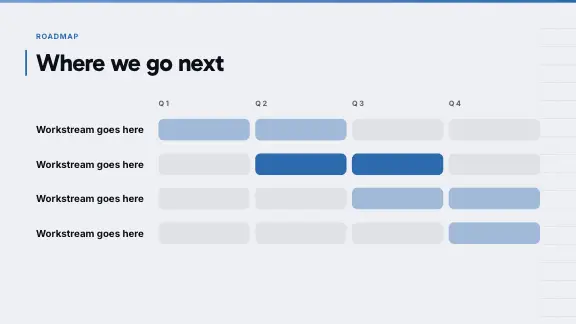
तिमाहियां या चरण साथ-साथ, हर एक का काम एक कॉलम में – एक नज़र में प्रोडक्ट रोडमैप।
चार्ट और डेटा
बार, लाइन, पाई और बहुत कुछ, आपके दिए आंकड़ों से बने और एक्सपोर्ट के बाद चार्ट के रूप में बदलने लायक।
तुलनाएं और प्रक्रियाएं
दो या तीन विकल्प साथ-साथ, या ऐसे चरण जो एक से दूसरे तक ले जाते हैं।
एजेंडा और सेक्शन स्लाइड
वे स्लाइड जो लंबे प्रेज़ेंटेशन को ढांचा देती हैं और कमरे को बताती हैं कि वे कहां हैं।
टीम, उद्धरण और समापन
वे स्लाइड जिनसे प्रेज़ेंटेशन पूरा लगता है, आपके लिए पहले से जमाई हुई।
रोडमैप प्रेज़ेंटेशन, स्लाइड दर स्लाइड
रोडमैप PowerPoint टेम्प्लेट सबसे ज़्यादा खोजे जाने वालों में हैं। ऐसा रोडमैप प्रेज़ेंटेशन जिसे पूरी कंपनी समझ सके:
मुफ़्त PowerPoint टेम्प्लेट – यहां मुफ़्त का मतलब क्या है
कई साइटें मुफ़्त PowerPoint टेम्प्लेट डाउनलोड के रूप में देती हैं: कुछ लेआउट वाली खाली .pptx। यहां टेम्प्लेट अपने आप में डाउनलोड नहीं हैं – वे वे डिज़ाइन हैं जिनमें आपका प्रेज़ेंटेशन लिखा जाता है। Free प्लान में आप हर डिज़ाइन में प्रेज़ेंटेशन बना सकते हैं और उन्हें प्रेज़ेंट कर सकते हैं या PDF के रूप में एक्सपोर्ट कर सकते हैं; तैयार प्रेज़ेंटेशन का PowerPoint डाउनलोड Pro और Business प्लान में शामिल है।
यह खाली टेम्प्लेट से अलग सौदा है। आपको भरने के लिए फ़ाइल नहीं मिलती; आपको भरा हुआ प्रेज़ेंटेशन मिलता है, टेम्प्लेट में, आपके विषय या दस्तावेज़ से लिखा हुआ – और पेड प्लान में बदलने लायक PowerPoint फ़ाइल के रूप में।
पेशेवर PowerPoint टेम्प्लेट की पहचान क्या है
कई लेआउट, कम सजावट
टेम्प्लेट उतना ही काम का है जितने उसके लेआउट। टाइमलाइन, तुलनाएं, चार्ट, प्रक्रियाएं और उद्धरण खोजें – सिर्फ़ सजावट में लिपटी टाइटल और बुलेट स्लाइड नहीं।
पढ़ा जा सकने वाला टाइप स्केल
शीर्षक और मुख्य टेक्स्ट एक जोड़ी के रूप में तय हों, साइज़ में साफ़ फ़र्क के साथ। पेशेवर टेम्प्लेट कमरे के पिछले हिस्से से भी पढ़ा जाता है और लैपटॉप पर भी।
काम वाले रंग
ज़ोर के लिए एक एक्सेंट रंग, शांत बैकग्राउंड, टेक्स्ट के लिए काफ़ी कॉन्ट्रास्ट। अगर टेम्प्लेट पैलेट बदलता है, तो हर स्लाइड को तुरंत उसके साथ बदलना चाहिए।
नेटिव एलिमेंट
जो चार्ट हैं वे चार्ट हों, जो टेबल हैं वे टेबल, जो टेक्स्ट है वह टेक्स्ट। चार्ट की इमेज इस्तेमाल करने वाले टेम्प्लेट तब तक ठीक दिखते हैं जब तक पहला आंकड़ा नहीं बदलता।
मौक़े के हिसाब से PowerPoint टेम्प्लेट
निर्देश में मौक़े का नाम लिखें; AI डिज़ाइन में से ज़रूरी स्लाइड के प्रकार चुन लेता है।
कंपनी की मीटिंग
ऑल-हैंड्स, टाउन हॉल और किक-ऑफ़: एजेंडा, चार्ट के रूप में नतीजे, आगे की योजना और अंत में सवाल।
ग्राहकों का काम
प्रस्ताव, स्टेटस रिपोर्ट और अंतिम प्रेज़ेंटेशन, Brand Kit के साथ ग्राहक के रंगों में।
प्रोडक्ट लॉन्च
समस्या, प्रोडक्ट, वह कैसे काम करता है, कीमत और लॉन्च की टाइमलाइन।
ट्रेनिंग सत्र
सीखने के लक्ष्य, किसी प्रक्रिया के चरण, उदाहरण और अंत में एक छोटी क्विज़।
सम्मेलन और भाषण
दमदार कथन वाली स्लाइड, कम शब्द, बड़ी तस्वीरें – दूर से दिखने के लिए बनी।
स्कूल और विश्वविद्यालय
आपके शोध-पत्र या नोट्स से सेमिनार भाषण और प्रोजेक्ट प्रेज़ेंटेशन।
PowerPoint टेम्प्लेट इस्तेमाल करने के सुझाव
- कमरे के हिसाब से डिज़ाइन चुनें: पढ़ने के लिए शांत और हल्का, मंच के लिए दमदार।
- रंग-स्टाइल आख़िर में चुनें – वह एक भी लेआउट बदले बिना माहौल बदल देती है।
- चुनने से पहले टेम्प्लेट की चार्ट और टेबल स्लाइड देखें; उनसे पता चलता है कि वह असली सामग्री के लिए बना है या नहीं।
- ज़रूरी स्लाइड के प्रकार नाम लेकर मांगें: टाइमलाइन, रोडमैप, तुलना, प्रक्रिया।
- एक प्रेज़ेंटेशन में एक ही टेम्प्लेट रखें; डिज़ाइन मिलाने से प्रेज़ेंटेशन जोड़ा-जाड़ा लगता है।
- हर स्लाइड पर जगह छोड़ें; किनारों तक भरा टेम्प्लेट भीड़ भरा लगता है।
- टेक्स्ट को टेक्स्ट की इमेज में नहीं, टेक्स्ट बॉक्स में रखें, ताकि वह बदलने और खोजने लायक रहे।
- अपनी कंपनी के टेम्प्लेट के लिए स्लाइड को हाथ से रंगने के बजाय Pro और Business प्लान में Brand Kit इस्तेमाल करें।
AI के साथ PowerPoint टेम्प्लेट क्यों इस्तेमाल करें
PowerPoint टेम्प्लेट आपका डिज़ाइन का काम बचाता है: फ़ॉन्ट, रंग, एक टाइटल स्लाइड और मुट्ठी भर लेआउट। जो नहीं बचाता वह सबसे ज़्यादा समय लेने वाला काम है – यह तय करना कि हर स्लाइड पर क्या जाएगा, उसे लिखना, और उसे ऐसे लेआउट में बिठाना जो किसी और सामग्री के लिए बना था। ज़्यादातर लोगों के हाथ में टेम्प्लेट की टाइटल स्लाइड और बीस स्लाइड बुलेट पॉइंट की रह जाती हैं।
ExpertSlides में टेम्प्लेट सामग्री के साथ आता है। आप डिज़ाइन चुनते हैं, प्रेज़ेंटेशन का विवरण देते हैं या दस्तावेज़ अपलोड करते हैं, और AI हर स्लाइड उसमें लिख देता है। क्योंकि हर डिज़ाइन में कई लेआउट हैं – टाइमलाइन, तुलनाएं, चार्ट, प्रक्रियाएं, उद्धरण, टीम की स्लाइड – हर स्लाइड को वह लेआउट मिलता है जो उसकी बात पर जंचे, वह नहीं जो संयोग से अगला था। नतीजा सामान्य, बदलने लायक PowerPoint फ़ाइल के रूप में डाउनलोड होता है।
आपके सवाल, हमारे जवाब
क्या PowerPoint टेम्प्लेट मुफ़्त हैं?
मुफ़्त में शुरू करें – क्रेडिट कार्ड की ज़रूरत नहीं। हर डिज़ाइन में प्रेज़ेंटेशन बनाना Free प्लान में शामिल है; PowerPoint डाउनलोड Pro और Business प्लान में शामिल है। हर प्लान में PDF एक्सपोर्ट होता है; Free प्लान में PDF पर ExpertSlides का निशान लगा होता है।
क्या टेम्प्लेट PowerPoint में काम करते हैं?
हां। एक्सपोर्ट मानक .pptx फ़ाइल है: टेक्स्ट टेक्स्ट रहता है, चार्ट चार्ट और टेबल टेबल।
क्या मैं अपना PowerPoint टेम्प्लेट इस्तेमाल कर सकता हूं?
आप अपनी PowerPoint फ़ाइलें एडिटर में खोल सकते हैं, और Pro और Business प्लान में Brand Kit आपके रंग, फ़ॉन्ट और लोगो हर नए प्रेज़ेंटेशन पर पहुंचा सकता है।
क्या टाइमलाइन या रोडमैप टेम्प्लेट है?
टाइमलाइन और रोडमैप हर डिज़ाइन के लेआउट हैं। निर्देश में एक मांगें – “2027 के लिए तिमाही के हिसाब से प्रोडक्ट रोडमैप” – और AI उसे चुन लेता है।
टेम्प्लेट की स्लाइड का प्रीव्यू कहां देखें?
डिज़ाइन टेम्प्लेट में किसी डिज़ाइन का प्रीव्यू खोलें और अपने चुने रंग-स्टाइल में उसकी स्लाइड पलटकर देखें।
क्या प्रेज़ेंटेशन बनने के बाद मैं डिज़ाइन बदल सकता हूं?
आप एडिटर में रंग-स्टाइल, प्रेज़ेंटेशन के रंग और उसके फ़ॉन्ट बदल सकते हैं, और हर स्लाइड उसके साथ बदल जाती है।

90 सेकंड से कम में स्लाइड बनाएं
क्रेडिट कार्ड की ज़रूरत नहीं · तुरंत इस्तेमाल करें