
Generatore di slide AI
Dall’istruzione alle diapositive con il generatore di slide AI
Una frase in ingresso, una presentazione in uscita: l’AI scrive ogni diapositiva, ne sceglie il layout e aggiunge grafici e immagini dove servono.
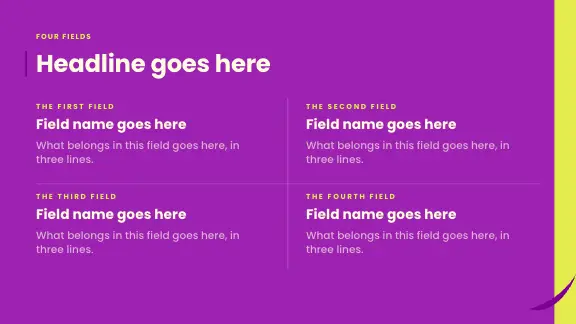
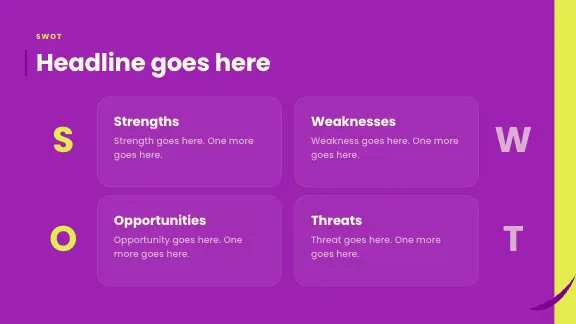
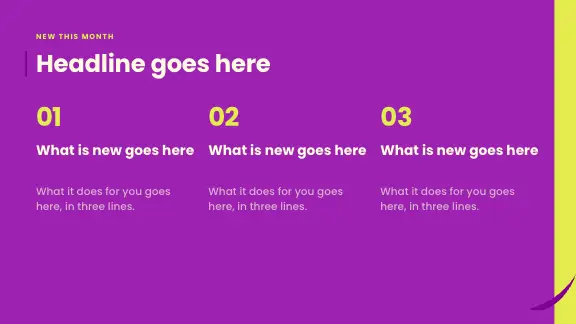
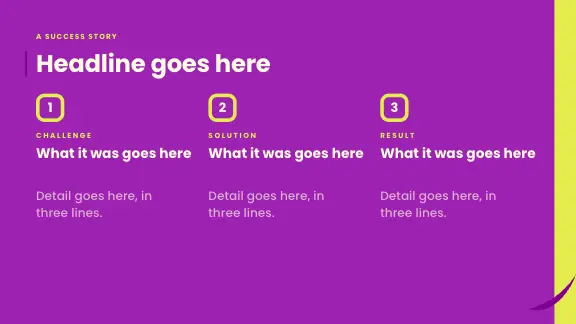
I design in cui lavora il creatore di slide AI
Le diapositive vengono create nel design che scegli: ognuno è un set completo di layout in diversi stili di colore.








Un generatore di presentazioni AI che lascia a te il controllo
Modifica a mano
Fai clic su un elemento qualsiasi e cambialo: testo, immagine, grafico o forma. Sposta, ridimensiona, raggruppa e allinea come in qualsiasi editor di diapositive.
Modifica chiedendo
Di’ al creatore di slide AI che cosa cambiare, su una diapositiva o su più diapositive selezionate nel pannello diapositive.
Ordine con un clic
Magic Fix rimette in un layout pulito una diapositiva i cui elementi hai spostato.
Immagini su misura
Le immagini generate o caricate vengono inquadrate secondo il design; per crearne una nuova basta una descrizione.
Grafici con dati reali
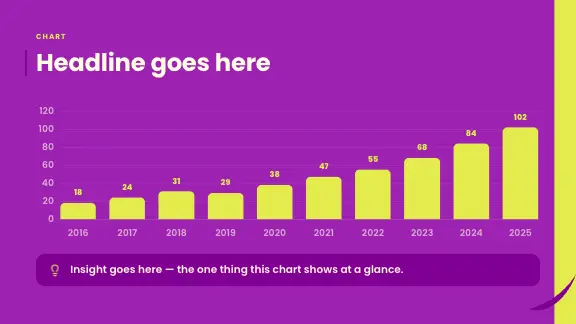
Grafici e tabelle conservano i dati in una tabella che puoi modificare, oppure sostituire caricando un CSV.
Elementi interattivi
Con Pro e Business puoi aggiungere a una diapositiva schede, checklist, quiz, sondaggi e altro, e usarli dal vivo mentre presenti.
Che cosa controllare prima di presentare le slide con AI
Un’AI scrive in modo fluido, e per questo i suoi errori sfuggono facilmente. Prima di portare una presentazione davanti al pubblico, leggila una volta con queste domande in mente.
Fatti e cifre
Ogni numero, nome e data: viene dalla tua fonte ed è corretto? Una presentazione creata dal tuo documento resta fedele a ciò che il documento dice; una presentazione nata solo da un’istruzione attinge a ciò che il modello sa, che può essere superato.
La storia
I titoli, letti da soli, sostengono la tesi che vuoi portare? C’è qualcosa che non diresti ad alta voce, o manca qualcosa su cui il pubblico farà domande?
La quantità di testo
Le diapositive sono pensate per la sala, non per essere lette alla scrivania. Se una diapositiva contiene un paragrafo, chiedi all’AI di accorciarlo o di dividerlo, e di’ il resto a voce: le note del relatore sono il posto giusto.
Istruzioni deboli e istruzioni efficaci per le slide con AI
Lo stesso argomento, chiesto in due modi. La colonna di sinistra è ciò che consigliamo di scrivere.
| Confronto | ExpertSlides | Istruzione debole |
|---|---|---|
| Solo l’argomento | «Il nostro team di assistenza: come funziona, per i nuovi assunti, 10 diapositive, tono cordiale» | «Presentazione sull’assistenza» |
| Una decisione | «Tre opzioni per il trasloco dell’ufficio, confrontate su costi e tempi di spostamento, con una raccomandazione finale» | «Opzioni per il trasloco dell’ufficio» |
| Una lezione | «La fotosintesi per ragazzi di 12 anni: un’idea per diapositiva, uno schema e tre domande di quiz alla fine» | «Slide sulla fotosintesi» |
| Da dati | «I risultati del terzo trimestre per il management dal CSV allegato, un grafico per regione» | «Fai dei grafici» |
La colonna di sinistra funziona anche con qualsiasi altro creatore di slide AI: scopo, pubblico, lunghezza e fonte dicono più di qualsiasi parola chiave.
Chi usa le slide con AI
Chiunque presenti più spesso di quanto vorrebbe dedicarsi al design. Il creatore di slide AI gli toglie di mano la prima bozza; il suo giudizio resta.
Chi ha una riunione domani
Una bozza completa in un minuto significa dedicare la serata all’argomentazione, non ad allineare caselle.
Insegnanti
Lezioni e presentazioni di ripasso a partire da un punto del programma o da una dispensa, un’idea per diapositiva, leggibili dall’ultima fila.
Team di prodotto e di progetto
Sprint review, roadmap e piani di lancio che seguono ogni volta la stessa struttura.
Chi presenta in un’altra lingua
Scegli la lingua della presentazione nelle impostazioni della diapositiva, oppure chiedi all’AI di tradurre una presentazione finita.
Istruzioni che producono slide con AI migliori
- «Una presentazione di 10 diapositive per i nuovi assunti su come lavora il nostro team di assistenza» funziona meglio di «presentazione sull’assistenza».
- Indica il tono: formale, cordiale, energico, accademico.
- Di’ che cosa sa già il pubblico, così le diapositive saltano le basi oppure le spiegano.
- Elenca i punti che devono comparire: l’AI costruisce tutto attorno a loro.
- Carica la fonte, se esiste: un report, degli appunti o un foglio di calcolo.
- Chiedi meno parole per diapositiva di quante pensi servano: il resto lo dirai a voce.
- Fissa prima la struttura (quali diapositive e in che ordine), poi la formulazione, per ultimo l’aspetto.
Che cosa sono le slide create con AI e che cosa non sono
Le slide con AI sono diapositive scritte e impostate da un modello linguistico a partire da una descrizione. Un generatore di slide AI prende un’istruzione come «una presentazione di 10 diapositive per i nuovi assunti su come lavora il nostro team di assistenza», pianifica che cosa deve dire la presentazione, scrive ogni diapositiva e la colloca in un layout: così parti da una bozza completa invece che da una pagina vuota.
Che cosa non sono: un ragionamento già compiuto. L’AI è veloce nella struttura e nella formulazione e sa molto sugli argomenti comuni, ma non conosce la tua azienda, i tuoi numeri o ciò che il tuo pubblico già pensa. Le migliori slide con AI nascono da un’istruzione che dice queste cose e da una persona che legge il risultato prima di presentarlo.
Come vengono create le slide con AI
Quando premi «Crea diapositive» si susseguono tre fasi.
Il piano
L’AI legge la tua istruzione ed eventuali file, poi pianifica la presentazione: la storia, il numero di diapositive e che cosa deve dire ciascuna.
Le diapositive
Ogni diapositiva viene scritta e collocata nel layout del design più adatto al suo contenuto: un elenco, un grafico, una timeline, un confronto.
Il tocco finale
Vengono aggiunti immagini, icone e grafici; le diapositive arrivano nell’editor una dopo l’altra, pronte da modificare.
Domande e risposte
Che cos’è un generatore di slide AI?
Uno strumento che trasforma una descrizione, oppure un documento, in una presentazione finita: testi, layout, grafici e immagini.
Posso provare gratis il generatore di slide AI?
Inizia gratis, senza carta di credito. Con Pro e Business scarichi un file PowerPoint modificabile. Tutti i piani esportano in PDF; con il piano Free il PDF riporta il marchio ExpertSlides.
Qual è il miglior generatore di slide AI?
Quello le cui presentazioni potresti presentare senza doverle rifare. Prova una presentazione su un tuo argomento e valuta i contenuti, il design e quanto è facile modificarla.
Posso aggiungere diapositive in un secondo momento?
Sì. Chiedi una nuova diapositiva con una frase, oppure aggiungine una dai layout del design.
Posso modificare più diapositive contemporaneamente?
Sì. Seleziona le diapositive nel pannello diapositive e scrivi l’istruzione: viene eseguita su ciascuna di esse.
Le immagini delle slide con AI sono generate?
Dove una diapositiva ha bisogno di un’immagine, l’AI può generarla da una descrizione, oppure puoi caricare la tua. Per una presentazione senza immagini generate, imposta «Generazione di immagini» su «Mai» nelle impostazioni della diapositiva.
Posso creare slide con AI in un’altra lingua?
Sì. Una presentazione viene scritta nella lingua della tua istruzione o in quella che scegli nelle impostazioni della diapositiva.

Crea diapositive in meno di 90 secondi
Nessuna carta di credito richiesta · Accesso immediato