
템플릿 · 프로젝트 관리
프로젝트 관리 템플릿: 바로 편집할 수 있는 20장짜리 킥오프 프레젠테이션
대부분의 프로젝트 관리 템플릿은 빈 틀일 뿐입니다. 이 템플릿은 완성된 프로젝트 킥오프 프레젠테이션입니다. 가상의 프로젝트를 위한 20장의 슬라이드에 목표, 범위, 팀, 계획, 간트 차트, 예산, RACI, 리스크, 현황 보고서, 다음 단계가 프로젝트 매니저가 발표하듯 작성되어 있습니다.
편집기에서 열고 내 프로젝트의 이름과 수치를 넣으면, 킥오프와 이후 모든 현황 회의에 쓸 프로젝트 관리 프레젠테이션이 완성됩니다. 모든 슬라이드가 ExpertSlides 라이브러리에서 왔으므로 AI가 어느 부분이든 다시 쓰고, 확장하고, 디자인을 바꿀 수 있습니다.

프로젝트 킥오프 프레젠테이션의 슬라이드 20장
프로젝트 아틀라스: 한 영업 조직이 6개월 안에 14개 지역 팀을 하나의 CRM으로 옮깁니다. 이 내용을 내 프로젝트로 바꿔 보세요.
1 · 표지 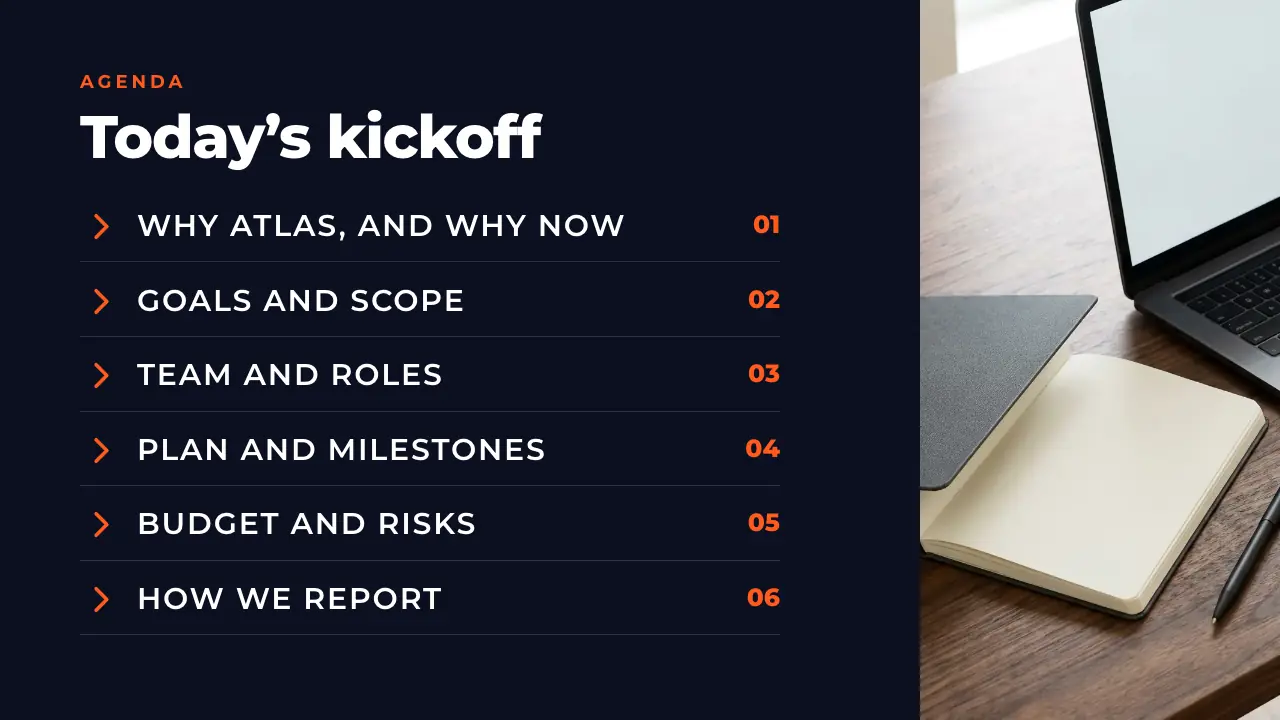
2 · 안건 
3 · 개요 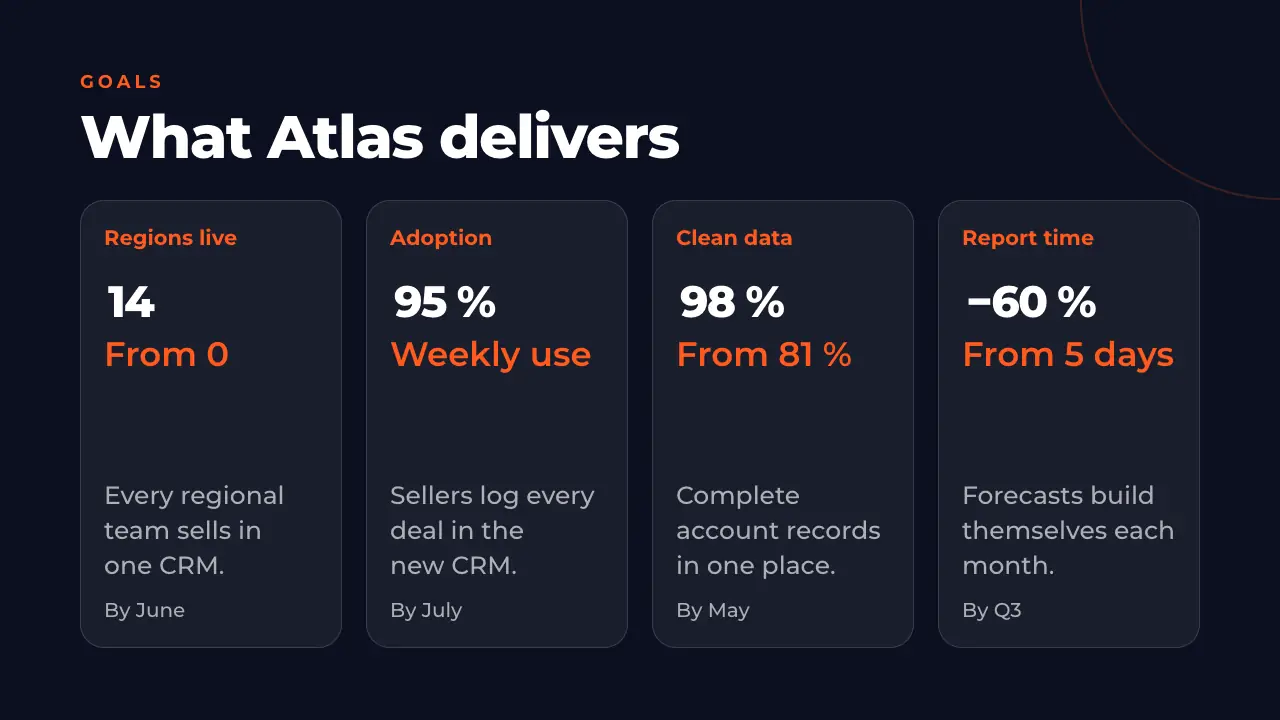
4 · 목표 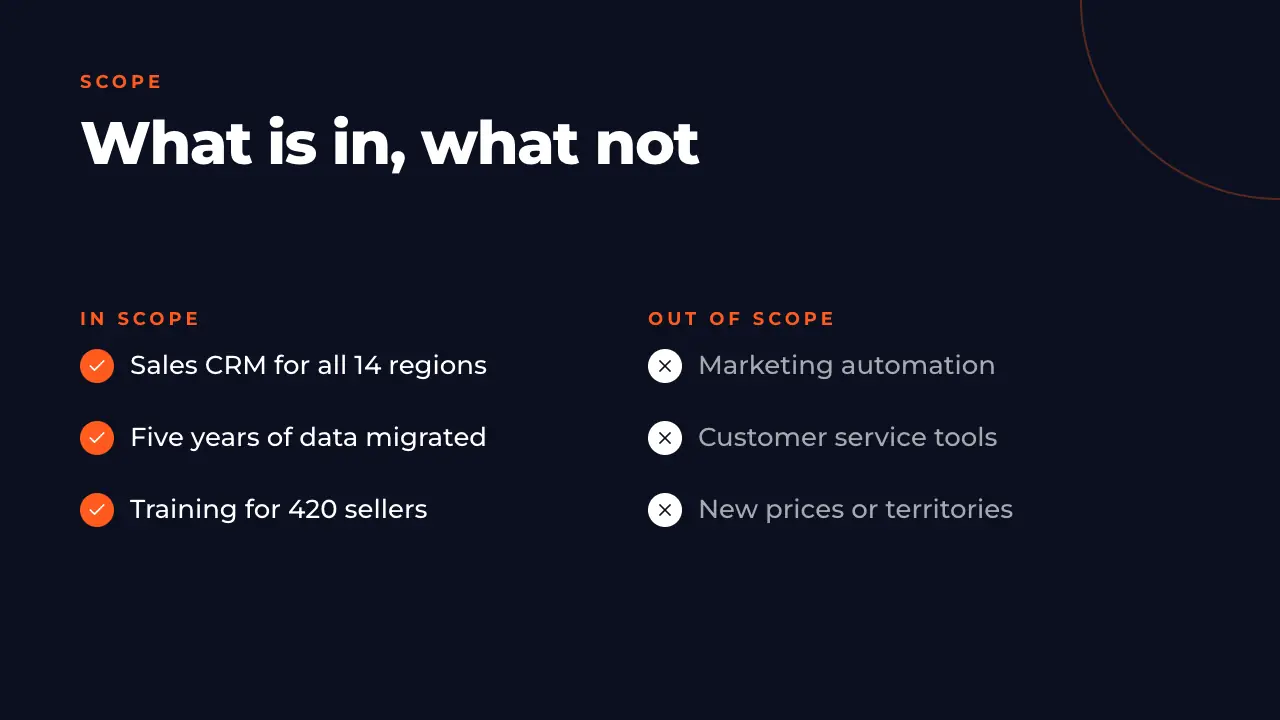
5 · 범위 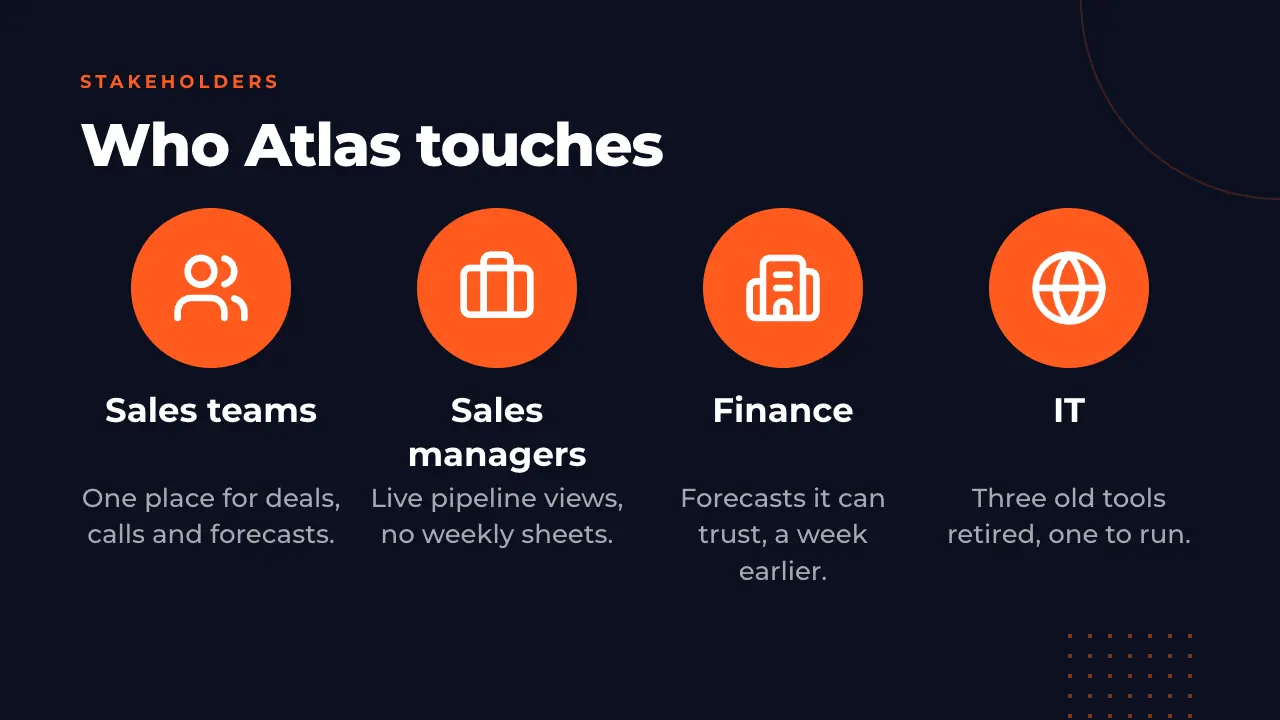
6 · 이해관계자 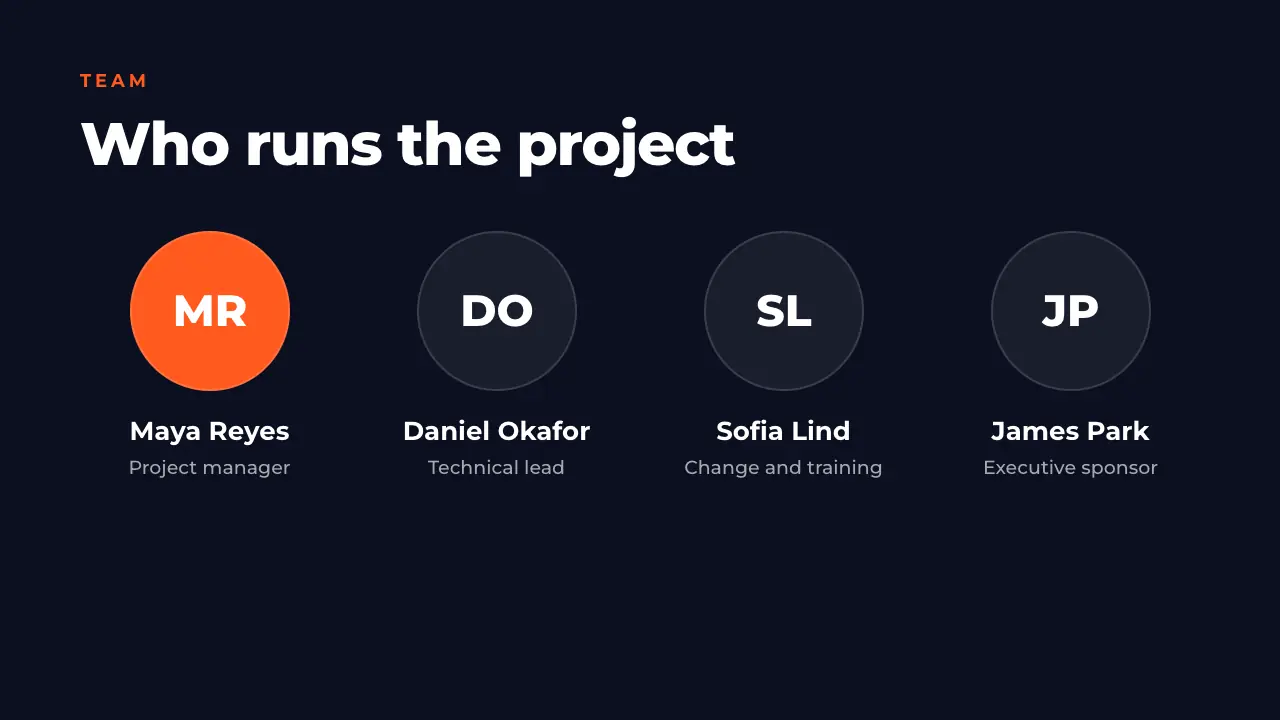
7 · 팀과 역할 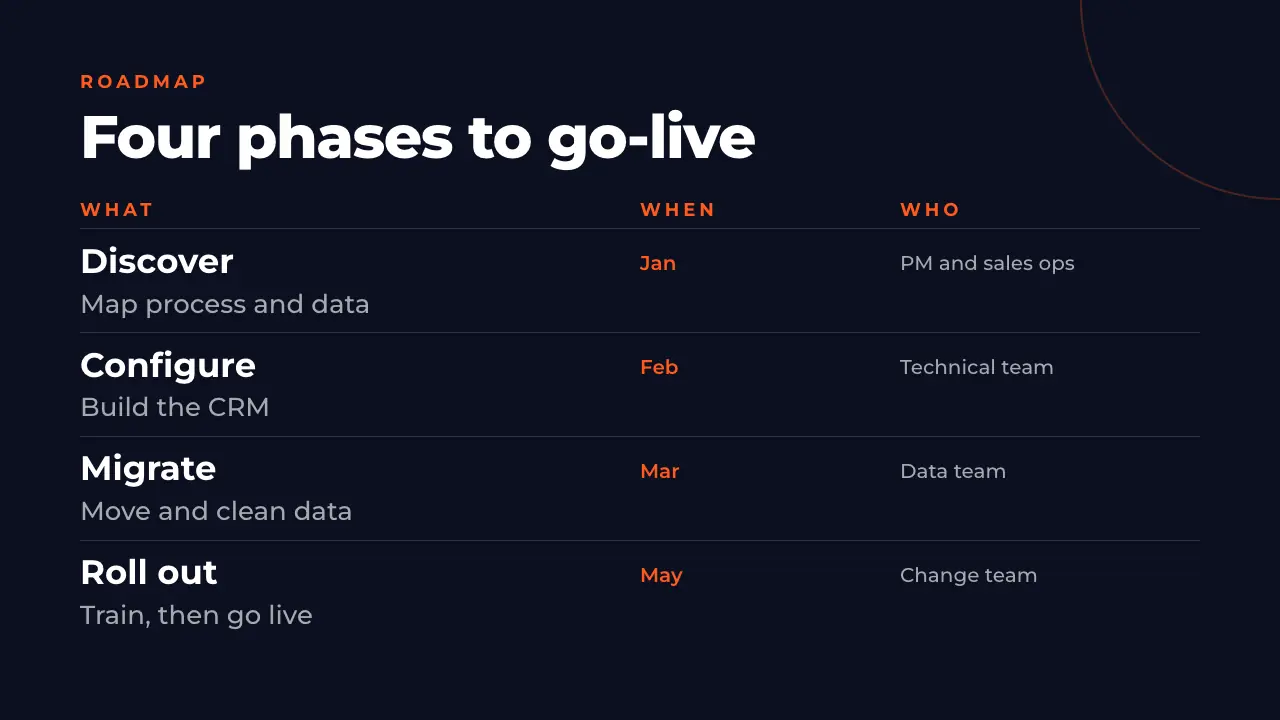
8 · 로드맵 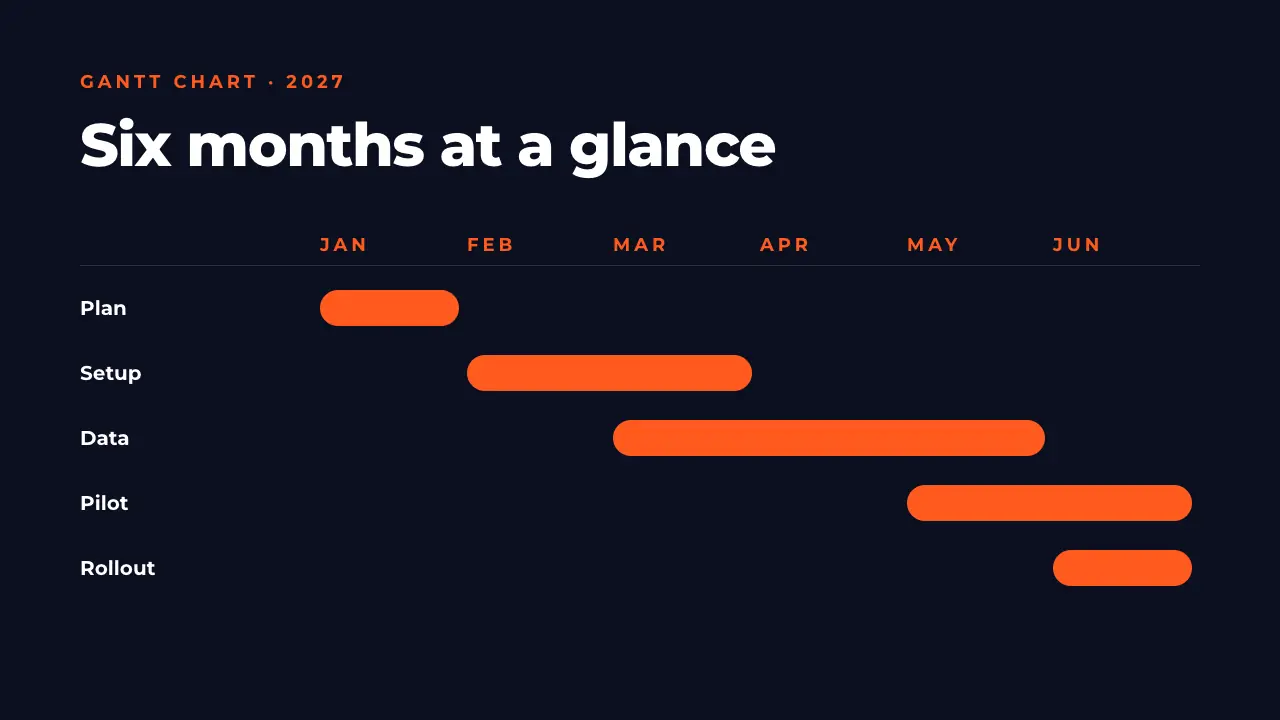
9 · 간트 차트 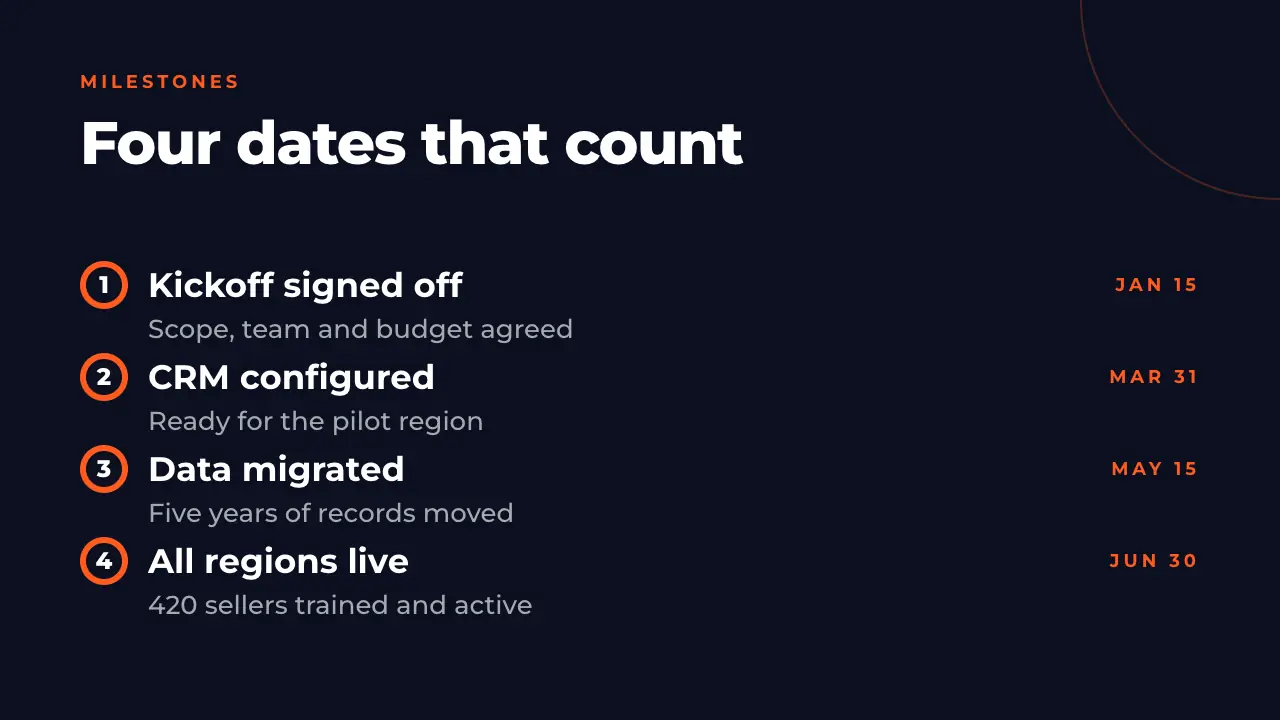
10 · 마일스톤 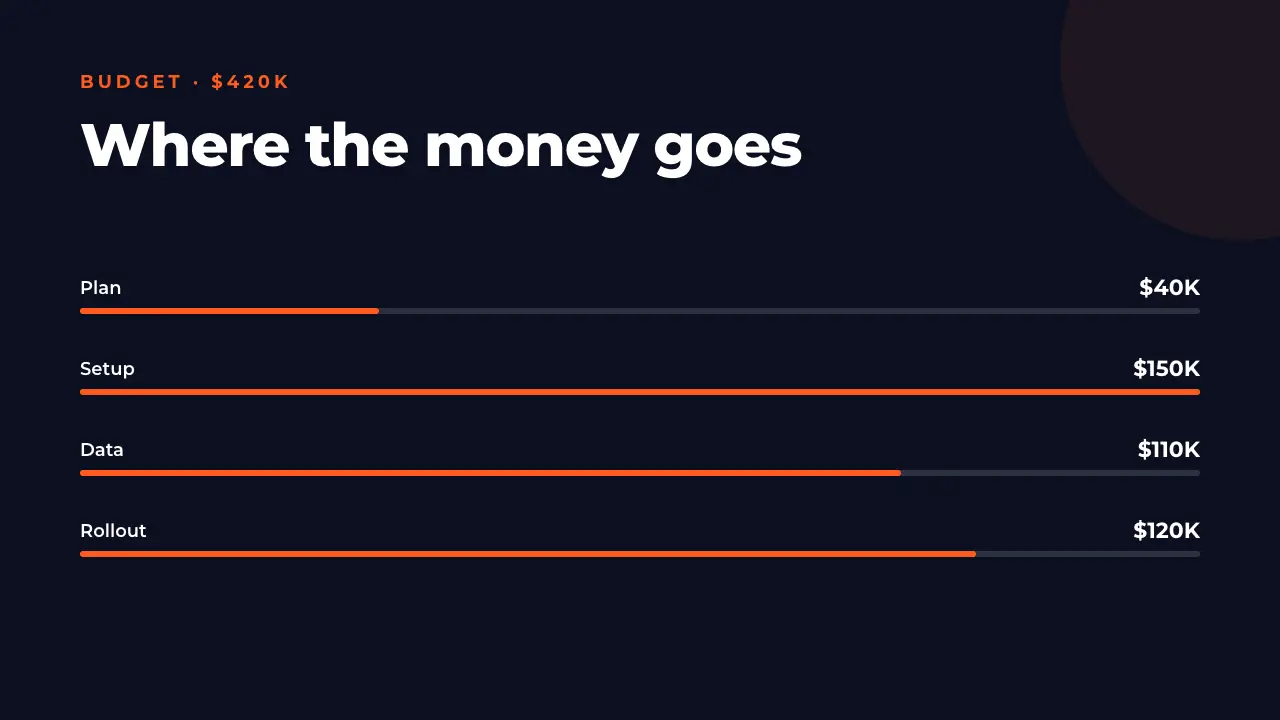
11 · 예산 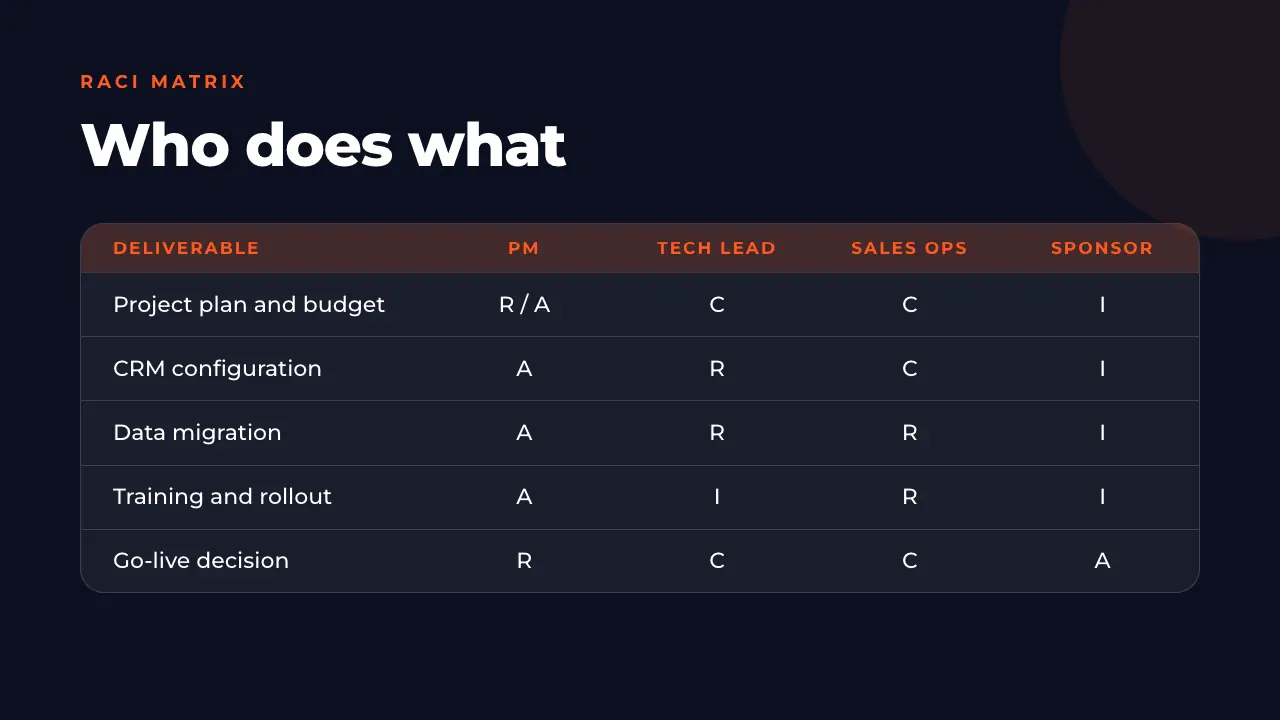
12 · RACI 매트릭스 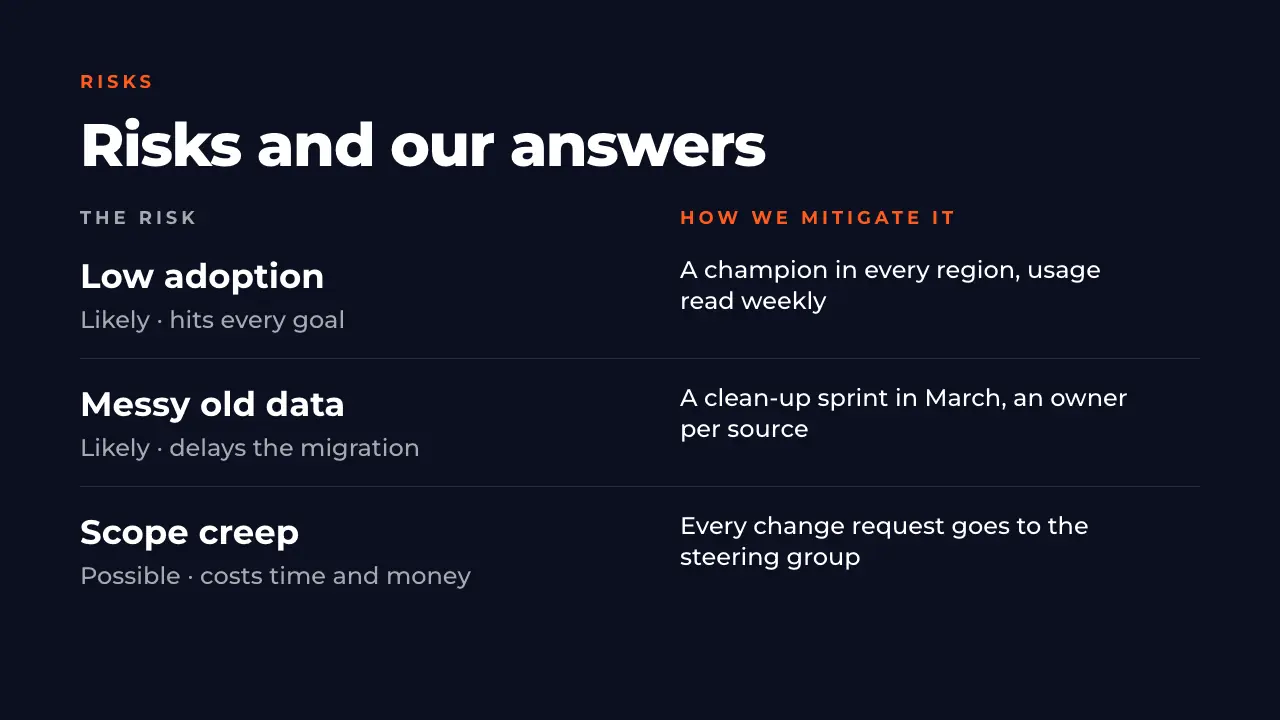
13 · 리스크 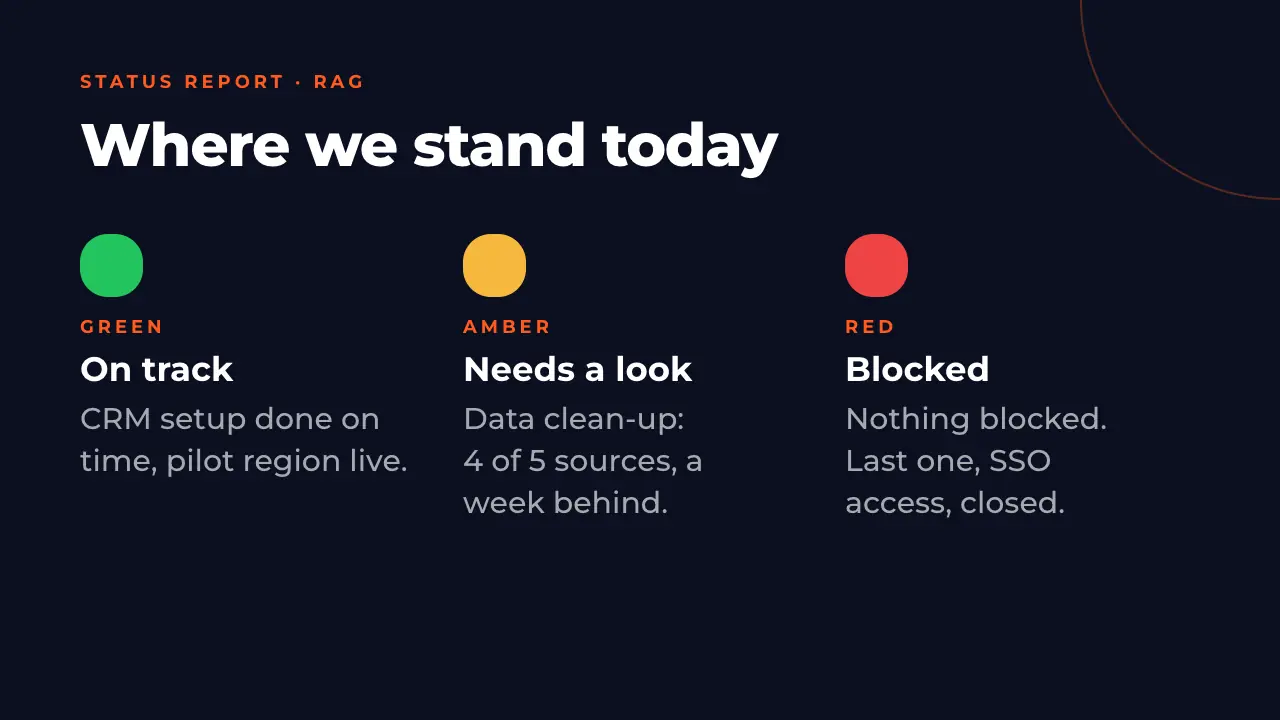
14 · 현황 보고서 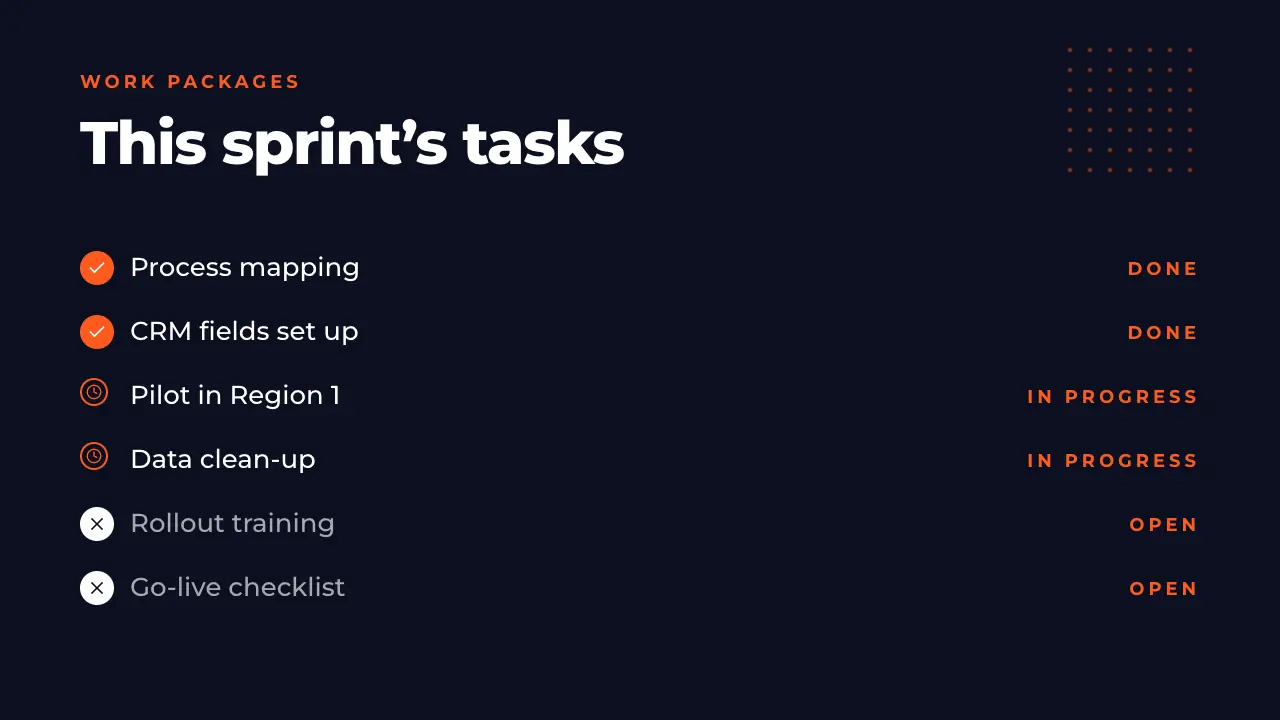
15 · 작업 패키지 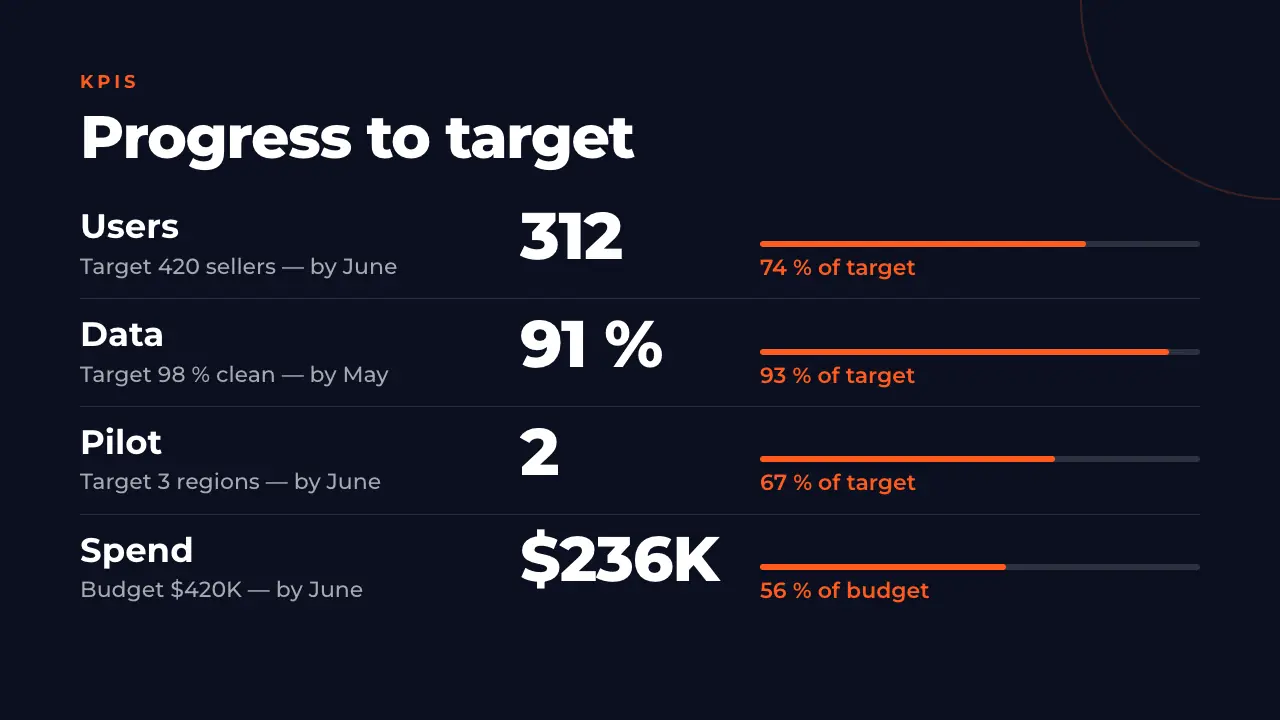
16 · 핵심 지표 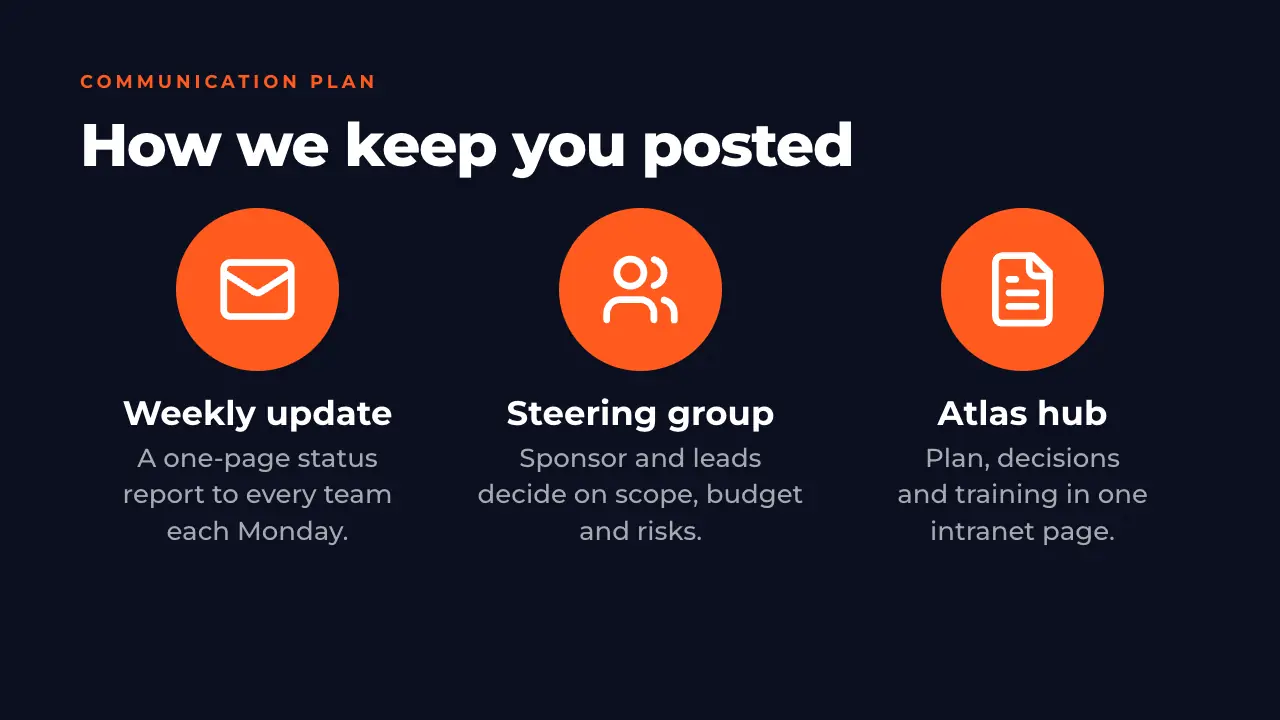
17 · 커뮤니케이션 계획 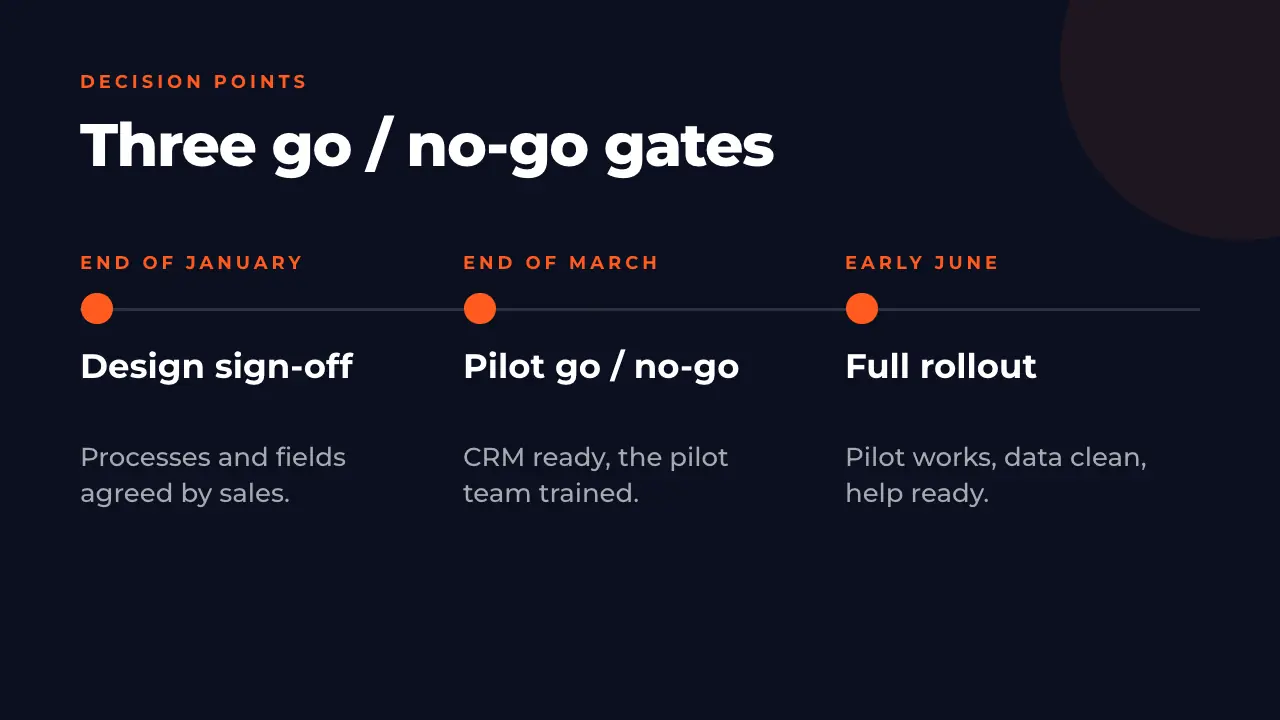
18 · 의사 결정 시점 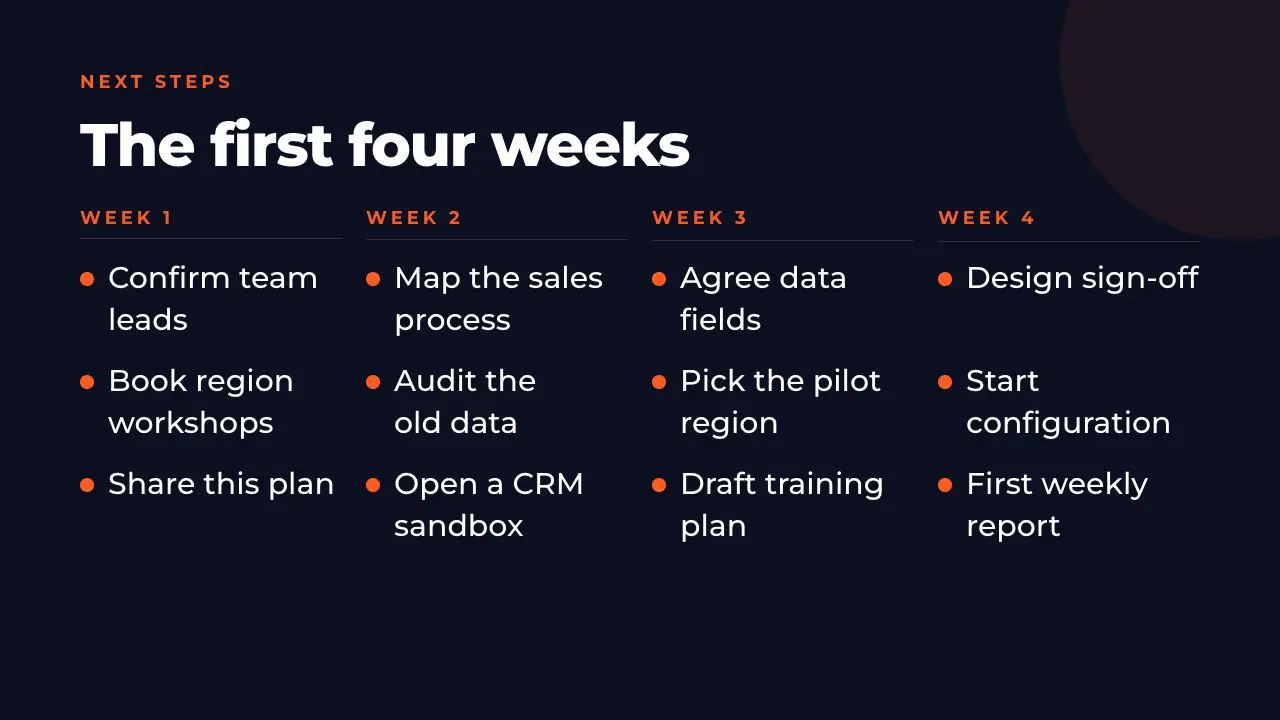
19 · 다음 단계 
20 · 마무리
일정과 현황 보고서가 포함된 PowerPoint용 프로젝트 계획 템플릿
표지와 안건, 개요, 목표와 목푯값, 범위 안과 밖, 이해관계자, 팀과 역할, 로드맵, 6개월 간트 차트, 마일스톤, 단계별 예산, RACI 매트릭스, 대응 방안이 있는 리스크, 빨강·노랑·초록 현황 보고서, 작업 패키지, KPI, 커뮤니케이션 계획, 진행/중단 결정 시점, 앞으로 4주, 마무리 슬라이드.
이 프로젝트 관리 템플릿 사용 방법
열기
“이 템플릿 사용”을 누르세요. 프레젠테이션이 내 계정에 복사되고(무료, 신용카드 불필요) 편집기에서 열립니다.
내 프로젝트로 바꾸기
텍스트를 클릭해 내 프로젝트의 이름, 날짜, 예산, RACI의 글자를 넣으세요. 또는 AI에게 슬라이드를 내 프로젝트에 맞게 다시 쓰도록 요청하세요.
계획 다듬기
마일스톤, 리스크, RACI 매트릭스의 행을 추가하거나, 간트 차트의 막대를 옮기거나, AI에게 슬라이드에 항목을 하나 더 넣어 달라고 요청하세요.
발표하거나 내보내기
브라우저에서 바로 발표하거나 내보내세요. Pro 및 Business 요금제에서는 편집 가능한 PowerPoint 파일을 다운로드할 수 있습니다. PDF로는 모든 요금제에서 내보낼 수 있습니다. Free 요금제에서는 PDF에 ExpertSlides 표시가 들어갑니다.
템플릿 관련 질문
이 프로젝트 관리 템플릿은 무료인가요?
네. 여는 데 크레딧도 신용카드도 필요 없고, 다른 프레젠테이션처럼 내 계정에 남습니다. 대부분의 무료 프로젝트 관리 템플릿과 달리 내용이 채워져 있어서, 빈 상자에서 시작하는 대신 완성된 프레젠테이션을 고치면 됩니다. PDF로는 모든 요금제에서 내보낼 수 있습니다. Free 요금제에서는 PDF에 ExpertSlides 표시가 들어갑니다.
PowerPoint 파일로 다운로드할 수 있나요?
Pro 및 Business 요금제에서는 편집 가능한 PowerPoint(PPTX) 파일로 다운로드할 수 있습니다. 텍스트와 표는 PowerPoint에서도 계속 편집할 수 있습니다. 모든 요금제에서 브라우저로 발표할 수 있습니다.
PPT용 간트 차트 템플릿이 포함되어 있나요?
네. 9번 슬라이드는 5개 단계가 있는 6개월 간트 차트이고, 8번 슬라이드는 4개 단계로 무엇을, 언제, 누가 하는지 보여 주는 프로젝트 일정입니다. 둘 다 일반 슬라이드이므로 월, 단계, 막대 길이를 원하는 대로 바꿀 수 있습니다.
프로젝트 현황 보고서 템플릿으로 쓸 수 있나요?
14번부터 16번까지의 슬라이드가 현황 보고서입니다. 빨강, 노랑, 초록으로 보는 요약, 현재 스프린트의 작업, 목푯값과 비교한 KPI 4개로 구성됩니다. 주간 보고마다 복제해서 쓰면 계획과 보고서를 한 프레젠테이션에 모아 둘 수 있습니다.
프로젝트 킥오프 프레젠테이션 템플릿에는 무엇이 들어가나요?
프로젝트가 있는 이유, 목표와 범위, 참여자와 의사 결정자, 마일스톤이 있는 계획, 예산, 리스크, 팀의 소통 방식, 첫 단계입니다. 이 템플릿에는 항목마다 슬라이드가 한 장씩 그 순서대로 들어 있습니다.
AI가 내 프로젝트로 이런 프레젠테이션을 만들 수 있나요?
네. 홈페이지 입력란에 프로젝트를 설명하거나 프로젝트 헌장을 업로드하면, AI가 내 내용으로 이와 같은 프레젠테이션을 원하는 디자인으로 작성합니다.