
PPT 템플릿
저절로 채워지는 파워포인트 템플릿
전문적인 디자인을 고르고 만들고 싶은 프레젠테이션을 설명하면, AI가 모든 슬라이드를 그 안에 작성합니다. 결과는 계속 편집할 수 있는 PowerPoint 파일로 다운로드하세요.
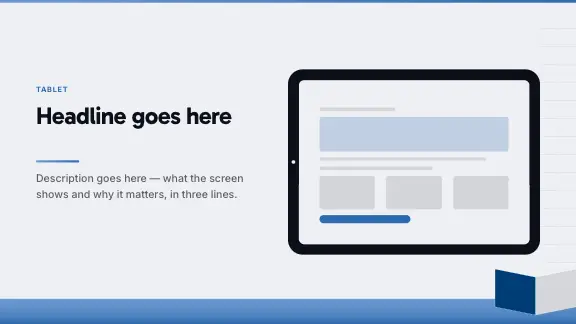
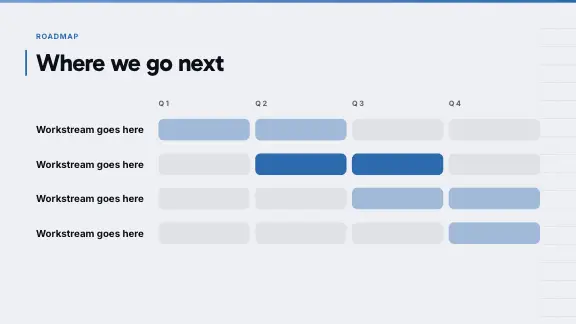
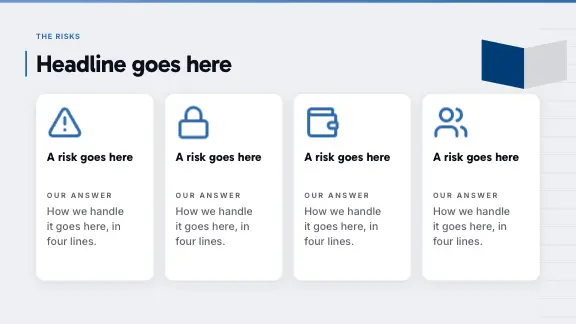
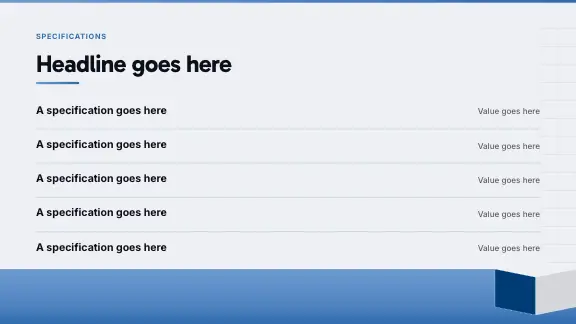
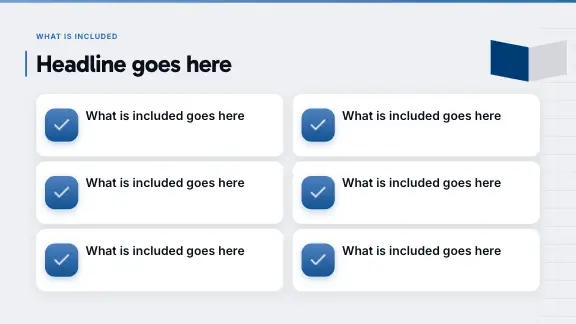
PowerPoint용 전문가 프레젠테이션 템플릿
각 디자인은 여러 컬러 스타일과 수십 가지 레이아웃을 갖추고 있어, 슬라이드마다 내용에 맞는 레이아웃이 적용됩니다.








템플릿마다 제공되는 것
PowerPoint용 전문가 프레젠테이션 템플릿으로 글쓰기, 레이아웃, 파일을 한 번에 해결하세요.
내 주제에 맞춘 글
제목, 글머리 기호, 차트 레이블이 입력한 내용이나 문서에서 만들어집니다.
슬라이드마다 알맞은 레이아웃
비교는 비교 슬라이드로, 프로세스는 단계로, 계획은 타임라인으로 표현됩니다. 슬라이드의 내용에 따라 골라집니다.
컬러 스타일
디자인마다 여러 팔레트가 있어, 스타일을 바꾸면 모든 슬라이드가 따라 바뀝니다.
진짜 PPTX 파일
Pro 및 Business 요금제에서는 편집 가능한 텍스트, 기본 차트와 표, PowerPoint에서 재생되는 애니메이션이 담긴 PowerPoint 파일을 다운로드할 수 있습니다.
타임라인, 로드맵 등 다양한 PPT 템플릿
타임라인 템플릿
선 위의 마일스톤에 날짜와 한 문장을 붙입니다. 연혁, 프로젝트, 출시 계획에 알맞습니다.
로드맵 템플릿
분기나 단계를 나란히 놓고 각각의 작업을 열에 담아 제품 로드맵을 한눈에 보여 줍니다.
차트와 데이터
입력한 숫자로 막대, 선, 원 등의 차트를 만들며, 내보낸 뒤에도 차트로 편집할 수 있습니다.
비교와 프로세스
두세 가지 옵션을 나란히 놓거나, 한 단계에서 다음 단계로 이어지는 흐름을 보여 줍니다.
목차와 구역 슬라이드
긴 프레젠테이션의 구조를 잡고 청중에게 지금 어디쯤인지 알려 주는 슬라이드입니다.
팀, 인용, 마무리
프레젠테이션을 완성도 있게 마무리해 주는 슬라이드를 알아서 배치해 줍니다.
슬라이드별 로드맵 프레젠테이션
로드맵 PPT 템플릿은 가장 많이 검색되는 템플릿 중 하나입니다. 회사 전체가 따라갈 수 있는 로드맵 프레젠테이션은 이렇게 구성합니다.
무료 PPT 템플릿 – 여기서 무료의 의미
많은 사이트가 무료 PowerPoint 템플릿을 다운로드로 제공합니다. 몇 가지 레이아웃만 있는 빈 .pptx 파일이죠. 여기서 템플릿은 단독 다운로드가 아니라 프레젠테이션이 작성되는 디자인입니다. Free 요금제에서는 모든 디자인으로 프레젠테이션을 만들고 발표하거나 PDF로 내보낼 수 있으며, 완성한 프레젠테이션의 PowerPoint 다운로드는 Pro 및 Business 요금제에 포함됩니다.
빈 템플릿과는 다른 거래입니다. 직접 채울 파일을 받는 것이 아니라, 주제나 문서로 작성되어 템플릿 안에 채워진 프레젠테이션을 받습니다. 유료 요금제에서는 편집 가능한 PowerPoint 파일로 받습니다.
전문가용 PowerPoint 템플릿의 조건
풍부한 레이아웃, 절제된 장식
템플릿은 레이아웃만큼만 쓸모가 있습니다. 장식으로 꾸민 표지와 글머리 기호 슬라이드만 있는 것이 아니라 타임라인, 비교, 차트, 프로세스, 인용이 있는지 확인하세요.
읽기 좋은 글꼴 체계
제목과 본문을 한 쌍으로 설정하고 크기 차이를 분명히 합니다. 전문가용 템플릿은 맨 뒷자리에서도, 노트북 화면에서도 잘 읽힙니다.
역할이 있는 색상
강조에는 하나의 포인트 색상, 배경은 차분하게, 텍스트에는 충분한 대비를 줍니다. 템플릿이 팔레트를 바꾸면 모든 슬라이드가 한꺼번에 따라 바뀌어야 합니다.
기본 요소
차트는 차트로, 표는 표로, 텍스트는 텍스트로 만들어져야 합니다. 차트 이미지를 쓰는 템플릿은 첫 번째 숫자가 바뀌기 전까지만 괜찮아 보입니다.
용도별 PPT 템플릿
입력란에 용도를 적으면 AI가 디자인에서 필요한 슬라이드 유형을 고릅니다.
사내 회의
전사 회의, 타운홀, 킥오프. 안건, 차트로 보는 성과, 앞으로의 계획, 마지막 질의응답으로 구성합니다.
고객 업무
Brand Kit으로 고객의 색상을 적용한 제안서, 현황 보고서, 최종 발표 자료.
제품 출시
문제, 제품, 작동 방식, 가격, 출시 일정.
교육 과정
학습 목표, 프로세스 단계, 예시, 마무리 짧은 퀴즈.
컨퍼런스와 강연
강렬한 한 줄 슬라이드, 적은 글, 큰 이미지. 멀리서도 보이도록 만들었습니다.
학교와 대학
논문이나 노트로 만드는 세미나 발표와 프로젝트 발표 자료.
PPT 템플릿을 잘 쓰기 위한 팁
- 발표 장소에 맞춰 디자인을 고르세요. 읽는 자료는 차분하고 밝게, 무대 발표는 강렬하게 합니다.
- 컬러 스타일은 마지막에 고르세요. 레이아웃은 그대로 두고 분위기만 바뀝니다.
- 고르기 전에 템플릿의 차트와 표 슬라이드를 확인하세요. 실제 내용을 담을 수 있게 만들어졌는지 알 수 있습니다.
- 필요한 슬라이드 유형을 이름으로 요청하세요: 타임라인, 로드맵, 비교, 프로세스.
- 프레젠테이션 하나에는 템플릿 하나만 쓰세요. 디자인을 섞으면 이어 붙인 것처럼 보입니다.
- 모든 슬라이드에 여백을 남기세요. 가장자리까지 채운 템플릿은 답답해 보입니다.
- 텍스트는 글자 이미지가 아닌 텍스트 상자에 두세요. 편집과 검색이 계속 가능합니다.
- 회사 고유의 템플릿이 필요하면 슬라이드 색을 일일이 바꾸지 말고 Pro 및 Business 요금제의 Brand Kit을 사용하세요.
AI와 함께 PPT 템플릿을 쓰는 이유
PowerPoint 템플릿은 글꼴, 색상, 표지, 몇 가지 레이아웃 같은 디자인을 덜어 줍니다. 하지만 가장 오래 걸리는 일, 즉 슬라이드마다 무엇을 넣을지 정하고 쓰고, 다른 내용을 위해 만든 레이아웃에 맞춰 넣는 일은 덜어 주지 못합니다. 결국 대부분 템플릿의 표지 한 장과 글머리 기호로 가득한 슬라이드 스무 장이 남습니다.
ExpertSlides에서는 템플릿이 내용과 함께 옵니다. 디자인을 고르고 프레젠테이션을 설명하거나 문서를 업로드하면, AI가 모든 슬라이드를 그 안에 작성합니다. 각 디자인에는 타임라인, 비교, 차트, 프로세스, 인용, 팀 소개 등 다양한 레이아웃이 있어서 슬라이드마다 우연히 다음 순서였던 레이아웃이 아니라 내용에 맞는 레이아웃이 적용됩니다. 결과는 일반 편집 가능한 PowerPoint 파일로 다운로드됩니다.
자주 묻는 질문
PPT 템플릿은 무료인가요?
신용카드 없이 무료로 시작하세요. 모든 디자인으로 프레젠테이션을 만드는 것은 Free 요금제에 포함되고, PowerPoint 다운로드는 Pro 및 Business 요금제에 포함됩니다. PDF로는 모든 요금제에서 내보낼 수 있습니다. Free 요금제에서는 PDF에 ExpertSlides 표시가 들어갑니다.
템플릿은 PowerPoint에서 작동하나요?
네. 내보내기는 표준 .pptx 파일입니다. 텍스트는 텍스트로, 차트는 차트로, 표는 표로 유지됩니다.
내 PowerPoint 템플릿을 사용할 수 있나요?
편집기에서 내 PowerPoint 파일을 열 수 있고, Pro 및 Business 요금제의 Brand Kit이 내 색상, 글꼴, 로고를 새 프레젠테이션마다 적용합니다.
타임라인이나 로드맵 템플릿이 있나요?
타임라인과 로드맵은 모든 디자인에 있는 레이아웃입니다. 입력란에 “2027년 분기별 제품 로드맵”처럼 요청하면 AI가 알맞은 레이아웃을 고릅니다.
템플릿의 슬라이드는 어디서 미리 볼 수 있나요?
디자인 템플릿에서 디자인의 미리 보기를 열면, 선택한 컬러 스타일로 슬라이드를 넘겨 볼 수 있습니다.
프레젠테이션을 만든 뒤에 디자인을 바꿀 수 있나요?
편집기에서 컬러 스타일, 프레젠테이션 색상, 글꼴을 바꿀 수 있고 모든 슬라이드가 따라 바뀝니다.
