
AI slaidu ģenerators
No viena norādījuma rodas slaidi – ar AI slaidu ģeneratoru
Ievadāt vienu teikumu, saņemat gatavu prezentāciju: MI uzraksta katru slaidu, izvēlas tā izkārtojumu un pievieno diagrammas un attēlus tur, kur tie palīdz.
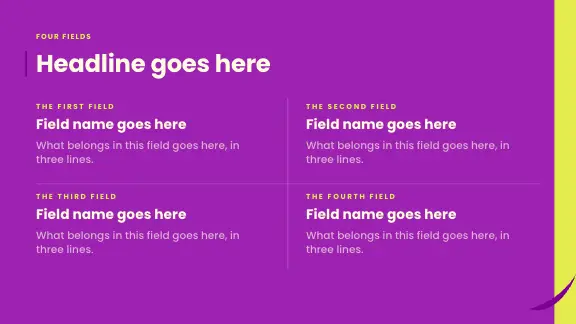
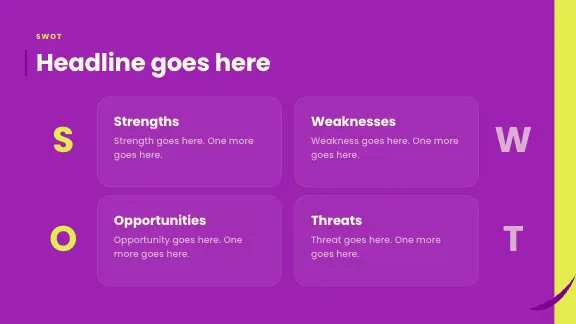
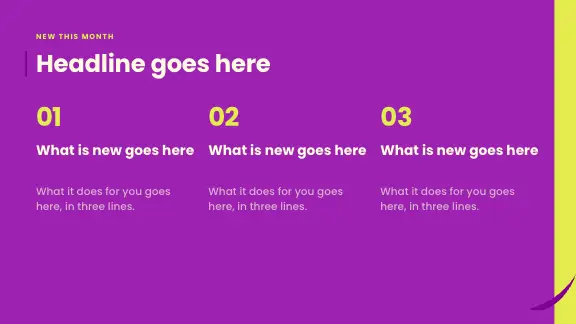
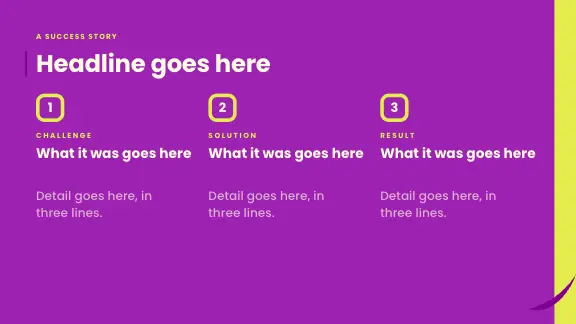
Dizaini jūsu slaidiem ar MI
Slaidi rodas jūsu izvēlētajā dizainā – katrs ir pilns izkārtojumu komplekts vairākos krāsu stilos.








Prezentāciju ģenerators ar MI, kurā kontrole paliek jums
Rediģējiet ar rokām
Noklikšķiniet uz elementa un mainiet to – tekstu, attēlu, diagrammu vai formu. Pārvietojiet, mērogojiet, grupējiet un līdziniet kā jebkurā slaidu redaktorā.
Rediģējiet ar norādījumu
Pasakiet MI, kas jāmaina – vienā slaidā vai vairākos, ko izvēlaties slaidu panelī.
Sakārtots ar vienu klikšķi
Magic Fix atkal sakārto slaidu tīrā izkārtojumā, ja esat pārbīdījuši tā elementus.
Piemēroti attēli
Ģenerētie vai augšupielādētie attēli tiek ierāmēti atbilstoši dizainam; jaunam pietiek ar aprakstu.
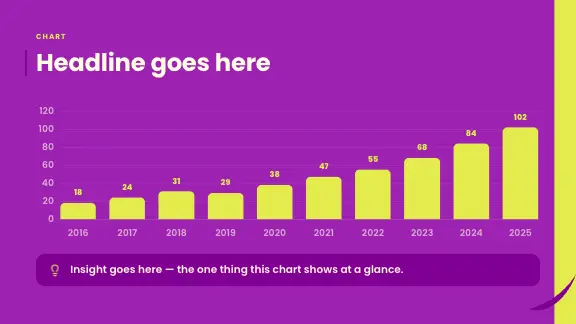
Diagrammas ar īstiem datiem
Diagrammu un tabulu dati glabājas tabulā, ko varat rediģēt – vai aizstāt, augšupielādējot CSV.
Interaktīvie elementi
Pro un Business plānos slaidā var ievietot cilnes, kontrolsarakstus, viktorīnas, aptaujas un citus elementus un lietot tos tiešraidē, prezentējot.
Ko pārbaudīt, pirms prezentējat slaidus ar MI
MI raksta raitu valodu – tieši tāpēc tās kļūdas var viegli palaist garām. Pirms prezentācija nonāk pie auditorijas, izlasiet to vienreiz, paturot prātā šos jautājumus.
Fakti un skaitļi
Katrs skaitlis, vārds, datums: vai tas ir no jūsu avota un vai tas ir pareizs? Prezentācija no jūsu dokumenta turas pie tā, ko saka dokuments; prezentācija tikai no norādījuma izmanto modeļa zināšanas, un tās var būt novecojušas.
Stāsta līnija
Vai virsraksti, izlasīti atsevišķi, veido argumentu, ko vēlaties izteikt? Vai tur ir kaut kas, ko jūs tā skaļi nesacītu, vai trūkst kaut kā, par ko jautās auditorija?
Teksta apjoms
Slaidi ir veidoti telpai, nevis lasīšanai pie galda. Ja slaidā ir vesela rindkopa, lieciet MI to saīsināt vai sadalīt un pārējo pasakiet paši – piezīmes ir domātas tieši tam.
Vāji un spēcīgi norādījumi slaidiem ar MI
Viena tēma, jautāta divējādi. Kreisā kolonna rāda to, ko iesakām.
| Salīdzinājums | ExpertSlides | Vājš norādījums |
|---|---|---|
| Tikai tēma | „Mūsu atbalsta komanda: kā tā strādā, jauniem darbiniekiem, 10 slaidi, draudzīgs tonis“ | „Atbalsta prezentācija“ |
| Lēmums | „Trīs iespējas mūsu biroja pārcelšanai, salīdzinātas pēc izmaksām un ceļa uz darbu, ar ieteikumu beigās“ | „Biroja pārcelšanas iespējas“ |
| Mācību stunda | „Fotosintēze 12 gadu veciem skolēniem: viena doma slaidā, viena shēma, trīs viktorīnas jautājumi beigās“ | „Slaidi par fotosintēzi“ |
| No datiem | „3. ceturkšņa rezultāti vadībai no pievienotā CSV, viena diagramma katram reģionam“ | „Izveido diagrammas“ |
Kreisā kolonna darbojas arī jebkurā citā rīkā slaidu veidošanai ar MI: nolūks, auditorija, garums un avots pasaka vairāk nekā jebkurš atslēgvārds.
Kas izmanto slaidus ar MI
Visi, kas prezentē biežāk, nekā vēlas noformēt. AI slaidu ģenerators noņem no viņiem pirmo melnrakstu; viņu spriedums tajā paliek.
Ikviens, kam rīt ir tikšanās
Pilns melnraksts minūtes laikā nozīmē: vakars pieder argumentam, nevis lodziņu līdzināšanai.
Skolotāji
Mācību un atkārtojuma slaidi no mācību programmas punkta vai darba lapas – viena doma slaidā, salasāma līdz pēdējai rindai.
Produktu un projektu komandas
Sprinta pārskati, ceļveži un izlaišanas plāni, kas katru reizi seko vienai struktūrai.
Ikviens, kas prezentē citā valodā
Izvēlieties prezentācijas valodu slaida iestatījumos vai lieciet MI iztulkot gatavu prezentāciju.
Norādījumi, kas dod labākus slaidus ar MI
- „Prezentācija ar 10 slaidiem jauniem darbiniekiem par to, kā strādā mūsu atbalsta komanda“ ir labāka par „Atbalsta prezentācija“.
- Nosauciet toni: oficiāls, draudzīgs, aizrautīgs, akadēmisks.
- Pasakiet, ko auditorija jau zina – tad slaidi izlaidīs pamatus vai paskaidros tos.
- Uzskaitiet punktus, kam jābūt iekļautiem – MI uzbūvēs slaidus ap tiem.
- Augšupielādējiet avotu, ja tāds ir: pārskatu, piezīmes vai tabulu.
- Prasiet mazāk teksta slaidā, nekā domājat, ka vajag; pārējo pasakiet skaļi.
- Vispirms nosakiet struktūru (kādi slaidi, kādā secībā), tad formulējumus, pēdējo – izskatu.
Kas ir slaidi ar MI – un kas nav
Slaidi ar MI ir slaidi, ko valodas modelis uzraksta un noformē pēc jūsu apraksta. AI slaidu ģenerators saņem norādījumu, piemēram, „prezentācija ar 10 slaidiem jauniem darbiniekiem par to, kā strādā mūsu atbalsta komanda“, saplāno, kas prezentācijā jāpasaka, uzraksta katru slaidu un ievieto to izkārtojumā – tā jūs sākat ar pilnu melnrakstu, nevis tukšu lapu.
Kas tie nav: līdz galam izdomāti. MI ir ātrs struktūrā un formulējumos un daudz zina par izplatītām tēmām, taču tā nepazīst jūsu uzņēmumu, jūsu skaitļus vai to, ko jūsu auditorija jau domā. Labākie slaidi ar MI rodas no norādījuma, kas to visu pasaka, un no cilvēka, kurš rezultātu izlasa pirms prezentēšanas.
Kā rodas slaidi ar MI
Kad nospiežat „Izveidot slaidus“, notiek trīs soļi cits pēc cita.
Plāns
MI izlasa jūsu norādījumu un visus failus, pēc tam saplāno prezentāciju: stāsta līniju, slaidu skaitu un to, ko katram jāsaka.
Slaidi
Katrs slaids tiek uzrakstīts un ievietots dizaina izkārtojumā, kas atbilst tā saturam – saraksts, diagramma, laika josla, salīdzinājums.
Pēdējais slīpējums
Tiek pievienoti attēli, ikonas un diagrammas; slaidi redaktorā parādās cits pēc cita, gatavi izmaiņām.
Jautājumi un atbildes
Kas ir AI slaidu ģenerators?
Rīks, kas no apraksta – vai dokumenta – izveido gatavu prezentāciju: tekstus, izkārtojumu, diagrammas un attēlus.
Vai AI slaidu ģeneratoru var izmēģināt bez maksas?
Sāciet bez maksas – kredītkarte nav nepieciešama. Pro un Business plānos varat lejupielādēt rediģējamu PowerPoint failu. Visos plānos var eksportēt PDF failu; Free plānā PDF failā ir ExpertSlides zīme.
Kurš ir labākais AI slaidu ģenerators?
Tas, kura prezentācijas jūs izmantotu, tās nepārbūvējot. Izveidojiet prezentāciju par savu tēmu un novērtējiet saturu, dizainu un to, cik viegli visu var mainīt.
Vai vēlāk varu pievienot slaidus?
Jā. Palūdziet jaunu slaidu vienā teikumā vai pievienojiet to no dizaina izkārtojumiem.
Vai varu mainīt vairākus slaidus vienlaikus?
Jā. Izvēlieties slaidus slaidu panelī un ievadiet norādījumu; tas tiek izpildīts katrā no tiem.
Vai attēli slaidos ar MI tiek ģenerēti?
Kur slaidam vajadzīgs attēls, MI to var ģenerēt pēc apraksta, vai arī varat augšupielādēt savu. Lai prezentācijā nebūtu ģenerētu attēlu, slaida iestatījumos iestatiet attēlu ģenerēšanu uz „Nekad“.
Vai slaidus ar MI varu veidot citā valodā?
Jā. Prezentācija tiek rakstīta jūsu norādījuma valodā vai valodā, ko izvēlaties slaida iestatījumos.

Izveidojiet slaidus mazāk nekā 90 sekundēs
Kredītkarte nav vajadzīga · Tūlītēja piekļuve