
AI-dia-generator
AI-dia’s maken van een instructie met de AI-dia-generator
Eén zin erin, een complete presentatie eruit: de AI schrijft elke dia, kiest de indeling en voegt grafieken en afbeeldingen toe waar ze helpen.
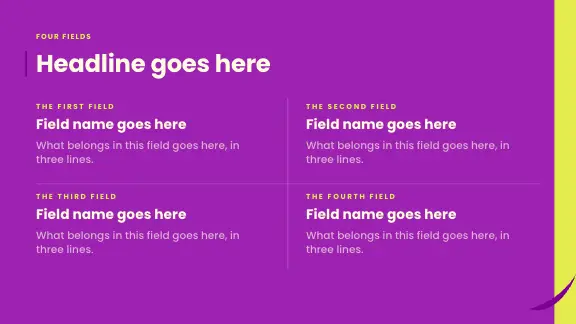
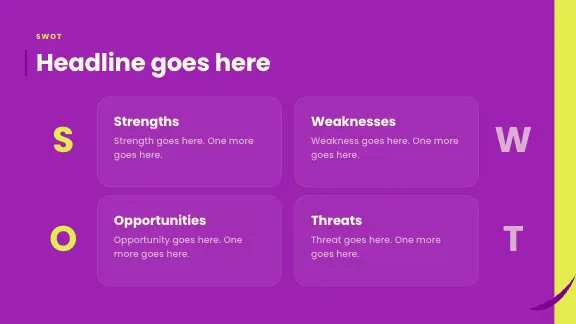
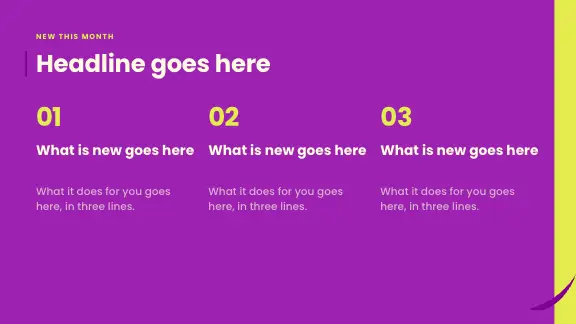
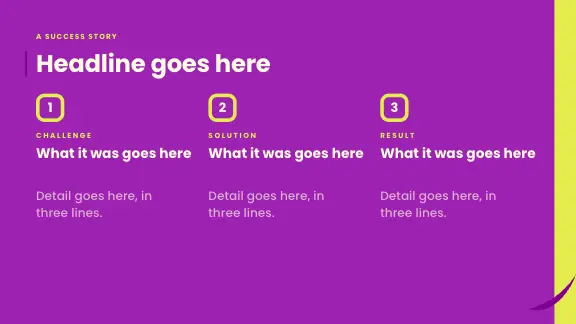
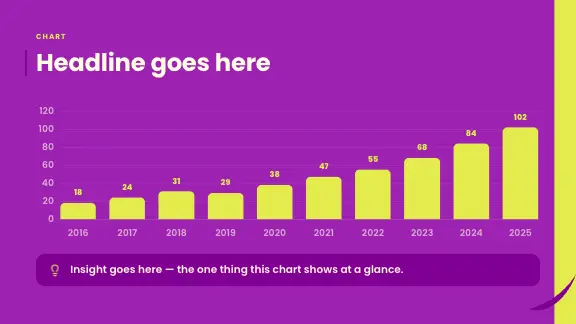
Ontwerpen waarin de AI-diamaker werkt
De dia’s worden gemaakt in het ontwerp dat je kiest – elk een complete set indelingen in meerdere kleurstijlen.








Een generator voor AI-dia’s waarmee jij de baas blijft
Met de hand bewerken
Klik op een element en pas het aan – tekst, afbeelding, grafiek of vorm. Verplaats, schaal, groepeer en lijn uit zoals in elke diaeditor.
Bewerken door te vragen
Vertel de AI-diamaker wat er moet veranderen, op één dia of op meerdere dia’s die je in het diaoverzicht hebt gekozen.
Opruimen met één klik
Magic Fix zet een dia waarvan je de elementen hebt verschoven terug in een nette indeling.
Afbeeldingen die passen
Gegenereerde of geüploade afbeeldingen krijgen een kader dat bij het ontwerp past; een beschrijving is genoeg om een nieuwe te maken.
Grafieken met echte gegevens
Grafieken en tabellen bewaren hun gegevens in een tabel die je kunt bewerken – of vervangen door een CSV te uploaden.
Interactieve elementen
Met Pro en Business kun je tabbladen, checklists, quizzen, polls en meer aan een dia toevoegen en live gebruiken tijdens het presenteren.
Wat je controleert voordat je AI-dia’s presenteert
Een AI schrijft vloeiend, waardoor je fouten makkelijk over het hoofd ziet. Lees de presentatie voordat hij voor mensen komt eenmaal door met deze vragen in gedachten.
Feiten en cijfers
Elk getal, elke naam en elke datum: komt het uit jouw bron en klopt het? Een presentatie uit je document houdt zich aan wat het document zegt; een presentatie uit alleen een instructie put uit wat het model weet, en dat kan verouderd zijn.
Het verhaal
Maken de koppen, los gelezen, het betoog dat je wilt houden? Staat er iets in dat je hardop niet zou zeggen, of ontbreekt er iets waar je publiek naar zal vragen?
De hoeveelheid tekst
Dia’s zijn voor de zaal, niet om achter een bureau te lezen. Staat er een hele alinea op een dia, vraag de AI dan om die in te korten of te splitsen en vertel de rest zelf – daarvoor zijn de sprekersnotities.
Zwakke en sterke instructies voor AI-dia’s
Hetzelfde onderwerp, op twee manieren gevraagd. In de linkerkolom staat wat wij je aanraden te schrijven.
| Vergelijking | ExpertSlides | Zwakke instructie |
|---|---|---|
| Alleen een onderwerp | “Ons supportteam: hoe het werkt, voor nieuwe medewerkers, 10 dia’s, vriendelijk” | “Presentatie over support” |
| Een besluit | “Drie opties voor onze kantoorverhuizing, vergeleken op kosten en reistijd, met een aanbeveling als slot” | “Opties kantoorverhuizing” |
| Een les | “Fotosynthese voor 12-jarigen: één idee per dia, een schema, drie quizvragen aan het eind” | “Dia’s over fotosynthese” |
| Uit gegevens | “Resultaten van Q3 voor het managementteam uit de bijgevoegde CSV, één grafiek per regio” | “Maak grafieken” |
De linkerkolom werkt ook voor elke andere maker van AI-dia’s: doel, publiek, lengte en bron zeggen meer dan welk zoekwoord ook.
Wie AI-dia’s gebruikt
Iedereen die vaker presenteert dan hij dia’s wil ontwerpen. De AI-diamaker neemt de eerste versie uit handen; jouw oordeel blijft erin zitten.
Mensen met morgen een vergadering
Een complete versie in een minuut betekent dat de avond naar het betoog gaat en niet naar het uitlijnen van vakken.
Docenten
Lessen en herhalingspresentaties vanuit een leerdoel of een handout, één idee per dia, leesbaar tot op de achterste rij.
Product- en projectteams
Sprintreviews, roadmaps en lanceringsplannen die elke keer dezelfde structuur volgen.
Iedereen die in een andere taal presenteert
Kies de taal van de presentatie in de dia-instellingen of vraag de AI om een afgeronde presentatie te vertalen.
Instructies die betere AI-dia’s opleveren
- “Een presentatie van 10 dia’s voor nieuwe medewerkers over hoe ons supportteam werkt” wint het van “presentatie over support”.
- Noem de toon: formeel, vriendelijk, energiek, academisch.
- Zeg wat het publiek al weet, zodat de dia’s de basis overslaan of juist uitleggen.
- Noem de punten die erin moeten voorkomen – de AI bouwt eromheen.
- Upload de bron als je die hebt: een rapport, notities of een spreadsheet.
- Vraag om minder woorden per dia dan je denkt nodig te hebben; de rest zeg je hardop.
- Leg eerst de structuur vast (welke dia’s, in welke volgorde), dan de formulering en als laatste de vormgeving.
Wat AI-dia’s zijn – en wat niet
AI-dia’s zijn dia’s die een taalmodel schrijft en indeelt op basis van een beschrijving die jij geeft. Een AI-dia-generator neemt een instructie zoals “een presentatie van 10 dia’s voor nieuwe medewerkers over hoe ons supportteam werkt”, plant wat de presentatie moet zeggen, schrijft elke dia en plaatst die in een indeling – zodat je begint met een complete versie in plaats van een lege pagina.
Wat ze niet zijn: afgerond denkwerk. De AI is snel in structuur en formulering en weet veel over gangbare onderwerpen, maar kent jouw bedrijf niet, niet jouw cijfers en niet wat je publiek al gelooft. De beste AI-dia’s komen voort uit een instructie die dat vertelt en uit iemand die het resultaat leest voordat hij het presenteert.
Zo worden AI-dia’s gemaakt
Drie fasen volgen op elkaar als je op Dia’s maken drukt.
Het plan
De AI leest je instructie en eventuele bestanden en plant de presentatie: het verhaal, het aantal dia’s en wat elke dia moet zeggen.
De dia’s
Elke dia wordt geschreven en geplaatst in de indeling van het ontwerp die bij de inhoud past – een lijst, een grafiek, een tijdlijn, een vergelijking.
De afwerking
Afbeeldingen, pictogrammen en grafieken worden toegevoegd; de dia’s verschijnen een voor een in de editor, klaar om aan te passen.
Vragen en antwoorden
Wat is een AI-dia-generator?
Een tool die van een beschrijving – of een document – een complete presentatie maakt: de tekst, de indeling, grafieken en afbeeldingen.
Kan ik de AI-diamaker gratis uitproberen?
Begin gratis – zonder creditcard. Met Pro en Business download je een bewerkbaar PowerPoint-bestand. Elk plan exporteert PDF’s; met het Free-plan draagt een PDF het ExpertSlides-merkteken.
Wat is de beste AI-dia-generator?
Die waarvan je de presentaties zou geven zonder ze opnieuw op te bouwen. Probeer een presentatie over je eigen onderwerp en beoordeel de inhoud, het ontwerp en hoe makkelijk je er iets aan kunt veranderen.
Kan ik later dia’s toevoegen?
Ja. Vraag in één zin om een nieuwe dia of voeg er een toe uit de indelingen van het ontwerp.
Kan ik meerdere dia’s tegelijk aanpassen?
Ja. Kies de dia’s in het diaoverzicht en typ de instructie; die wordt op elk van de dia’s uitgevoerd.
Worden de afbeeldingen op AI-dia’s gegenereerd?
Waar een dia een afbeelding nodig heeft, kan de AI er een genereren op basis van een beschrijving, of je uploadt je eigen afbeelding. Wil je een presentatie zonder gegenereerde afbeeldingen, zet dan Afbeeldingen genereren in de dia-instellingen op Nooit.
Kan ik AI-dia’s in een andere taal maken?
Ja. Een presentatie wordt geschreven in de taal van je instructie of in de taal die je kiest in de dia-instellingen.

Dia’s maken in minder dan 90 seconden
Geen creditcard nodig · Direct aan de slag