
PowerPoint-sjablonen
PowerPoint-sjablonen die zichzelf invullen
Kies een professioneel ontwerp, beschrijf je presentatie en de AI schrijft elke dia erin. Het resultaat download je als PowerPoint-bestand en bewerk je verder.
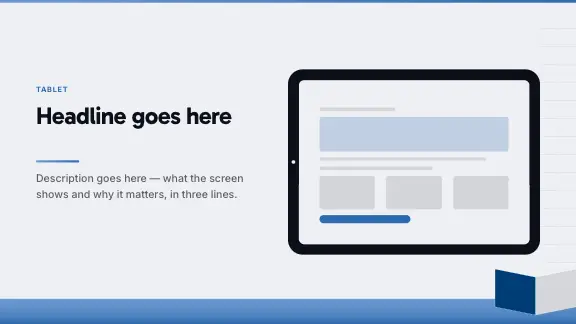
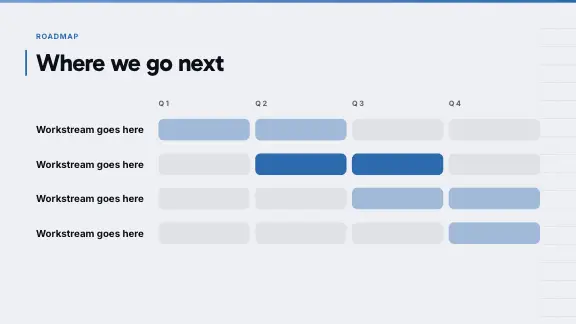
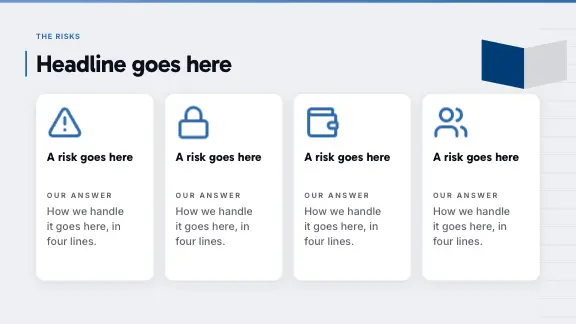
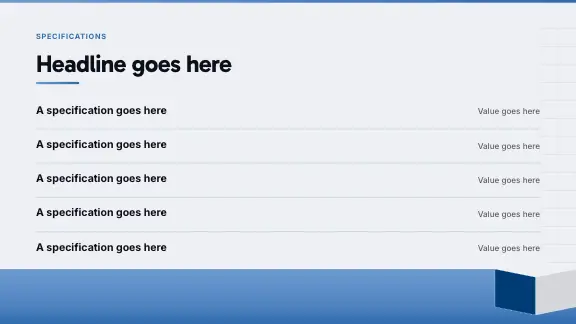
Professionele ontwerpsjablonen voor PowerPoint
Elk ontwerp is er in meerdere kleurstijlen en met tientallen indelingen – zo krijgt elke dia er een die bij de inhoud past.








Dit krijg je met elk sjabloon
Professionele presentatiesjablonen voor PowerPoint – tekst, indeling en bestand in één stap.
Geschreven voor jouw onderwerp
Titels, opsommingen en grafiekopschriften ontstaan uit je instructie of je documenten.
De passende indeling per dia
Een vergelijking krijgt een vergelijkingsdia, een proces stappen, een plan een tijdlijn – gekozen op basis van wat de dia zegt.
Kleurstijlen
Elk ontwerp is er in meerdere kleurenpaletten; wissel van stijl en elke dia gaat mee.
Een echt PPTX-bestand
In Pro en Business download je een PowerPoint-bestand – met bewerkbare tekst, native grafieken en tabellen en animaties die PowerPoint afspeelt.
Tijdlijn, roadmap en andere PowerPoint-sjablonen
Sjablonen voor tijdlijnen
Mijlpalen op een lijn, elk met een datum en één zin – voor een bedrijfsgeschiedenis, een project of een lanceringsplan.
Roadmapsjablonen
Kwartalen of fasen naast elkaar, het werk telkens in een kolom – de productroadmap in één oogopslag.
Grafieken en gegevens
Staaf-, lijn-, cirkeldiagrammen en meer, gemaakt van je cijfers en na het exporteren als grafiek bewerkbaar.
Vergelijkingen en processen
Twee of drie opties naast elkaar of stappen die op elkaar voortbouwen.
Agenda- en hoofdstukdia’s
De dia’s die een lange presentatie ordenen en het publiek laten zien waar het is.
Team, citaat en afsluiting
De dia’s waarmee een presentatie af aanvoelt – voor jou ontworpen.
Een roadmappresentatie, dia voor dia
Roadmapsjablonen voor PowerPoint horen bij de meest gezochte. Zo ziet een roadmap eruit die het hele bedrijf kan volgen:
PowerPoint-sjablonen gratis – wat gratis hier betekent
Veel sites bieden gratis PowerPoint-sjablonen als download aan: een leeg .pptx-bestand met een paar indelingen. Hier zijn de sjablonen geen losse downloads – het zijn de ontwerpen waarin je presentatie wordt geschreven. In het Free-plan maak je presentaties in elk ontwerp en presenteer je ze of exporteer je ze als PDF; de PowerPoint-download van de voltooide presentatie zit in Pro en Business.
Dat is een andere ruil dan bij een leeg sjabloon. Je krijgt geen bestand dat je zelf moet invullen, maar de voltooide presentatie in het sjabloon, geschreven vanuit je onderwerp of je document – en in een betaald plan als bewerkbaar PowerPoint-bestand.
Waaraan je een professioneel PowerPoint-sjabloon herkent
Veel indelingen, weinig versiering
Een sjabloon is maar zo nuttig als zijn indelingen. Let op tijdlijnen, vergelijkingen, grafieken, processen en citaten – niet alleen op een titeldia en een opsommingsdia met veel sierwerk.
Goed leesbare typografie
Titels en lopende tekst als harmonieus paar met een duidelijk groottesverschil. Een professioneel sjabloon is op de achterste rij net zo leesbaar als op de laptop.
Kleuren met een taak
Eén accentkleur voor nadruk, rustige achtergronden, genoeg contrast voor de tekst. Wisselt het sjabloon van palet, dan hoort elke dia direct mee te gaan.
Native elementen
Grafieken die grafieken zijn, tabellen die tabellen zijn, tekst die tekst is. Sjablonen met afbeeldingen van grafieken zien er goed uit – tot het eerste getal verandert.
PowerPoint-sjablonen voor elke gelegenheid
Noem de gelegenheid in je instructie; de AI kiest uit het ontwerp de soorten dia’s die ze nodig heeft.
Bedrijfsbijeenkomsten
Personeelsbijeenkomsten en kick-offs: agenda, resultaten als grafieken, het plan voor de komende tijd en vragen aan het eind.
Klantprojecten
Offertes, voortgangsrapporten en eindpresentaties – met een Brand Kit in de kleuren van de klant.
Productlanceringen
Het probleem, het product, hoe het werkt, de prijzen en het tijdschema voor de lancering.
Trainingen
Leerdoelen, de stappen van een proces, voorbeelden en een korte quiz als afsluiting.
Conferenties en lezingen
Sterke boodschapdia’s, weinig woorden, grote beelden – gemaakt om van een afstand te worden gezien.
School en studie
Spreekbeurten en projectpresentaties op basis van je scriptie of je aantekeningen.
Tips voor het werken met PowerPoint-sjablonen
- Kies het ontwerp passend bij de ruimte: rustig en licht om te lezen, krachtig voor het podium.
- Kies de kleurstijl als laatste – die verandert de sfeer zonder één indeling aan te raken.
- Bekijk vóór je keuze de grafiek- en tabeldia’s van het sjabloon; die laten zien of het voor echte inhoud is gebouwd.
- Vraag de soorten dia’s die je nodig hebt bij naam: tijdlijn, roadmap, vergelijking, proces.
- Houd het bij één sjabloon per presentatie; gemengde ontwerpen zien er in elkaar geflanst uit.
- Laat op elke dia ruimte over; een sjabloon die tot de rand is gevuld, oogt overladen.
- Zet tekst in tekstvakken in plaats van in afbeeldingen, zodat hij bewerkbaar en doorzoekbaar blijft.
- Gebruik voor het sjabloon van je bedrijf een Brand Kit in Pro en Business, in plaats van dia’s met de hand om te kleuren.
Waarom PowerPoint-sjablonen met AI?
Een PowerPoint-sjabloon neemt het ontwerp uit handen: lettertypen, kleuren, een titeldia en een handvol indelingen. Wat het niet overneemt, is het werk dat het langst duurt – beslissen wat er op elke dia hoort, het formuleren en het in een indeling persen die voor heel andere inhoud is gemaakt. Aan het eind blijven vaak de titeldia van het sjabloon en twintig dia’s met opsommingstekens over.
Bij ExpertSlides komt het sjabloon met de inhoud. Je kiest een ontwerp, beschrijft de presentatie of uploadt een document, en de AI schrijft elke dia erin. Omdat elk ontwerp veel indelingen bevat – tijdlijnen, vergelijkingen, grafieken, processen, citaten, teamdia’s – krijgt elke dia de indeling die bij de boodschap past en niet zomaar de eerstvolgende. Het resultaat download je als een gewoon, bewerkbaar PowerPoint-bestand.
Vragen en antwoorden
Zijn de PowerPoint-sjablonen gratis?
Begin gratis – zonder creditcard. Presentaties in elk ontwerp maak je al in het Free-plan; de PowerPoint-download zit in Pro en Business. Elk plan exporteert PDF’s; met het Free-plan draagt een PDF het ExpertSlides-merkteken.
Werken de sjablonen in PowerPoint?
Ja. De export is een gewoon .pptx-bestand: tekst blijft tekst, grafieken blijven grafieken en tabellen blijven tabellen.
Kan ik mijn eigen PowerPoint-sjabloon gebruiken?
Je kunt je eigen PowerPoint-bestanden in de editor openen, en een Brand Kit in Pro en Business draagt je kleuren, lettertypen en logo over op elke nieuwe presentatie.
Is er een sjabloon voor een tijdlijn of roadmap?
Tijdlijnen en roadmaps zijn indelingen van elk ontwerp. Vraag ernaar in je instructie – “een productroadmap voor 2027 per kwartaal” – en de AI kiest de passende indeling.
Waar zie ik vooraf de dia’s van een sjabloon?
Open bij “Ontwerpsjablonen” het voorbeeld van een ontwerp en blader in de gewenste kleurstijl door de dia’s.
Kan ik het ontwerp wijzigen nadat de presentatie is gemaakt?
In de editor wissel je kleurstijl, kleuren en lettertypen van de presentatie, en elke dia gaat mee.

Dia’s maken in minder dan 90 seconden
Geen creditcard nodig · Direct aan de slag