
KI-presentasjonsverktøy
Lag presentasjon med KI – ferdig på få minutter
Beskriv temaet, velg et design, så skriver og setter ExpertSlides opp hvert lysbilde. Du får en ekte presentasjon tilbake – hver tekst, hvert diagram og hvert bilde kan redigeres.
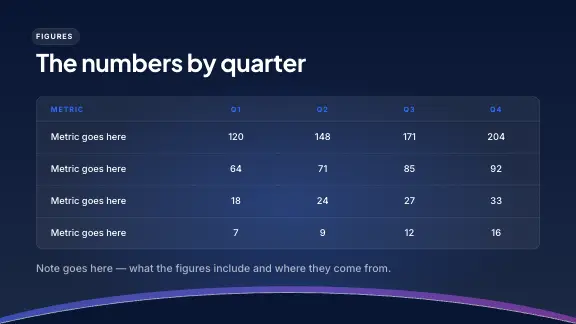
Design til presentasjonen din
Hvert design er et komplett sett med lysbildeoppsett – tittel, agenda, sammenligninger, diagrammer, tidslinjer, sitater og mer.








Hva et KI-drevet presentasjonsverktøy gjør for deg
Et presentasjonsverktøy som skriver like godt som det designer: disposisjon, tekst og oppsett kommer fra én enkelt forespørsel.
Fra én enkelt instruksjon
Skriv en setning om hva presentasjonen skal brukes til og hvem den er for. KI-en planlegger fortellingen, skriver hvert lysbilde og velger et oppsett som passer innholdet.
Fra ditt eget materiale
Last opp en PDF, et Word-dokument, et regneark eller bilder. Presentasjonen bygges av det som står i dem – ingenting oppdiktes for å fylle et lysbilde.
I et design som holder
Hvert lysbilde følger ett design: skrift, farger, avstander og bilder er konsekvente fra tittellysbildet til det siste.
Redigerbar helt ned til siste ord
Endre en overskrift, flytt et diagram eller be KI-en skrive om et lysbilde. Ingenting er et flatt bilde av et lysbilde.
Magic Fix
Har du flyttet rundt på ting, og lysbildet ser rotete ut? Magic Fix setter elementene tilbake i et ryddig oppsett uten å røre innholdet.
Presenter hvor som helst
Presenter fra nettleseren med presentasjonsvisning og eget vindu for publikum, del en nettlenke med skrivebeskyttet tilgang, eller eksporter filen.
Hva folk lager med det
Samme presentasjonsverktøy for helt ulike rom. Si hvem målgruppen er og hvilken tone du vil ha i instruksjonen – eller i innstillingene for lysbilder – så skrives presentasjonen for dem.
Ledere og team
Kvartalsrapporter, prosjektoppdateringer og strategidokumenter skrevet ut fra notatene og tallene dine, med samme struktur hver gang.
Salg og markedsføring
En salgspresentasjon for én kunde, en kampanjeplan, en produktlansering – på minutter, og lett å tilpasse for neste kunde.
Gründere
Pitch deck, investoroppdateringer og styremøter, med fremdriftsdiagrammet bygget på dine egne tall.
Lærere og instruktører
Undervisningstimer, workshops og opplæring av nyansatte laget av håndouter, så tydelige at de kan leses fra bakerste rad.
Studenter og forskere
Seminarinnlegg og masterforsvar laget av oppgaven eller notatene dine – strukturen og hovedfunnene, ikke hver eneste setning.
Konsulenter og byråer
Presentasjoner klare for kunden, i kundens egen profil: Brand Kits i Pro og Business overfører farger, skrifter og logo til hver nye presentasjon.
Mer enn et gratis KI-presentasjonsverktøy
Kom i gang gratis – uten kredittkort. De betalte planene legger til det de trenger som presenterer hver uke.
PowerPoint og PDF
Med Pro og Business laster du ned en redigerbar PowerPoint-fil. Alle planer eksporterer PDF; på Free-planen har en PDF ExpertSlides-merket.
Merkevaren din
Brand Kits i Pro og Business gir hver nye presentasjon fargene, skriftene og logoen din – hentet fra en PowerPoint-fil, en PDF eller nettstedet ditt.
Research på nettet
I Pro og Business kan KI-en slå opp aktuelle fakta og tall mens den skriver.
Samarbeid
I Business deler et team mapper og presentasjoner og redigerer dem sammen, i sanntid.
Slik vurderer du det beste KI-presentasjonsverktøyet
Alle KI-presentasjonsgeneratorer ser bra ut i sin egen demo. Den nyttige testen er ditt eget tema: lag den samme presentasjonen i verktøyene du vurderer, og sammenlign det du faktisk ville presentert. Fire spørsmål avgjør.
Kan du stole på innholdet?
En presentasjon bygget på dokumentet ditt skal si det dokumentet sier. Sjekk om tall tas med eller oppdiktes, og om lysbildene holder seg til materialet ditt når du ber om det.
Holder designet gjennom hele presentasjonen?
Ett godt tittellysbilde er lett. Se på lysbilde åtte: er skrifter, farger og avstander fortsatt konsekvente, og får hvert lysbilde et oppsett som passer innholdet?
Hvor lett er det å endre?
Du kommer til å endre ting. Kan du redigere tekst direkte, flytte elementer fritt og be om en endring med vanlige ord – og få et ryddig lysbilde tilbake etterpå?
Hvor ender presentasjonen opp?
Hvis presentasjonen skal videre i PowerPoint, i Google Slides eller til en kunde, bør du se på den eksporterte filen: redigerbar tekst og ekte diagrammer, eller bilder av lysbilder?
Tips for den beste KI-presentasjonen
- Si hvem målgruppen er: «for styret», «for førsteårsstudenter» eller «for en kunde som aldri har hørt om oss» endrer hvert eneste lysbilde.
- Si hva presentasjonen skal oppnå – en beslutning, et salg, en forståelse – så bygges fortellingen mot det.
- Legg ved tallene du vil vise – et diagram bygget på dine egne tall er et du kan stå inne for.
- List opp punktene som må med; KI-en bygger presentasjonen rundt dem.
- Start kortere enn du tror. Å legge til et lysbilde i redigeringsprogrammet tar én setning.
- Les bare overskriftene fra start til slutt før du presenterer: de skal fortelle historien på egen hånd.
Hva et KI-presentasjonsverktøy er
Et KI-presentasjonsverktøy gjør en beskrivelse – eller et dokument du allerede har – om til en ferdig presentasjon: disposisjonen, teksten på hvert lysbilde, oppsettet, diagrammene og bildene. I stedet for å åpne en tom mal og fylle den ut boks for boks forteller du hva presentasjonen skal brukes til og hvem som skal se den, og den første komplette versjonen er klar på omtrent ett minutt.
Den første versjonen er der arbeidet begynner, ikke der det slutter. Et godt presentasjonsverktøy gir deg lysbilder du står fritt til å endre – for hånd, som i PowerPoint, eller ved å si til KI-en hva som skal endres. Akkurat det er ExpertSlides bygget for: hvert element på hvert lysbilde forblir et ekte, redigerbart element, og når du er ferdig, forlater presentasjonen programmet som en PowerPoint-fil eller en PDF.
Hva som skjer når du trykker på «Lag lysbilder»
KI-en planlegger først presentasjonen: den røde tråden fra åpningen til avslutningen, hvor mange lysbilder som trengs og hva hvert enkelt skal si. Deretter skriver den hvert lysbilde og velger et oppsett i designet ditt som passer innholdet – en sammenligning får et sammenligningsoppsett, en prosess får trinn, tall får et diagram. Bilder genereres eller settes inn der et lysbilde trenger dem, og lysbildene dukker opp i redigeringsprogrammet ett etter ett mens resten fortsatt skrives.
Spørsmål og svar
Er KI-presentasjonsverktøyet gratis?
Ja, du kan komme i gang på Free-planen uten kredittkort og lage de første presentasjonene dine. Med Pro og Business laster du ned en redigerbar PowerPoint-fil. Alle planer eksporterer PDF; på Free-planen har en PDF ExpertSlides-merket.
Hvor lang tid tar en presentasjon?
En presentasjon på ti lysbilder er vanligvis ferdig på 60 til 90 sekunder. Presentasjoner med nettsøk eller lange dokumenter tar litt lengre tid.
Hvor mange lysbilder kan en presentasjon ha?
Du angir antallet før presentasjonen lages, eller lar det stå på Auto. På Free-planen lages en presentasjon med opptil 10 lysbilder om gangen, og du kan legge til så mange lysbilder du vil; med Pro og Business lager du presentasjoner med så mange lysbilder du vil.
Kan jeg redigere det KI-en har laget?
Hver tekst, hvert bilde, hvert diagram og hver figur er et element i redigeringsprogrammet. Du kan endre det for hånd eller si til KI-en hva som skal endres.
Hva kjennetegner det beste KI-presentasjonsverktøyet?
Innhold du kan stole på, et design som holder seg konsekvent og en fil du kan fortsette å arbeide med. Vurder hvert verktøy etter presentasjonen det gir deg, ikke etter demoen.
Hvilke språk skriver det på?
En presentasjon skrives på språket i instruksjonen din, eller på språket du velger i innstillingene for lysbilder – ett språk hele veien.
Kan jeg bruke mine egne PowerPoint-filer?
Ja. Åpne en .pptx-fil i redigeringsprogrammet, så blir den en presentasjon du kan endre med KI og deretter eksportere igjen.

Lag lysbilder på under 90 sekunder
Ingen kredittkort nødvendig · Kom i gang med én gang