
PowerPoint maler
PowerPoint maler for presentasjoner som fyller seg selv
Velg et profesjonelt design, beskriv presentasjonen, så skriver KI-en hvert lysbilde inn i det. Last ned resultatet som en PowerPoint-fil du kan redigere videre.

Profesjonelle presentasjonsmaler til PowerPoint
Hvert design finnes i flere fargestiler og rommer dusinvis av oppsett, så hvert lysbilde får ett som passer det det sier.








Dette får du med hver mal
Profesjonelle presentasjonsmaler til PowerPoint, med skriving, oppsett og fil i ett steg.
Skrevet for temaet ditt
Overskrifter, punkter og diagramtekster kommer fra instruksjonen din eller dokumentene dine.
Riktig oppsett per lysbilde
En sammenligning får et sammenligningslysbilde, en prosess får steg, en plan får en tidslinje – valgt etter det lysbildet sier.
Fargestiler
Hvert design finnes i flere paletter; bytt stil, så følger hvert lysbilde med.
En ekte PPTX-fil
I Pro og Business laster du ned en PowerPoint-fil med redigerbar tekst, ekte diagrammer og tabeller og animasjoner som PowerPoint spiller av.
Tidslinje-, veikart- og andre PowerPoint maler
Tidslinjemaler
Milepæler på en linje, med datoer og en setning hver – for en historikk, et prosjekt eller en lanseringsplan.
Veikartmaler
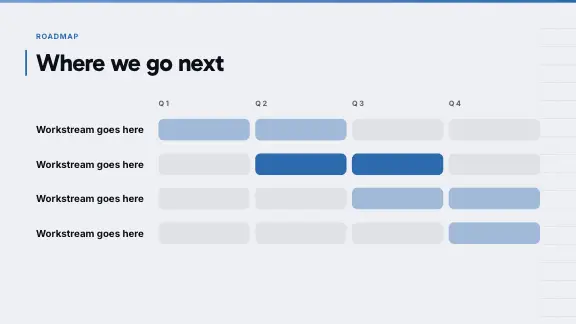
Kvartaler eller faser side om side, med arbeidet i hver sin kolonne – et produktveikart med ett blikk.
Diagrammer og data
Søyle, linje, kake og mer, bygget av tallene du gir og redigerbare som diagrammer etter eksporten.
Sammenligninger og prosesser
To eller tre alternativer side om side, eller steg som fører fra det ene til det neste.
Agenda- og kapittellysbilder
Lysbildene som strukturerer en lang presentasjon og forteller salen hvor man er.
Team, sitat og avslutning
Lysbildene som får en presentasjon til å føles ferdig, ferdig satt opp for deg.
En veikartpresentasjon, lysbilde for lysbilde
Veikartmaler til PowerPoint er blant de mest søkte. Slik ser en veikartpresentasjon ut som et helt selskap kan følge:
Gratis PowerPoint maler – hva «gratis» betyr her
Mange nettsteder tilbyr gratis PowerPoint-maler som nedlastinger: en tom .pptx med noen få oppsett. Her er malene ikke nedlastinger i seg selv – de er designene presentasjonen din skrives i. I Free-planen kan du lage presentasjoner i alle design og presentere eller eksportere dem som PDF; PowerPoint-nedlastingen av den ferdige presentasjonen er en del av Pro og Business.
Det er en annen avtale enn en tom mal. Du får ikke en fil du skal fylle ut selv; du får den utfylte presentasjonen, i malen, skrevet ut fra temaet eller dokumentet ditt – og i en betalt plan som en redigerbar PowerPoint-fil.
Hva som kjennetegner en profesjonell PowerPoint-mal
Mange oppsett, få dekorasjoner
En mal er bare så nyttig som oppsettene sine. Se etter tidslinjer, sammenligninger, diagrammer, prosesser og sitater – ikke bare et tittellysbilde og et punktlisteslysbilde pyntet med ornamenter.
En skriftskala som er lett å lese
Overskrifter og brødtekst satt som et par, med tydelig forskjell i størrelse. En profesjonell mal leses like godt fra bakerste rad som på en bærbar PC.
Farger med en oppgave
Én uthevingsfarge til vektlegging, rolige bakgrunner, nok kontrast for tekst. Hvis malen bytter paletter, bør hvert lysbilde følge med med én gang.
Ekte elementer
Diagrammer som er diagrammer, tabeller som er tabeller, tekst som er tekst. Maler som bruker bilder av diagrammer ser fine ut helt til første tall skal endres.
PowerPoint maler etter anledning
Nevn anledningen i instruksjonen; KI-en velger lysbildetypene den trenger fra designet.
Bedriftsmøter
Allmøter, fellesmøter og oppstartsmøter: agenda, resultater som diagrammer, planen fremover og spørsmål til slutt.
Kundearbeid
Tilbud, statusrapporter og sluttpresentasjoner, i kundens farger med et Brand Kit.
Produktlanseringer
Problemet, produktet, hvordan det fungerer, priser og lanseringstidslinjen.
Opplæringsøkter
Læringsmål, stegene i en prosess, eksempler og en kort quiz til slutt.
Konferanser og foredrag
Dristige påstandslysbilder, få ord, store bilder – laget for å sees på lang avstand.
Skole og universitet
Seminarinnlegg og prosjektpresentasjoner ut fra oppgaven eller notatene dine.
Tips for bruk av PowerPoint maler
- Velg designet etter rommet: rolig og lyst for lesing, dristig for en scene.
- Velg fargestilen sist – den endrer stemningen uten å endre ett eneste oppsett.
- Se på malens diagram- og tabellysbilder før du velger; de viser om den er bygget for ekte innhold.
- Be om lysbildetypene du trenger ved navn: tidslinje, veikart, sammenligning, prosess.
- Hold deg til én mal per presentasjon; å blande design får en presentasjon til å se sammensatt ut.
- La det være luft på hvert lysbilde; en mal fylt helt ut til kantene virker trang.
- Behold tekst i tekstbokser i stedet for bilder av tekst, så den kan redigeres og søkes i.
- Til selskapets egen mal, bruk et Brand Kit i Pro og Business i stedet for å gi lysbildene ny farge for hånd.
Hvorfor bruke PowerPoint maler med KI
En PowerPoint-mal sparer deg for designet: skrifter, farger, et tittellysbilde og en håndfull oppsett. Det den ikke sparer deg for, er arbeidet som tar lengst tid – å bestemme hva som skal stå på hvert lysbilde, skrive det og presse det inn i et oppsett som var laget for annet innhold. De fleste ender opp med malens tittellysbilde og tjue lysbilder med punktlister.
Med ExpertSlides kommer malen med innholdet. Du velger et design, beskriver presentasjonen eller laster opp et dokument, og KI-en skriver hvert lysbilde inn i det. Fordi hvert design rommer mange oppsett – tidslinjer, sammenligninger, diagrammer, prosesser, sitater, teamlysbilder – får hvert lysbilde oppsettet som passer det det sier, ikke det som tilfeldigvis var neste. Resultatet lastes ned som en vanlig, redigerbar PowerPoint-fil.
Spørsmål og svar
Er PowerPoint malene gratis?
Kom i gang gratis – uten kredittkort. Å lage presentasjoner i alle design er en del av Free-planen; PowerPoint-nedlastingen er en del av Pro og Business. Alle planer eksporterer PDF; på Free-planen har en PDF ExpertSlides-merket.
Fungerer malene i PowerPoint?
Ja. Eksporten er en standard .pptx-fil: tekst forblir tekst, diagrammer forblir diagrammer og tabeller forblir tabeller.
Kan jeg bruke min egen PowerPoint-mal?
Du kan åpne dine egne PowerPoint-filer i editoren, og et Brand Kit i Pro og Business kan overføre fargene, skriftene og logoen din til hver nye presentasjon.
Finnes det en tidslinje- eller veikartmal?
Tidslinjer og veikart er oppsett i hvert design. Be om ett i instruksjonen – «et produktveikart for 2027 per kvartal» – så velger KI-en det.
Hvor kan jeg forhåndsvise lysbildene i en mal?
Under Designmaler åpner du forhåndsvisningen av et design for å bla gjennom lysbildene i fargestilen du velger.
Kan jeg endre designet etter at presentasjonen er laget?
Du kan bytte fargestil, presentasjonens farger og skrifter i editoren, og hvert lysbilde følger med.

Lag lysbilder på under 90 sekunder
Ingen kredittkort nødvendig · Kom i gang med én gang