
Шаблон · Керування проєктами
Шаблон для керування проєктами: стартова презентація на 20 слайдів, готова до редагування
Більшість шаблонів для керування проєктами — порожні рамки. Цей — готова презентація старту проєкту: двадцять слайдів про вигаданий проєкт — цілі, обсяг робіт, команда, план, діаграма Ганта, бюджет, матриця RACI, ризики, звіт про стан і наступні кроки, — написана так, як її представив би керівник проєкту.
Відкрийте її в редакторі, підставте назви та цифри вашого проєкту — і у вас є презентація з керування проєктом для стартової наради та кожної зустрічі зі стану після неї. Кожен слайд узято з бібліотеки ExpertSlides, тому ШІ може переписати, розширити чи переоформити будь-який із них.

20 слайдів стартової презентації проєкту
Проєкт «Атлас»: відділ продажів переводить 14 регіональних команд на єдину CRM за шість місяців. Замініть його своїм проєктом.
1 · Титульний слайд 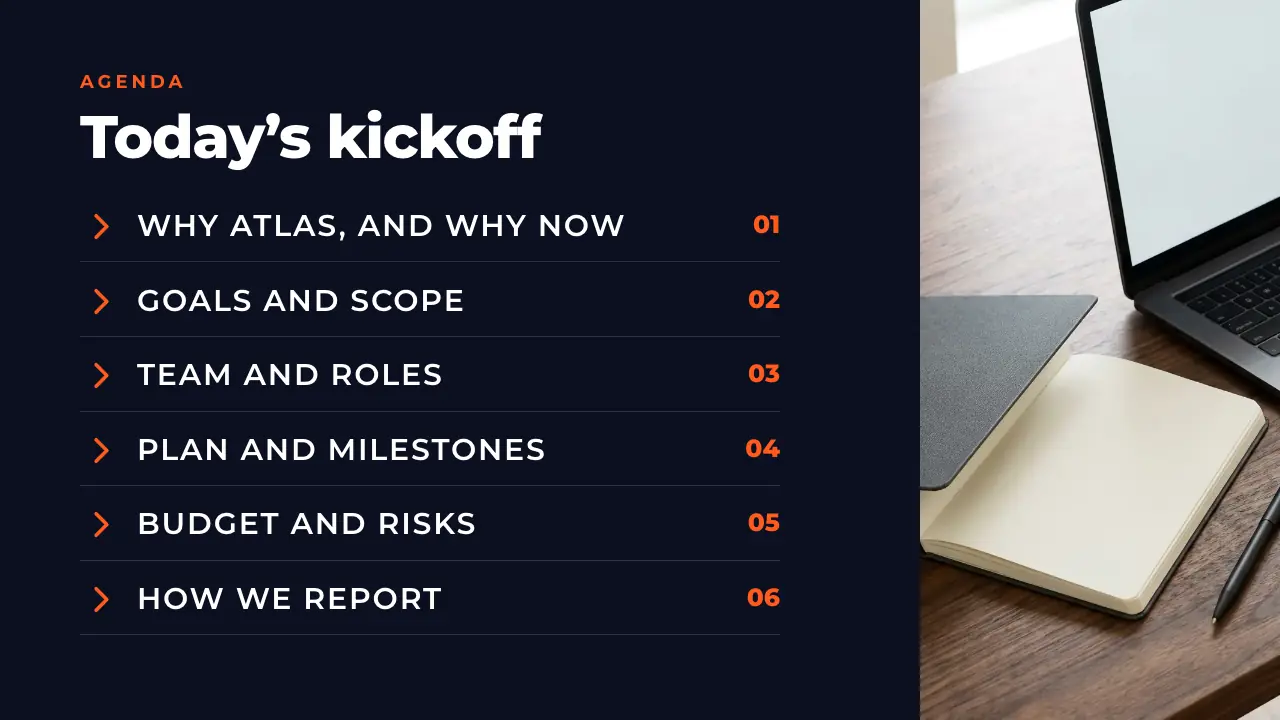
2 · Порядок денний 
3 · Огляд 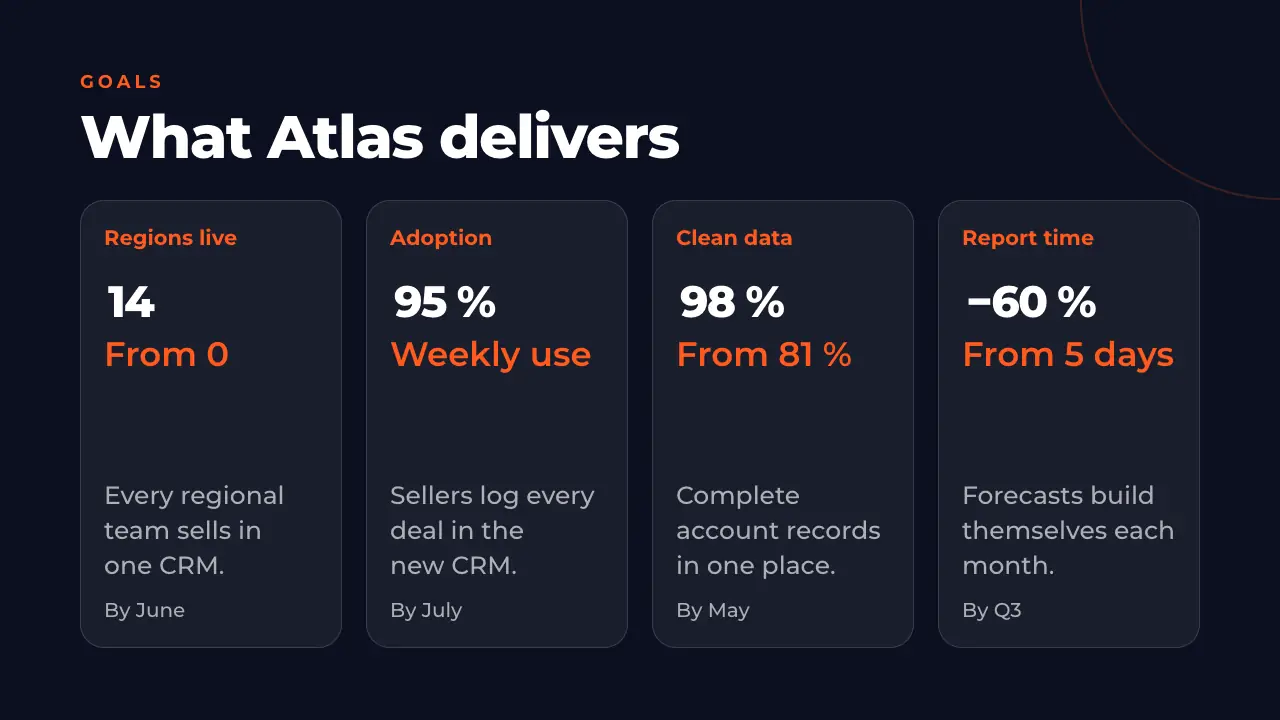
4 · Цілі 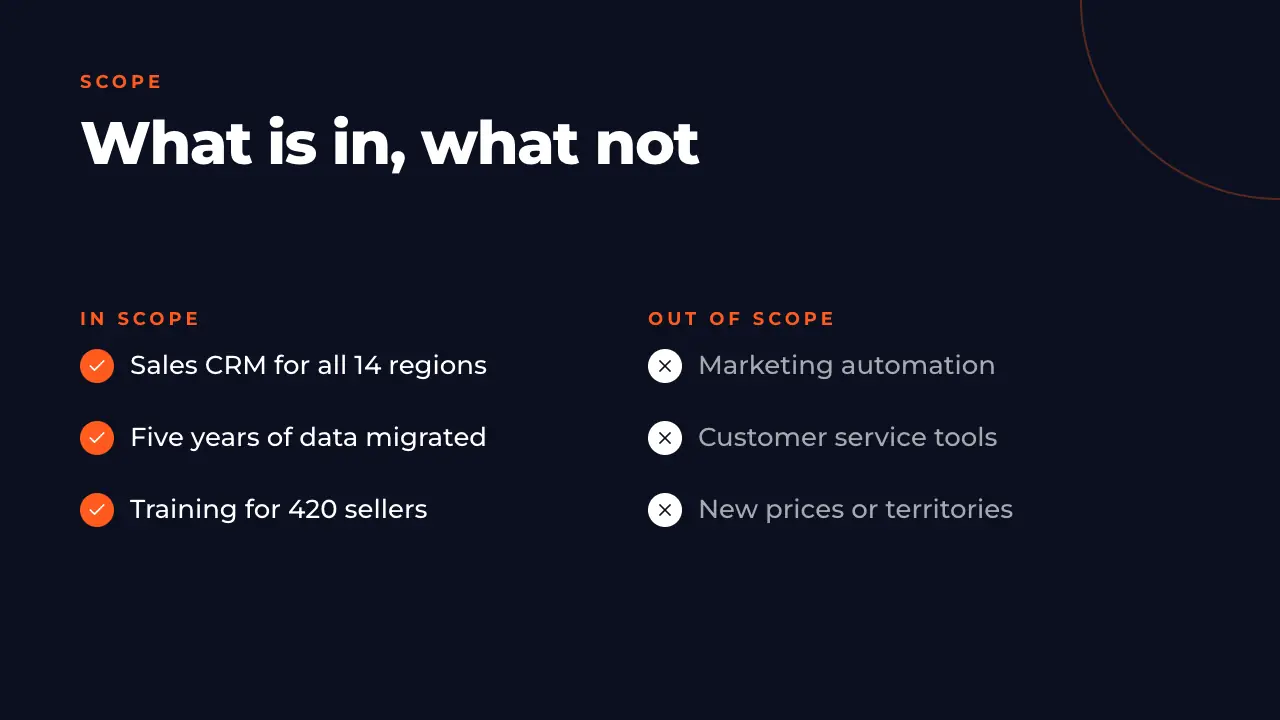
5 · Межі 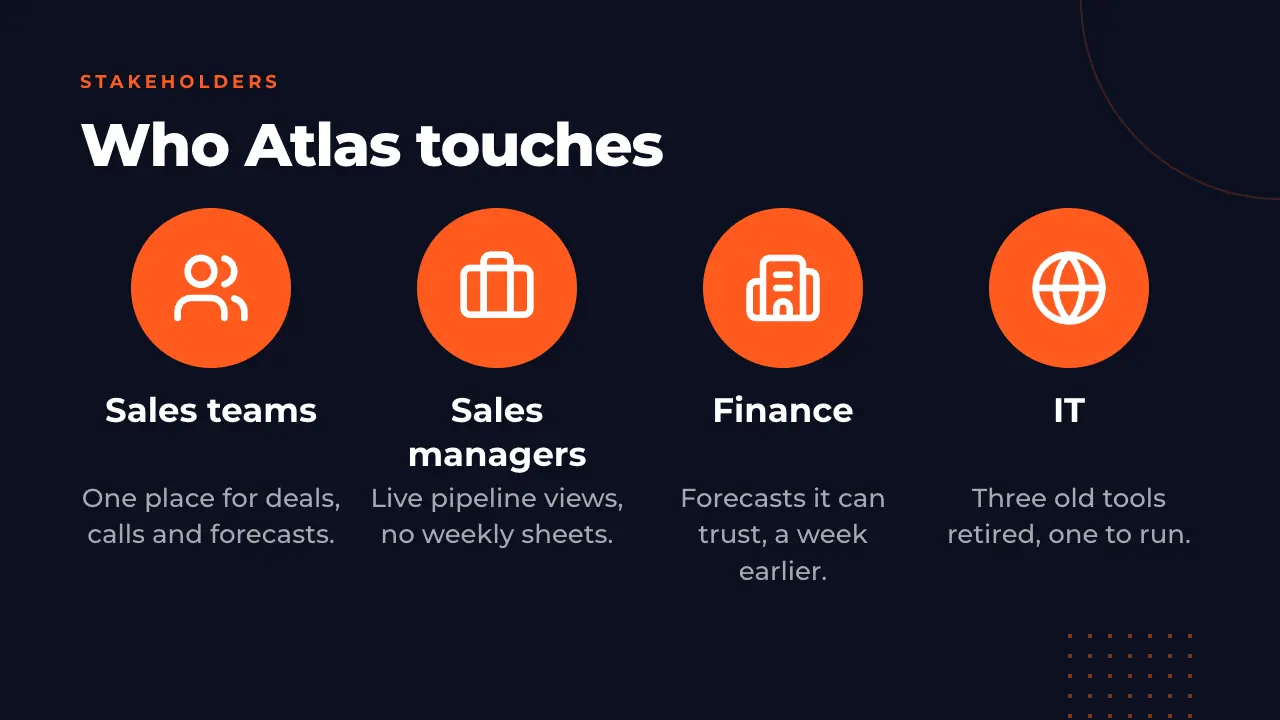
6 · Зацікавлені сторони 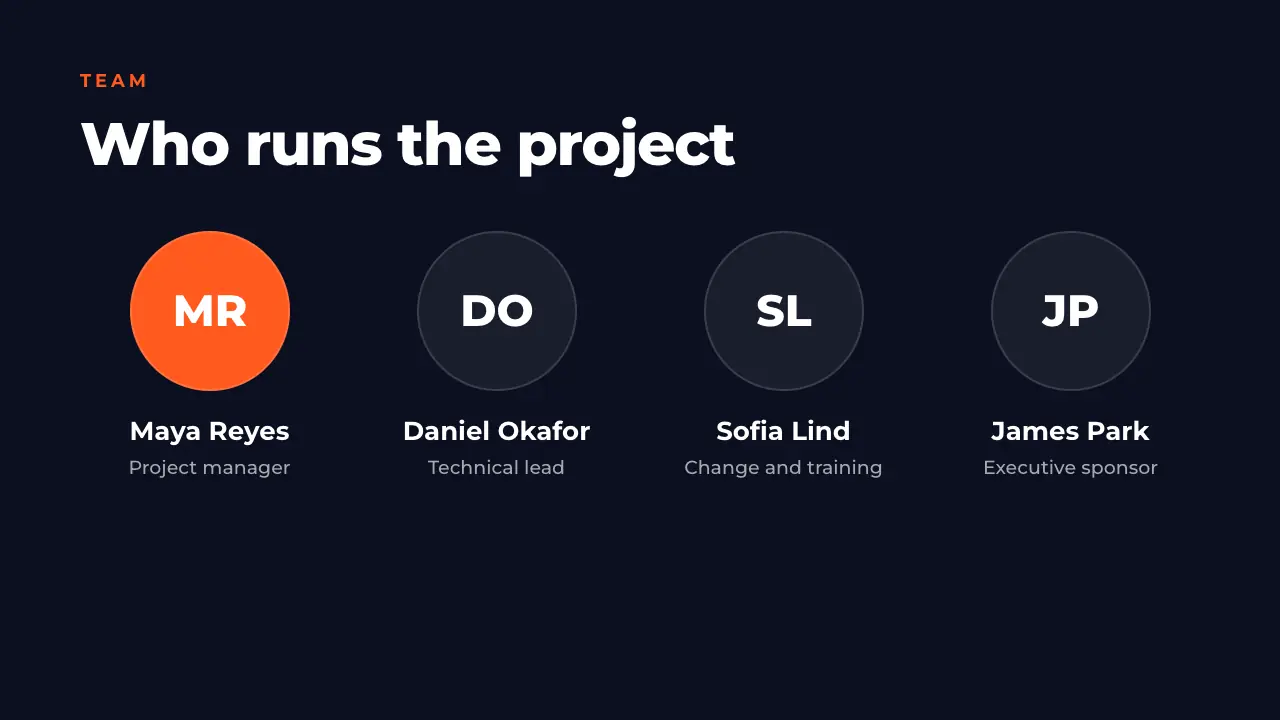
7 · Команда й ролі 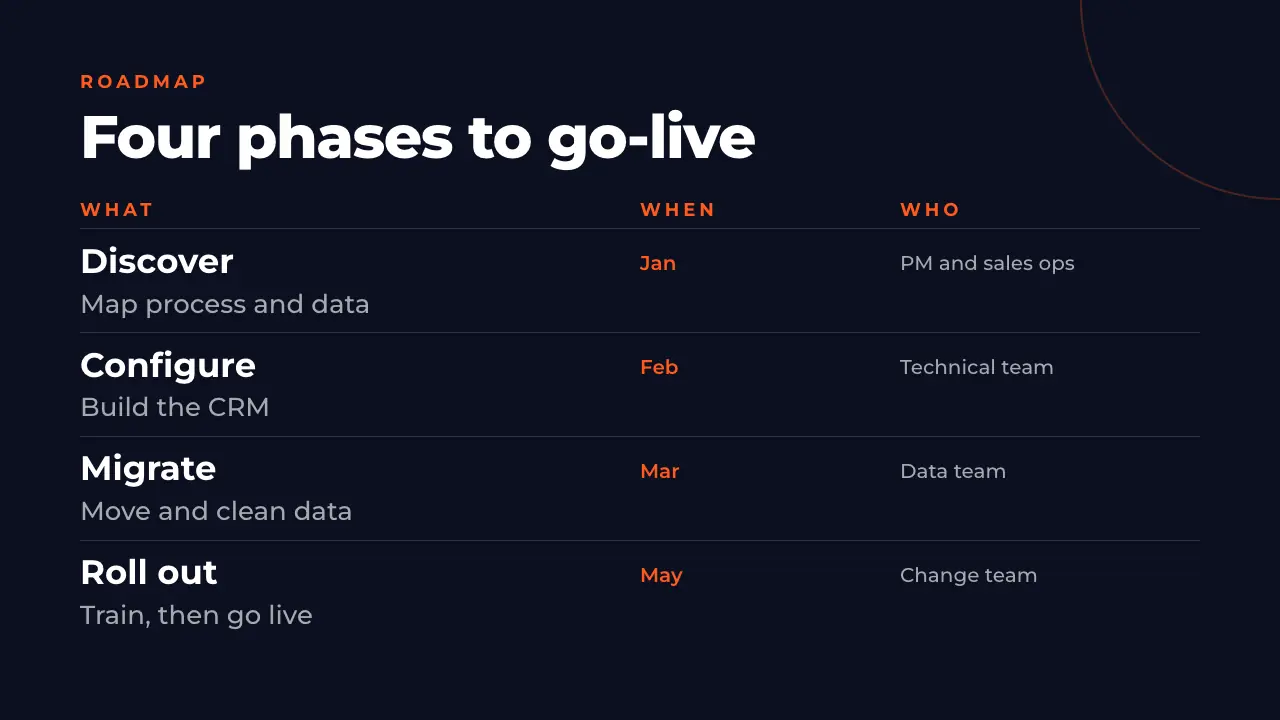
8 · Дорожня карта 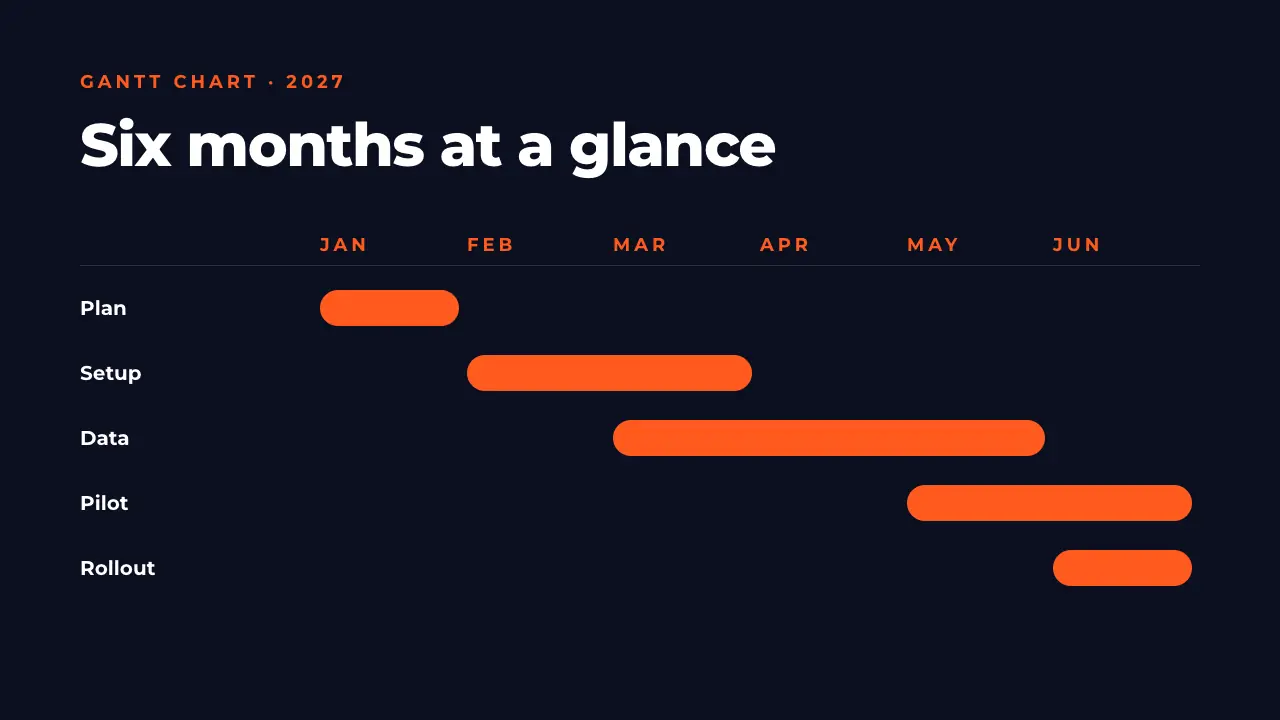
9 · Діаграма Ганта 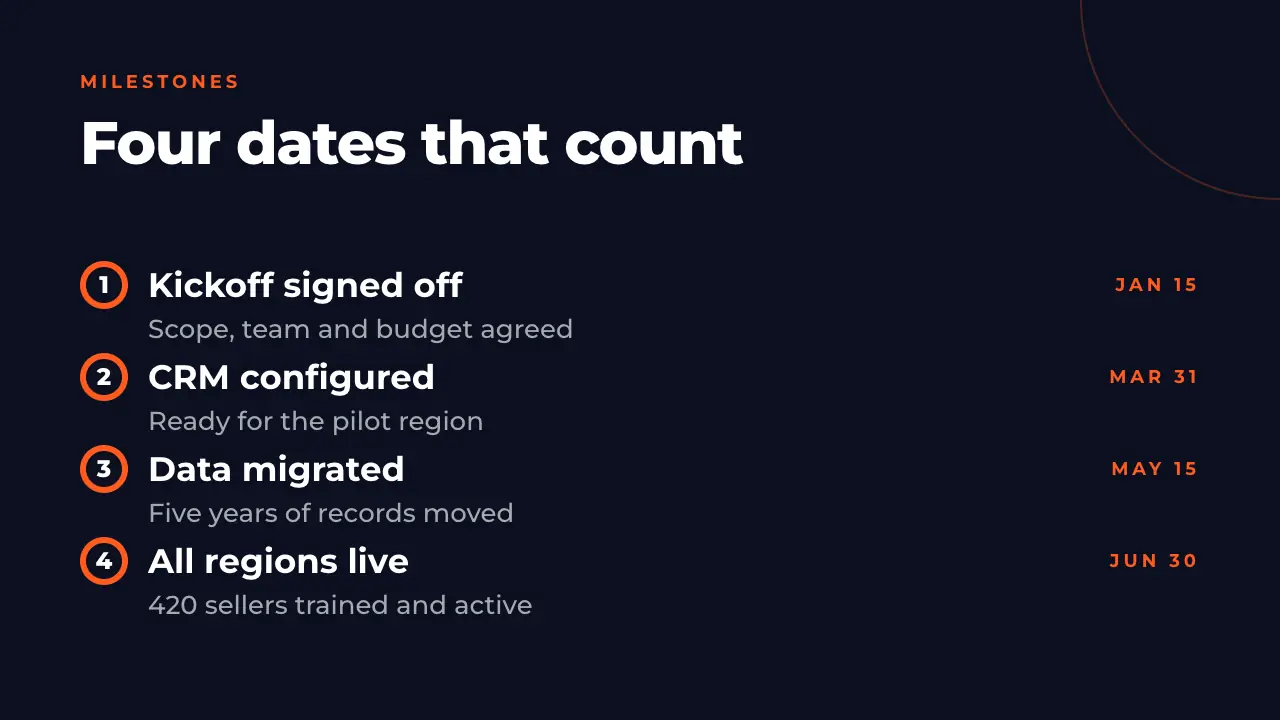
10 · Віхи 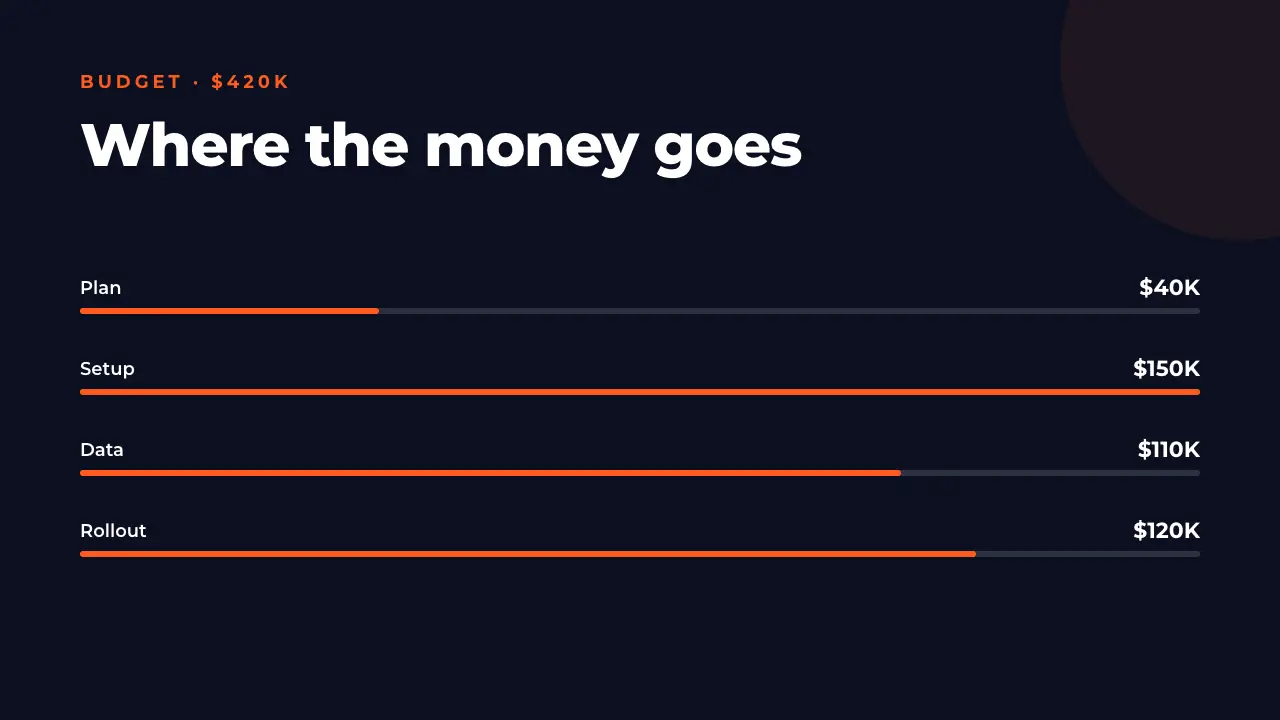
11 · Бюджет 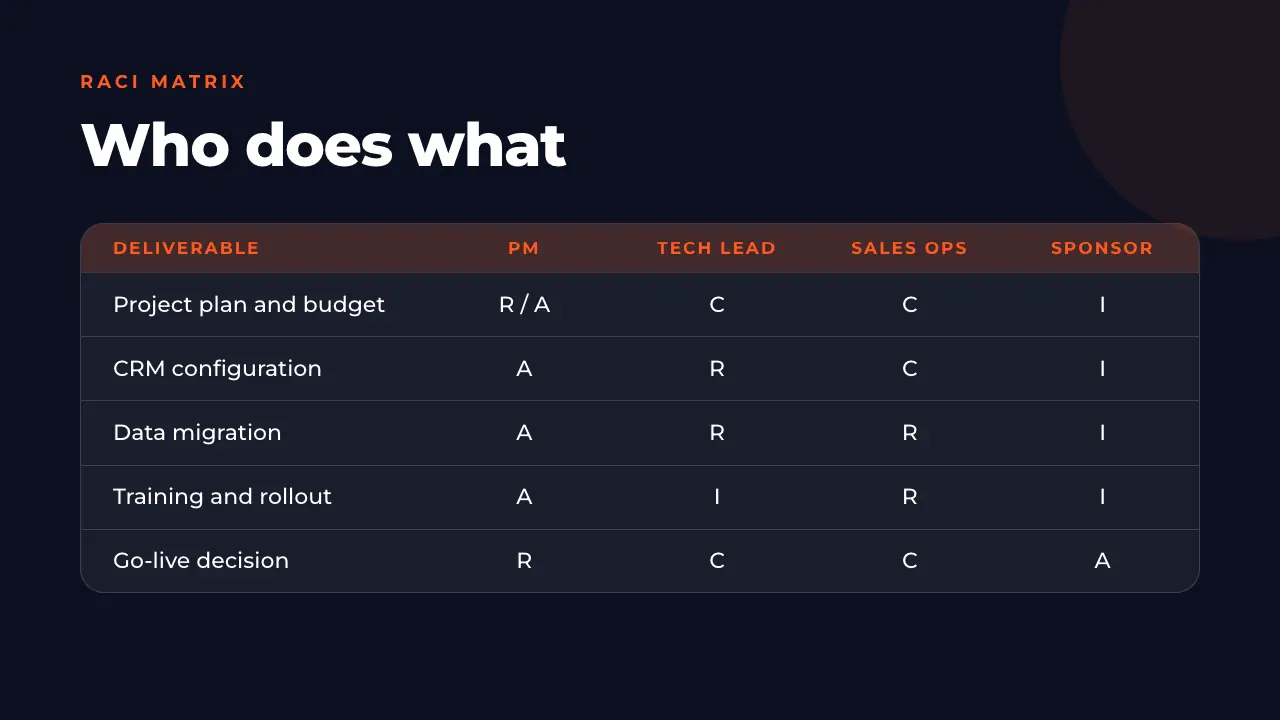
12 · Матриця RACI 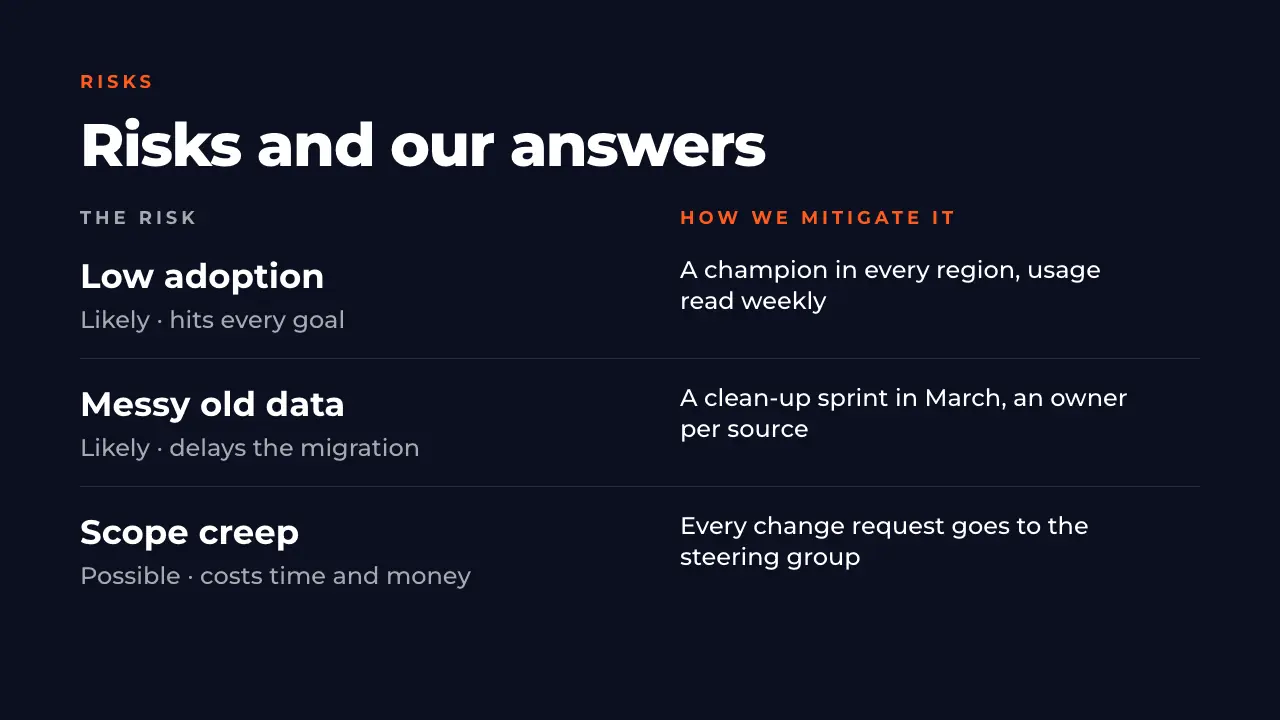
13 · Ризики 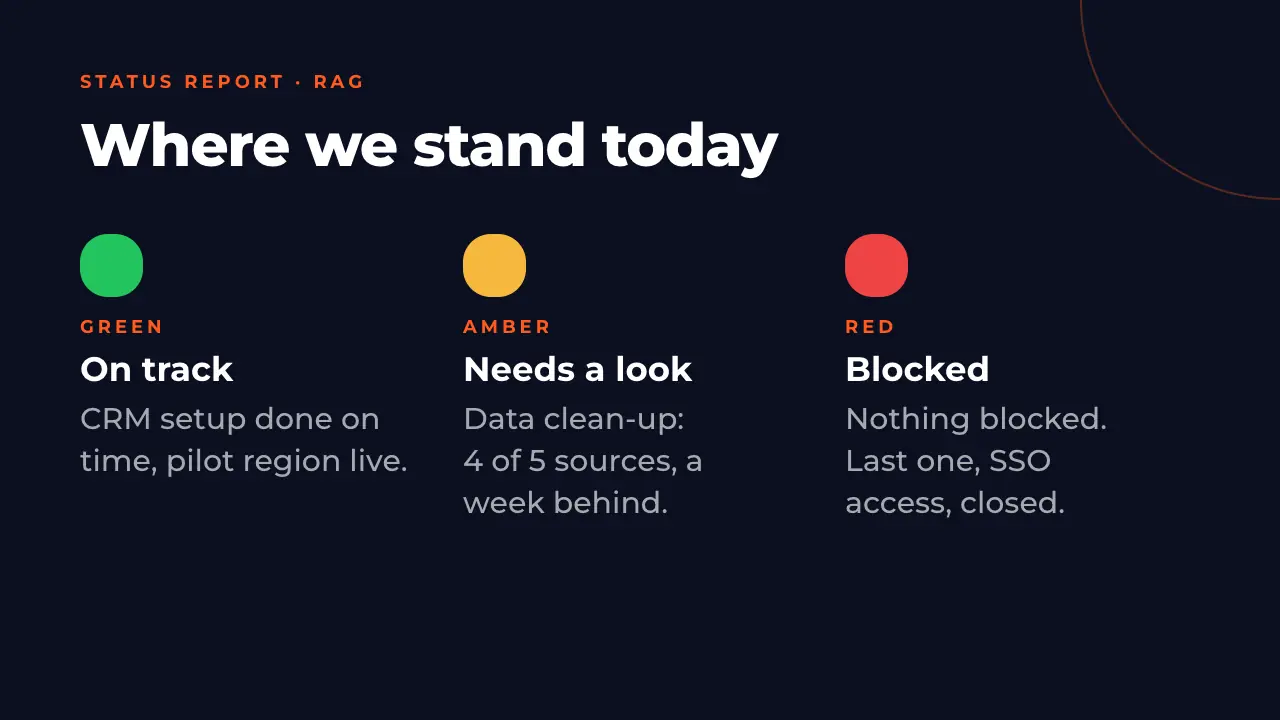
14 · Звіт про стан 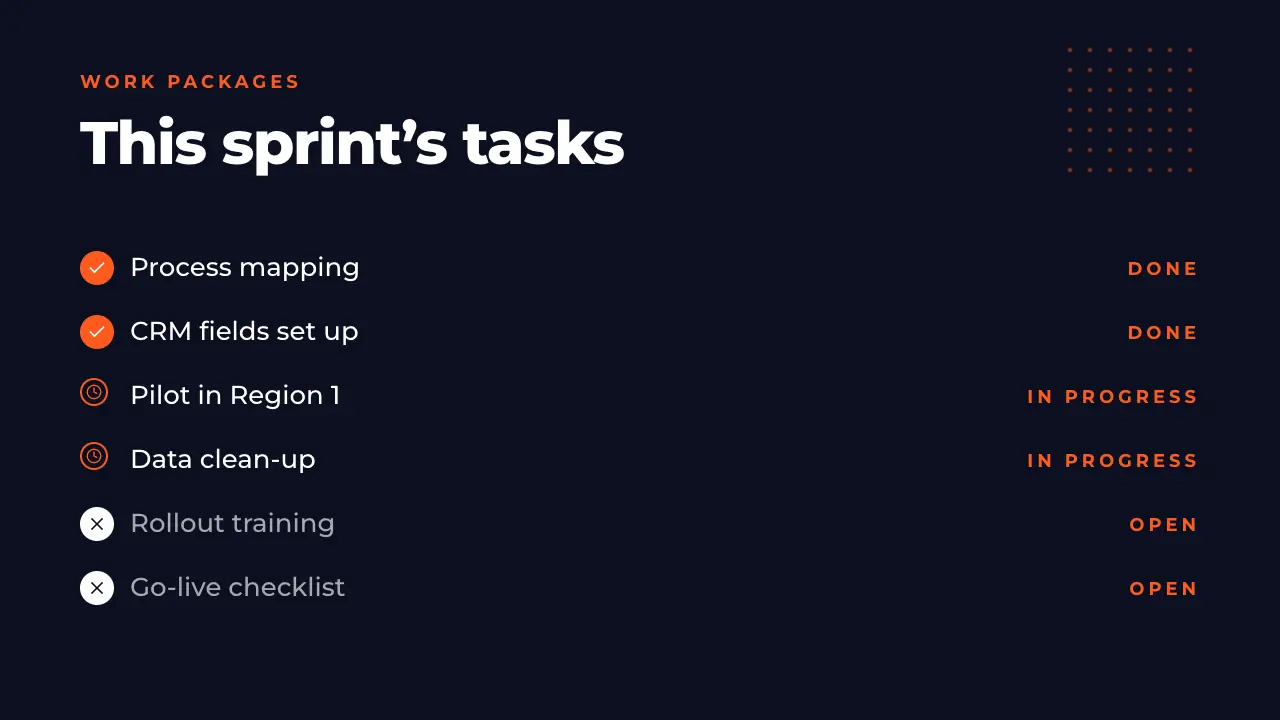
15 · Пакети робіт 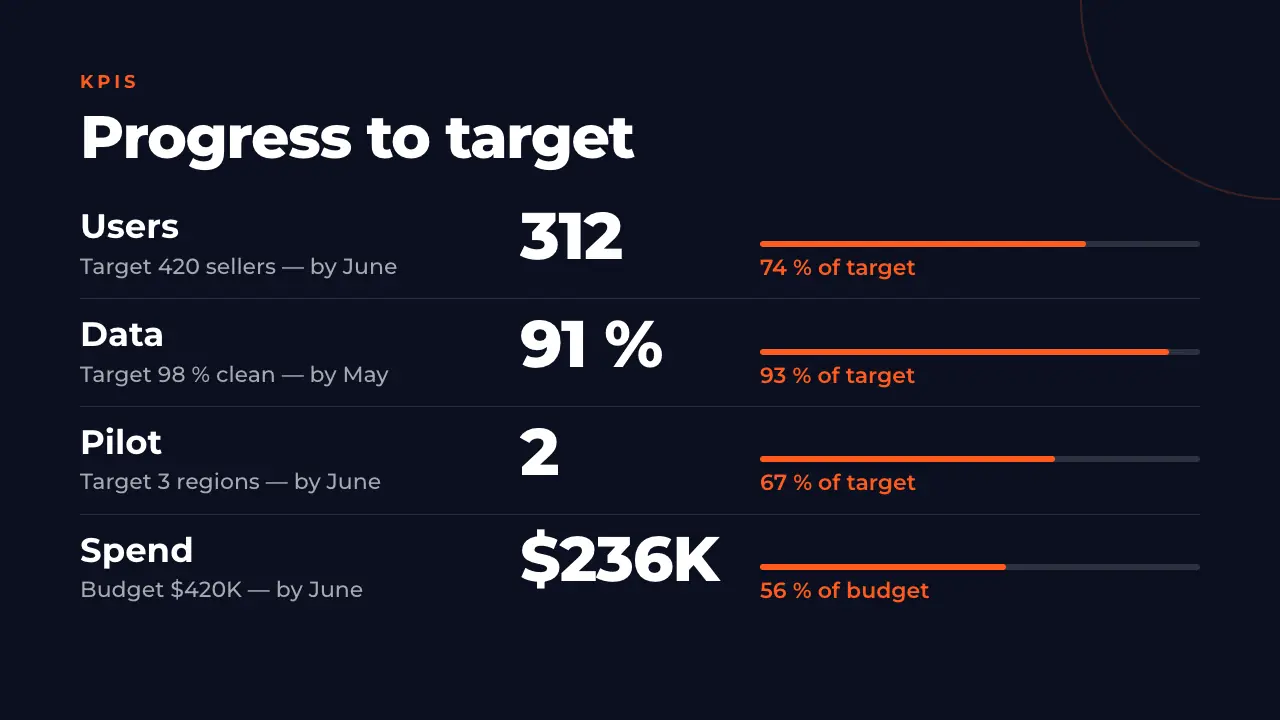
16 · Показники 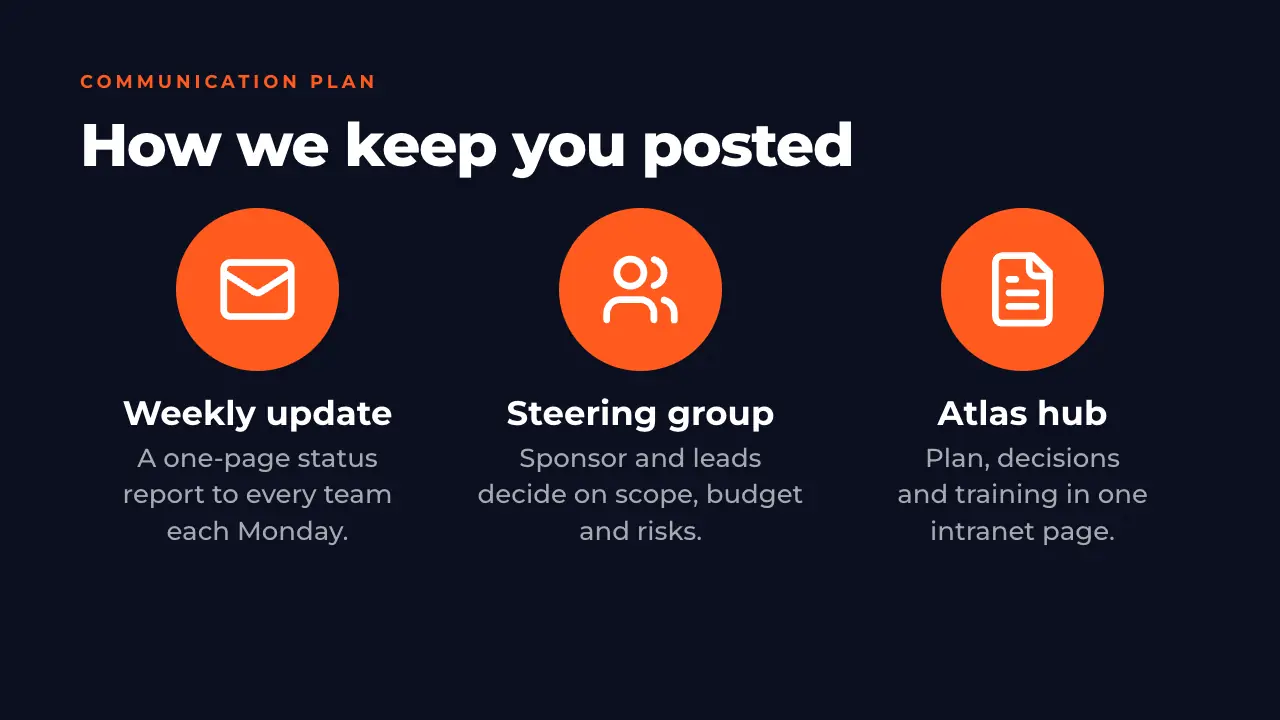
17 · План комунікацій 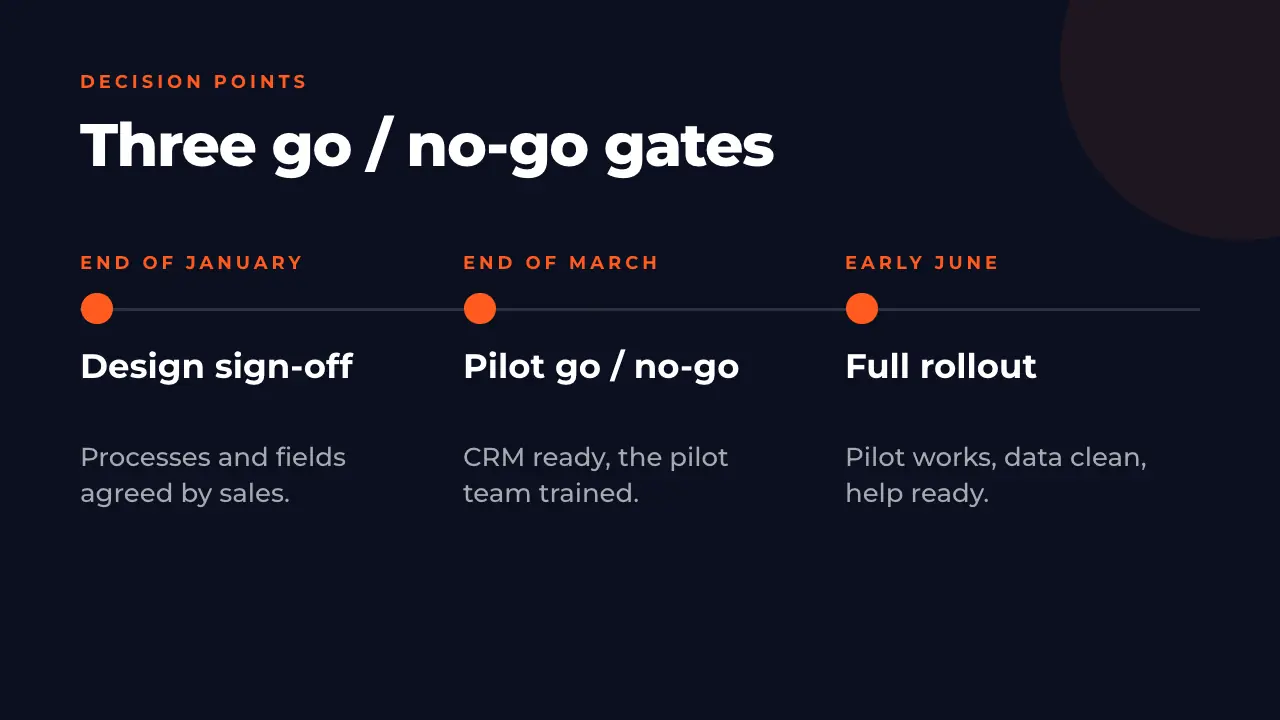
18 · Точки ухвалення рішень 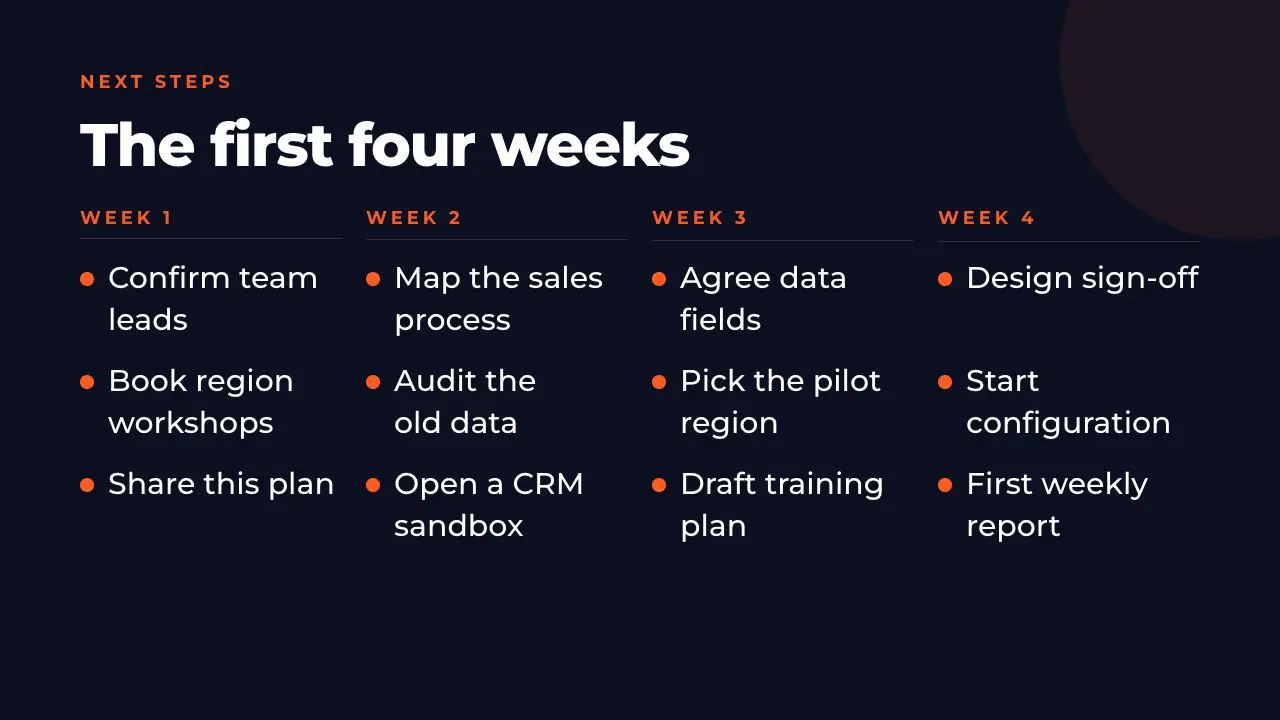
19 · Наступні кроки 
20 · Фінал
План проєкту для PowerPoint із часовою шкалою та звітом про стан
Титульний слайд і порядок денний, огляд, цілі з цільовими значеннями, межі проєкту, зацікавлені сторони, команда й ролі, дорожня карта, діаграма Ганта на шість місяців, віхи, бюджет за етапами, матриця RACI, ризики із заходами реагування, звіт про стан у червоному, жовтому та зеленому кольорах, пакети робіт, KPI, план комунікацій, рішення «йти / не йти», найближчі чотири тижні та завершальний слайд.
Як користуватися цим шаблоном для керування проєктами
Відкрийте
Натисніть «Використати шаблон». Презентація копіюється у ваш обліковий запис — безкоштовно, без банківської картки — і відкривається в редакторі.
Зробіть його своїм проєктом
Клацніть будь-який текст і підставте свій проєкт: назви, дати, бюджет, літери матриці RACI. Або попросіть ШІ переписати слайд під ваш проєкт.
Налаштуйте план
Додайте віху, ризик або рядок матриці RACI, зсуньте смугу на діаграмі Ганта чи попросіть ШІ додати ще один пункт на слайд.
Показуйте або експортуйте
Показуйте презентацію прямо в браузері або експортуйте її. У тарифах Pro і Business можна завантажити файл PowerPoint, який можна редагувати. Експортувати в PDF можна в будь-якому тарифі; у тарифі Free PDF містить знак ExpertSlides.
Запитання про шаблон
Цей шаблон для керування проєктами безкоштовний?
Так. Відкрити його можна без кредитів і банківської картки, і він лишається у вашому обліковому записі, як будь-яка ваша презентація. На відміну від більшості безкоштовних шаблонів він уже заповнений: ви змінюєте готову презентацію, а не починаєте з порожніх блоків. Експортувати в PDF можна в будь-якому тарифі; у тарифі Free PDF містить знак ExpertSlides.
Чи можна завантажити його як файл PowerPoint?
У тарифах Pro і Business його можна завантажити як файл PowerPoint (PPTX), який можна редагувати: тексти й таблиці лишаються придатними до редагування в PowerPoint. Показувати його в браузері можна в будь-якому тарифі.
Чи є в ньому шаблон діаграми Ганта для PPT?
Так. Слайд 9 — діаграма Ганта на шість місяців із п’ятьма етапами, слайд 8 — часова шкала проєкту з чотирьох етапів: що, коли і хто. Обидва — звичайні слайди: змінюйте місяці, етапи та довжину смуг як хочете.
Чи можна використати його як шаблон звіту про стан проєкту?
Слайди з 14 по 16 — це звіт про стан: зведення в червоному, жовтому та зеленому кольорах, завдання поточного спринту й чотири KPI порівняно з цільовими значеннями. Дублюйте їх для кожного щотижневого звіту, щоб план і звіти лишалися в одній презентації.
Що входить до шаблону стартової презентації проєкту?
Навіщо потрібен проєкт, його цілі та межі, хто бере участь і хто ухвалює рішення, план із віхами, бюджет, ризики, як команда спілкуватиметься, і перші кроки. У цьому шаблоні для кожного пункту є слайд, саме в такому порядку.
Чи може ШІ створити таку презентацію для мого власного проєкту?
Так. Опишіть проєкт в інструкції на головній сторінці або передайте паспорт проєкту, і ШІ створить презентацію, як ця, з вашим змістом і в обраному вами дизайні.
Використати шаблон для керування проєктами
Безкоштовний обліковий запис, без банківської картки. Презентація відкриється в редакторі, кожен слайд можна редагувати.
Використати шаблон