
PowerPoint بالذكاء الاصطناعي
أنشئ ملفات PowerPoint بالذكاء الاصطناعي
صف العرض التقديمي فيبنيه ExpertSlides — ثم يسلّمك ملف PowerPoint حقيقيًا، لا صورة منه. يبقى كل نص ومخطط وجدول قابلًا للتحرير في PowerPoint.
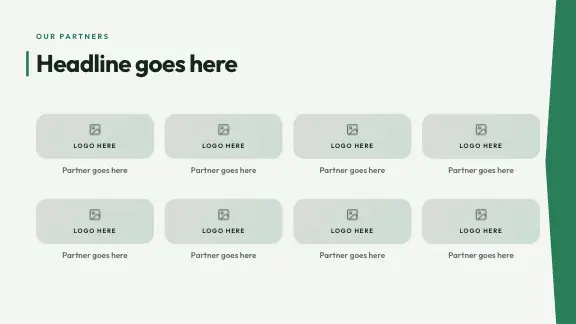
تصاميم لعرض PowerPoint القادم
كل تصميم مُعدّ ليُصدَّر بنظافة — فتنتقل الخطوط والألوان والتخطيطات إلى ملف PPTX.
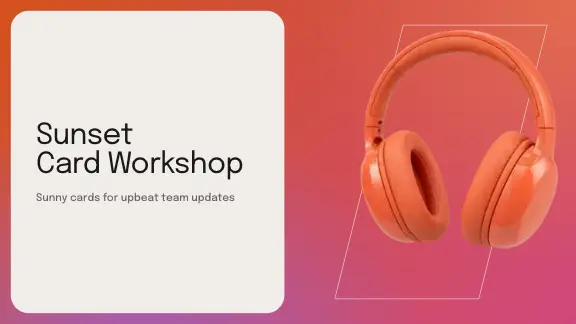



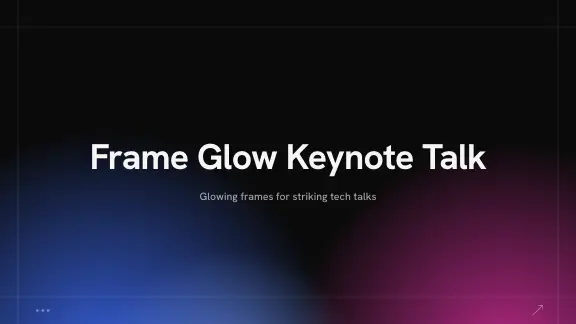



مولّد بوربوينت بالذكاء الاصطناعي يصدّر PPTX أصليًا
تصدير PowerPoint متاح في خطتَي Pro وBusiness.
نص قابل للتحرير
العناوين والنقاط هي مربعات نص في PowerPoint بخطوط العرض، فعدّلها كما تعدّل أي شريحة.
مخططات أصلية
تصل المخططات مخططاتِ PowerPoint وبياناتها في مصنف، فيعمل الأمر «تحرير البيانات» كالمعتاد.
جداول حقيقية
الجداول هي جداول PowerPoint بصف رأس وخطوطها، لا رسومًا تشبه الجدول.
حركات يعرضها PowerPoint
تُكتب تأثيرات العناصر وانتقالات الشرائح وانتقال «تحويل» حركاتٍ أصلية في PowerPoint، بترتيبها.
الصور والأشكال
تحتفظ الصور بقصّها وإطارها، وتبقى الأشكال أشكالًا يمكنك تغيير لونها وحجمها.
الملاحظات والتجميع
تُحفظ ملاحظات المتحدث في ملاحظات كل شريحة، وتبقى العناصر المجمّعة مجموعات في PowerPoint.
أحضر ملفات PowerPoint الخاصة بك
يعمل الذكاء الاصطناعي أيضًا على العروض التي لديك. افتح ملف PowerPoint في المحرر وعدّله بالطلب: مخطط جديد، أو شريحة أقصر، أو ترجمة.
افتح ملف PPTX في المحرر
تُفتح عروضك الحالية في ExpertSlides بشرائحها وصورها وجداولها ومخططاتها وملاحظاتها، جاهزة للتحرير بالذكاء الاصطناعي.
حافظ على هويتك
في خطتَي Pro وBusiness يمكن قراءة مجموعة Brand Kit من ملف PowerPoint تستخدمه بالفعل، فتبدو العروض الجديدة مثل عروضك.
ذهابًا وإيابًا
العرض المصدَّر من ExpertSlides يُفتح فيه من جديد كما كان.
كيف تفحص ملف PowerPoint أنشأه الذكاء الاصطناعي؟
أيًّا كان صانع PPT بالذكاء الاصطناعي الذي تستخدمه، تكفي بضع دقائق في PowerPoint لتعرف إن كان الملف صالحًا للعمل عليه. افتح ملف PPTX المصدَّر وجرّب هذه الأمور الخمسة.
انقر داخل عنوان واكتب
يجب أن يكون النص مربع نص بخط حقيقي، وأن ينتقل إلى سطر جديد أثناء الكتابة. إن تعذّر وضع المؤشر فالشريحة صورة.
انقر بزر الماوس الأيمن على مخطط واختر «تحرير البيانات»
يفتح المخطط الأصلي مصنفه وفيه الأرقام. غيّر رقمًا فيتغير العمود. أما صورة المخطط فلا بيانات وراءها.
افتح جزء الحركة
يجب أن تُعرض التأثيرات بالترتيب الذي حددته مع توقيتها: عند النقر، مع السابق، بعد السابق.
تفقّد جزء التحديد
يجب أن يكون كل عنصر كائنًا مستقلًا يمكنك تحديده وإخفاؤه وإعادة ترتيبه، وأن تكون العناصر المجمّعة مجموعة، فيمكن إعادة ترتيب الشريحة دون البحث عن القطعة المناسبة.
ابحث في العرض
ابحث عن كلمة تظهر على إحدى الشرائح. النص القابل للبحث هو أيضًا نص تستطيع قارئات الشاشة وأدوات الترجمة قراءته.
كيف يبدو تصدير PPT الجيد بالذكاء الاصطناعي؟
بعض الأدوات تصدّر كل شريحة صورةً داخل ملف PowerPoint. وهذا ما ينبغي أن تبحث عنه بدلًا من ذلك:
| وجه المقارنة | ExpertSlides | تصدير بالصور |
|---|---|---|
| النص | مربعات نص PowerPoint يمكنك الكتابة فيها بخطوط العرض | جزء من صورة، غير قابل للتحرير |
| المخططات | مخططات PowerPoint مع مصنف بياناتها | صورة لمخطط |
| الجداول | جداول PowerPoint | صورة لجدول |
| الحركات | تأثيرات PowerPoint وانتقالاته، بما فيها «تحويل» | لا شيء |
| البحث وإمكانية الوصول | النص قابل للبحث ويقرؤه قارئ الشاشة | غير قابل للبحث |
أمور قليلة لا شكل لها في PowerPoint — كالأعمدة ذات الزوايا المستديرة وانحناء المخطط المساحي — يُتخلى عنها أو تُرسم صورًا؛ وكل ما عدا ذلك أصلي.
من يستخدم صانع بوربوينت بالذكاء الاصطناعي؟
أشخاص يجب أن تعيش عروضهم في PowerPoint بعد أن ينهي الذكاء الاصطناعي دوره — في أرشيف، أو بين يدي عميل، أو على حاسوب الصف.
فرق المكاتب
تحديثات وتقارير أسبوعية تنتهي في أرشيف PowerPoint الخاص بالشركة.
المستشارون
مخرجات للعملاء يواصلون تحريرها في PowerPoint بعد انتهاء المشروع.
المعلمون والمدربون
دروس تُعرض في PowerPoint على حاسوب القاعة الدراسية، بما فيها الحركات.
فرق المبيعات
عروض تقديمية مخصصة لكل عميل، تُنشأ بسرعة وتُصقل في PowerPoint قبل المكالمة.
المتحدثون في الفعاليات
عروض تُقدَّم من حاسوب المنظّم في PowerPoint، مع بقاء الانتقالات والتأثيرات كما هي.
الطلاب
عروض المقررات الدراسية تُسلَّم ملفات PPTX يفتحها المعلم ويقيّمها.
نصائح لملفات PowerPoint المنشأة بالذكاء الاصطناعي
- اضبط التأثيرات في المحرر بدلًا من PowerPoint بعد ذلك، فهي تُصدَّر بالترتيب نفسه.
- قبل إرسال الملف، افتحه مرة واحدة في إصدار PowerPoint الذي يستخدمه جمهورك: Windows أو Mac أو الويب.
- امنح المخططات عنوانًا ووحدة واضحين في المحرر، فكلاهما ينتقل إلى مخطط PowerPoint.
- استخدم خطوط العرض التقديمي: فهي تُكتب داخل الملف، ويحتاج PowerPoint إلى تثبيتها أو توفرها لعرضها بدقة.
- ارفع بيانات المخطط بصيغة CSV ليحتوي مصنف PowerPoint على أرقامك الحقيقية.
- اكتب ملاحظات المتحدث في المحرر، فهي تنتقل إلى ملاحظات كل شريحة.
- املأ العنوان والمؤلف والشركة في إعدادات المحرر، فهي تصبح خصائص المستند في الملف.
- واصل التحرير بالذكاء الاصطناعي في ExpertSlides ثم صدّر الملف مجددًا، بدلًا من الاحتفاظ بنسختين.
صانع PPT بالذكاء الاصطناعي ينتهي بملف PowerPoint
يريد معظم من يبحثون عن «بوربوينت بالذكاء الاصطناعي» أمرين معًا: سرعة ذكاء اصطناعي يكتب الشرائح ويصمّمها، وملفًا يواصلون العمل عليه في PowerPoint — للتعديلات الأخيرة، أو لزميل، أو لأرشيف الشركة. وأدوات كثيرة تحقق الأول وتقصّر في الثاني: فتصديرها إلى PowerPoint مجموعة صور، أو مربعات نص مبعثرة بلا بنية.
صُمّم ExpertSlides ليحقق الأمرين. يكتب الذكاء الاصطناعي العرض، ويختار تخطيطًا لكل شريحة، ويبني المخططات من بياناتك. ثم يحوّل التصدير كل عنصر إلى كائن PowerPoint أصلي: مربعات نص بخطوط العرض، ومخططات ببياناتها في مصنف مضمَّن، وجداول حقيقية، وأشكال، وصور بقصّها، مع الحركات والانتقالات التي ضبطتها. افتحه في PowerPoint، فيتصرف كأنه عرض أعدّه أحدهم هناك.
أسئلة شائعة
هل هذا هو الذكاء الاصطناعي المدمج في PowerPoint؟
لا. ExpertSlides صانع عروض تقديمية مستقل بالذكاء الاصطناعي يعمل في المتصفح، ويصدّر ملفات PowerPoint قياسية تفتحها في PowerPoint.
هل صانع PPT مجاني؟
ابدأ مجانًا — دون بطاقة ائتمان. تصدير PowerPoint متاح في خطتَي Pro وBusiness. تتيح كل الخطط التصدير بتنسيق PDF؛ وفي خطة Free يحمل ملف PDF علامة ExpertSlides.
ما إصدارات PowerPoint التي تفتح الملفات؟
التصدير ملف PPTX قياسي، تفتحه الإصدارات الحالية من PowerPoint على Windows وMac والويب.
هل يستطيع الذكاء الاصطناعي تعديل عرض PowerPoint الحالي لديّ؟
نعم. افتح ملف PPTX في المحرر، وعدّله بالذكاء الاصطناعي أو يدويًا، ثم صدّره مرة أخرى.
هل تبقى الحركات بعد التصدير؟
نعم. تُكتب تأثيرات العناصر وانتقالات الشرائح وانتقال «تحويل» حركاتٍ أصلية في PowerPoint.
هل يمكنني التصدير بتنسيق PDF أيضًا؟
نعم. تتيح كل الخطط التصدير بتنسيق PDF؛ وفي خطة Free يحمل ملف PDF علامة ExpertSlides.
هل تنتقل ملاحظات المتحدث إلى الملف؟
نعم. الملاحظات المكتوبة في المحرر تنتقل إلى ملاحظات كل شريحة في PowerPoint.
هل يمكنني تحرير بيانات المخطط في PowerPoint؟
نعم. المخططات هي مخططات PowerPoint وبياناتها في مصنف مضمَّن، ويفتحه الأمر «تحرير البيانات».

أنشئ شرائحك في أقل من 90 ثانية
لا حاجة إلى بطاقة ائتمان · وصول فوري