
قوالب PowerPoint
قوالب بوربوينت احترافية تملأ نفسها بنفسها
اختر تصميمًا احترافيًا وصف عرضك التقديمي، فيكتب الذكاء الاصطناعي كل شريحة داخله. ثم نزّل النتيجة ملف PowerPoint تواصل تحريره.
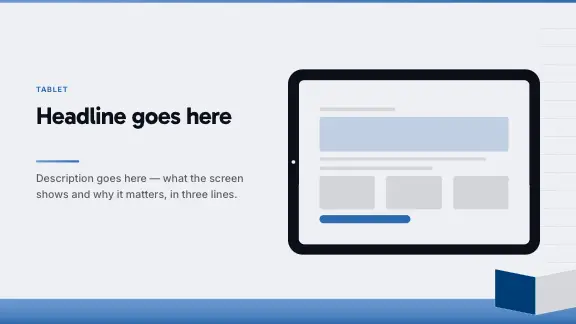
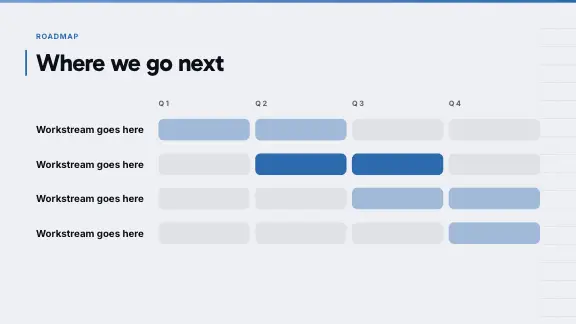
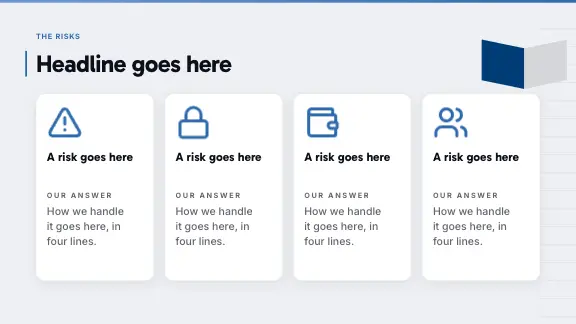
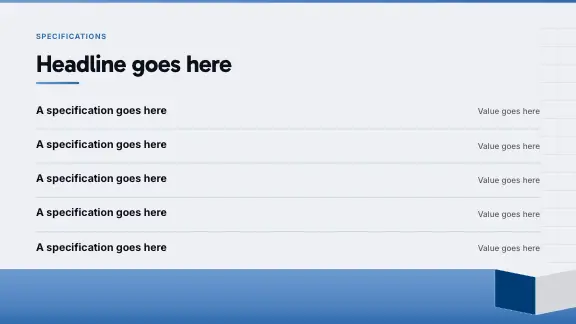
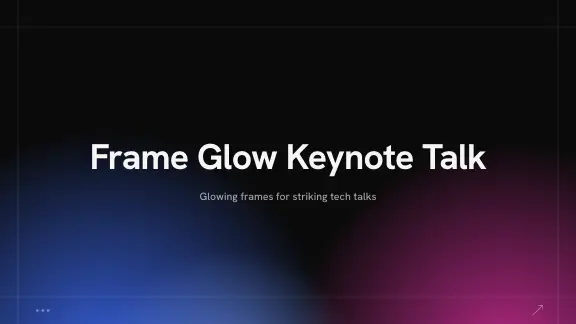
قوالب عروض تقديمية احترافية لـ PowerPoint
لكل تصميم عدة أنماط ألوان وعشرات التخطيطات، فتحصل كل شريحة على التخطيط الذي يناسب مضمونها.







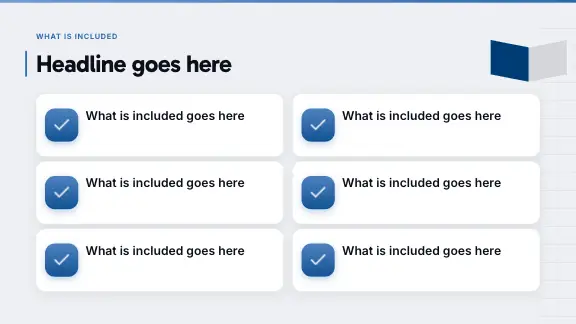
ما تحصل عليه مع كل قالب
قوالب عروض تقديمية احترافية لـ PowerPoint، تجمع الكتابة والتخطيط والملف في خطوة واحدة.
نصوص مكتوبة لموضوعك
تُستخلص العناوين والنقاط وتسميات المخططات من طلبك أو من مستنداتك.
التخطيط المناسب لكل شريحة
المقارنة تحصل على شريحة مقارنة، والعملية على خطوات، والخطة على جدول زمني — بحسب مضمون الشريحة.
أنماط الألوان
لكل تصميم عدة لوحات ألوان؛ بدّل النمط فتتبعه كل الشرائح.
ملف PPTX حقيقي
في خطتَي Pro وBusiness يمكنك تنزيل ملف PowerPoint بنص قابل للتحرير، ومخططات وجداول أصلية، وحركات يشغّلها PowerPoint.
قوالب PowerPoint للخط الزمني وخريطة الطريق وغيرها
قوالب الجداول الزمنية
محطات رئيسية على خط زمني، لكل منها تاريخ وجملة — لعرض تاريخ أو مشروع أو خطة إطلاق.
قوالب خرائط الطريق
أرباع سنة أو مراحل جنبًا إلى جنب، وأعمال كل منها في عمود — خريطة طريق المنتج بنظرة واحدة.
المخططات والبيانات
مخططات أعمدة وخطية ودائرية وغيرها، تُبنى من أرقامك وتبقى قابلة للتحرير كمخططات بعد التصدير.
المقارنات والعمليات
خياران أو ثلاثة جنبًا إلى جنب، أو خطوات تقود كل منها إلى التي تليها.
شرائح جدول الأعمال والأقسام
الشرائح التي تنظّم العرض الطويل وتُعلِم الحاضرين بموضعهم فيه.
الفريق والاقتباس والختام
الشرائح التي تمنح العرض إحساس الاكتمال، منسّقة لك.
عرض خريطة الطريق شريحةً بشريحة
قوالب PowerPoint لخرائط الطريق من أكثر القوالب بحثًا. وهذا عرض خريطة طريق تستطيع شركة كاملة متابعته:
قوالب بوربوينت مجانية — ماذا تعني «مجانية» هنا؟
تقدّم مواقع كثيرة قوالب بوربوينت مجانية للتنزيل: ملف PPTX فارغ ببضعة تخطيطات. أما هنا فالقوالب ليست ملفات تنزيل مستقلة، بل هي التصاميم التي يُكتب بها عرضك التقديمي. في خطة Free يمكنك إنشاء عروض تقديمية بكل التصاميم وعرضها أو تصديرها بتنسيق PDF؛ أما تنزيل العرض الجاهز ملف PowerPoint فمتاح في خطتَي Pro وBusiness.
وهذه صفقة مختلفة عن القالب الفارغ: لا تحصل على ملف تملؤه بنفسك، بل على العرض مكتملًا داخل القالب، مكتوبًا من موضوعك أو مستندك — وفي الخطط المدفوعة ملف PowerPoint قابلًا للتحرير.
ما الذي يجعل قالب PowerPoint احترافيًا؟
تخطيطات كثيرة وزخارف قليلة
قيمة القالب من قيمة تخطيطاته. ابحث عن الجداول الزمنية والمقارنات والمخططات والعمليات والاقتباسات، وليس فقط شريحة عنوان وشريحة نقاط مزينة بالزخارف.
تدرّج خطوط واضح للقراءة
عناوين ونصوص أساسية منسقة كزوج متكامل، مع فرق واضح في الحجم. القالب الاحترافي يُقرأ بسهولة من آخر القاعة وعلى شاشة الحاسوب المحمول على حد سواء.
ألوان لكل منها وظيفة
لون مميز واحد للتأكيد، وخلفيات هادئة، وتباين كافٍ للنص. وإذا غيّر القالب لوحة الألوان، فيجب أن تتبعها كل الشرائح فورًا.
عناصر أصلية
مخططات حقيقية، وجداول حقيقية، ونصوص قابلة للتحرير. القوالب التي تستخدم صور المخططات تبدو جيدة إلى أن يتغير أول رقم.
قوالب PowerPoint حسب المناسبة
اذكر المناسبة في الطلب، وسيختار الذكاء الاصطناعي أنواع الشرائح التي تحتاج إليها من التصميم.
اجتماعات الشركة
الاجتماعات العامة واللقاءات المفتوحة وانطلاقة المشاريع: جدول الأعمال، والنتائج في مخططات، والخطة المقبلة، والأسئلة في الختام.
العمل مع العملاء
المقترحات وتقارير الحالة والعروض الختامية، بألوان العميل عبر مجموعة Brand Kit.
إطلاق المنتجات
المشكلة، والمنتج، وآلية عمله، والأسعار، والجدول الزمني للإطلاق.
الدورات التدريبية
أهداف التعلم، وخطوات العملية، وأمثلة، واختبار قصير في الختام.
المؤتمرات والمحاضرات
شرائح بعبارات جريئة، وكلمات قليلة، وصور كبيرة، مصممة لتُرى من بعيد.
المدرسة والجامعة
عروض الندوات وعروض المشاريع انطلاقًا من بحثك أو ملاحظاتك.
نصائح لاستخدام قوالب PowerPoint
- اختر التصميم بحسب القاعة: هادئ وفاتح للقراءة، وجريء للمسرح.
- اختر نمط الألوان أخيرًا، فهو يغيّر الأجواء دون تغيير أي تخطيط.
- تحقق من شرائح المخططات والجداول في القالب قبل اختياره، فهي تكشف إن كان مصممًا لمحتوى حقيقي.
- اطلب أنواع الشرائح التي تحتاج إليها بأسمائها: خط زمني، خريطة طريق، مقارنة، عملية.
- استخدم قالبًا واحدًا لكل عرض تقديمي، فمزج التصاميم يجعل العرض يبدو مجمّعًا.
- اترك مساحة فارغة في كل شريحة، فالقالب الممتلئ حتى الحواف يبدو مزدحمًا.
- اجعل النص في مربعات نص بدل صور النصوص، ليبقى قابلًا للتحرير والبحث.
- لقالب شركتك الخاص، استخدم مجموعة Brand Kit في خطتَي Pro وBusiness بدلًا من إعادة تلوين الشرائح يدويًا.
لماذا تستخدم قوالب PowerPoint مع الذكاء الاصطناعي؟
يوفّر لك قالب PowerPoint عناء التصميم: الخطوط والألوان وشريحة العنوان وعددًا من التخطيطات. لكنه لا يوفّر عليك أطول مراحل العمل: تحديد ما يوضع في كل شريحة، وكتابته، وحشره في تخطيط صُمّم لمحتوى مختلف. وينتهي الأمر بمعظم الناس إلى شريحة عنوان من القالب وعشرين شريحة من النقاط.
مع ExpertSlides يأتي المحتوى مع القالب. تختار تصميمًا، وتصف العرض أو ترفع مستندًا، ويكتب الذكاء الاصطناعي كل شريحة داخله. ولأن كل تصميم يضم تخطيطات كثيرة — جداول زمنية ومقارنات ومخططات وعمليات واقتباسات وشرائح للفريق — تحصل كل شريحة على التخطيط الذي يناسب مضمونها، لا على التخطيط الذي صادف أن كان التالي. وتُنزَّل النتيجة ملف PowerPoint عاديًا قابلًا للتحرير.
أسئلة شائعة
هل قوالب PowerPoint مجانية؟
ابدأ مجانًا — دون بطاقة ائتمان. إنشاء العروض التقديمية بكل التصاميم متاح في خطة Free؛ أما تنزيل ملف PowerPoint فمتاح في خطتَي Pro وBusiness. تتيح كل الخطط التصدير بتنسيق PDF؛ وفي خطة Free يحمل ملف PDF علامة ExpertSlides.
هل تعمل القوالب في PowerPoint؟
نعم. التصدير ملف PPTX قياسي: يبقى النص نصًا، والمخططات مخططات، والجداول جداول.
هل يمكنني استخدام قالب PowerPoint الخاص بي؟
يمكنك فتح ملفات PowerPoint الخاصة بك في المحرر، وفي خطتَي Pro وBusiness تنقل مجموعة Brand Kit ألوانك وخطوطك وشعارك إلى كل عرض تقديمي جديد.
هل يوجد قالب للخط الزمني أو خريطة الطريق؟
الخطوط الزمنية وخرائط الطريق تخطيطات موجودة في كل تصميم. اطلب أحدها في طلبك — «خريطة طريق المنتج لعام 2027 ربعًا بربع» — فيختاره الذكاء الاصطناعي.
أين يمكنني معاينة شرائح القالب؟
في صفحة «قوالب التصميم»، افتح معاينة أي تصميم لتتصفح شرائحه بنمط الألوان الذي تختاره.
هل يمكنني تغيير التصميم بعد إنشاء العرض التقديمي؟
يمكنك تبديل نمط الألوان وألوان العرض التقديمي وخطوطه في المحرر، وتتبعها كل الشرائح.

أنشئ شرائحك في أقل من 90 ثانية
لا حاجة إلى بطاقة ائتمان · وصول فوري