
Dokument in Präsentation umwandeln
PDF oder Word-Dokument in eine Präsentation umwandeln
Laden Sie einen Bericht, eine Studie oder Ihre Notizen hoch. Die KI liest das Dokument, findet die entscheidenden Punkte und schreibt daraus eine Präsentation – in einem Design, nicht als Kopie der Seiten.
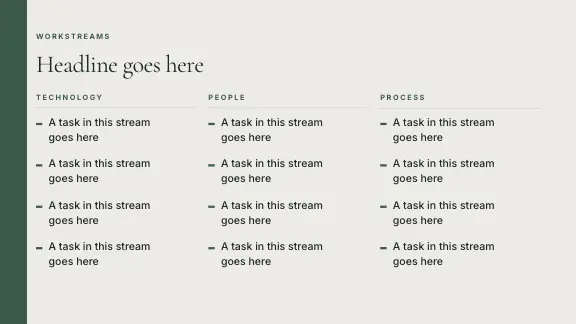
Designs, in denen Ihr Dokument erscheinen kann
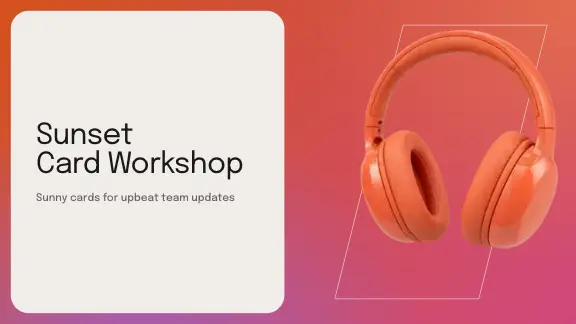



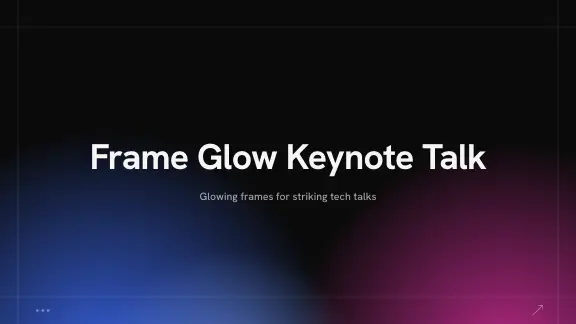



Was Sie in Folien verwandeln können
PDF-Dateien
Berichte, Studien, Broschüren und Handouts – Text und Tabellen werden gelesen, auch aus Scans.
Word-Dokumente
DOCX-Dateien mit Überschriften, Listen und Tabellen; die Überschriften werden oft zur Gliederung der Präsentation.
Text
Fügen Sie Notizen oder eine Gliederung in die Eingabe ein: aus Text eine Präsentation erstellen, in einem Schritt.
Tabellen
CSV-Daten werden zu Diagrammen und Tabellen, die Sie nach dem Erstellen weiter bearbeiten können.
Bilder
Fotos und Grafiken werden der KI gezeigt und lassen sich auf den Folien platzieren.
PowerPoint-Dateien
Eine vorhandene .pptx-Datei öffnen Sie direkt im Editor – um die Präsentation zu überarbeiten, statt sie zusammenzufassen.
Dateikonverter und ExpertSlides im Vergleich
Beides hat seinen Platz. Entscheiden Sie danach, was auf dem Bildschirm stehen soll.
| Vergleich | ExpertSlides | Konverter Seite für Seite |
|---|---|---|
| Ergebnis | Eine neue Präsentation, geschrieben aus dem Inhalt des Dokuments | Jede Seite als Folie, so wie die Seite aussieht |
| Text | Überschriften und kurze Punkte, wörtlich übernommen oder zusammengefasst – wie Sie möchten | Der gesamte Text der Seite, unverändert |
| Tabellen | Werden zu bearbeitbaren Diagrammen oder Folientabellen | Bleiben, wo sie auf der Seite standen |
| Design | Das Design und der Farbstil Ihrer Wahl oder Ihre Marke | Das Seitenlayout des Dokuments |
| Ideal für | Präsentieren, was im Dokument steht | Die Seiten selbst zeigen |
Dokumente, aus denen Präsentationen werden
Aus Text eine Präsentation erstellen funktioniert mit fast jedem Dokument, das etwas zu sagen hat.
Berichte für die Geschäftsführung
Geschäftsberichte, Audits und Analysen, zusammengefasst auf die Erkenntnisse und die Entscheidungen, die daraus folgen.
Wissenschaftliche Arbeiten
Ein Konferenzvortrag oder ein Seminar aus Ihrer Arbeit: Fragestellung, Methode, Ergebnisse, Diskussion.
Skripte und Handouts
Unterrichtsfolien aus dem Material, das Sie schon geschrieben haben – ein Gedanke pro Folie.
Angebote und Businesspläne
Der Pitch aus dem Plan: Problem, Lösung, Markt und Zahlen, bereit zum Präsentieren.
Richtlinien und Abläufe
Schulungspräsentationen aus einem Handbuch, mit exaktem Wortlaut dort, wo es darauf ankommt.
Besprechungsnotizen
Eine Nachbereitung aus Notizen: was beschlossen wurde, wer was bis wann erledigt.
Förderanträge
Der Pitch für Geldgeber aus dem schriftlichen Antrag: Bedarf, Plan, Budget, Wirkung.
Produktdokumentation
Eine Launch- oder Schulungspräsentation aus einer Spezifikation: was das Produkt kann, wie man es nutzt, was sich ändert.
So bereiten Sie ein Dokument für eine gute Präsentation vor
Jedes lesbare Dokument funktioniert, aber manche ergeben bessere Präsentationen als andere. Ein paar Minuten Vorbereitung lohnen sich, gerade bei langen oder unübersichtlichen Dateien.
Klare Überschriften
Überschriften in einem Word-Dokument oder PDF zeigen der KI, wie der Inhalt gegliedert ist. Ein Bericht mit Kapiteln und Abschnitten wird zu einer Präsentation mit klarer Struktur; ein langer Textblock braucht mehr Hinweise in der Eingabe.
Tabellen mit Kopfzeile
Eine Tabelle mit Kopfzeile und Einheiten in den Spaltennamen wird zu einem korrekt beschrifteten Diagramm. Wenn Sie die ursprüngliche Tabelle haben, laden Sie sie zusätzlich zum Dokument als CSV-Datei hoch.
Ein Thema pro Datei – oder sagen Sie, welcher Teil
Eine Datei mit vielen Themen ergibt eine Präsentation, die alle abdecken will. Laden Sie nur den Teil hoch, den Sie brauchen, oder nennen Sie die Kapitel in der Eingabe: „nur Abschnitt 3 und 4“.
Lesbare Scans
Die Texterkennung funktioniert bei sauberen Scans. Auf einem unscharfen Foto einer Seite gehen Wörter verloren; prüfen Sie Namen und Zahlen danach in jedem Fall.
Gut zu wissen, bevor Sie umwandeln
- Brauchen Sie jede Seite eines PDFs unverändert als Folie, nehmen Sie einen Dateikonverter – ExpertSlides schreibt stattdessen eine neue Präsentation.
- Ein gescanntes PDF wird per Texterkennung gelesen – prüfen Sie danach Namen und Zahlen auf den Folien.
- Sagen Sie bei einem langen Dokument, welche Kapitel zählen. Eine kürzere Präsentation ist eine bessere Präsentation.
- Nennen Sie das Publikum: Eine Zusammenfassung für den Vorstand und eine Lerneinheit für Studierende brauchen aus demselben Bericht andere Folien.
- Halten Sie das Dokument beim Präsentieren bereit; die Präsentation ist die Zusammenfassung, das Dokument enthält die Details.
- Wählen Sie „Text exakt übernehmen“ für juristische, medizinische oder abgestimmte Formulierungen, Zusammenfassungen für alles andere.
- Tabellen mit klaren Kopfzeilen ergeben die besten Diagramme. Laden Sie die Tabelle selbst hoch, wenn Sie sie haben.
- Im Free-Tarif entstehen bis zu 10 Folien auf einmal, und Sie können beliebig viele Folien hinzufügen; in Pro und Business erstellen Sie Präsentationen mit so vielen Folien, wie Sie möchten.
PDF in PowerPoint: Umwandeln ist noch nicht Präsentieren
Wer „PDF in PowerPoint umwandeln“ sucht, meint meist eines von zwei sehr verschiedenen Dingen. Das erste ist eine Dateikonvertierung: Jede Seite des PDFs wird zu einer Folie, die der Seite möglichst genau gleicht. Das ist sinnvoll, wenn Sie die Seiten selbst auf dem Bildschirm brauchen – ein Formular, eine Zeichnung, einen unterschriebenen Vertrag –, und ein einfacher Konverter erledigt das gut.
Das zweite ist das, was die meisten tatsächlich brauchen: eine Präsentation über das, was im Dokument steht. Ein zwanzigseitiger Bericht wird nicht dadurch zu einer guten Präsentation, dass man zwanzig Seiten auf zwanzig Folien legt. Er wird es, wenn jemand die fünf Erkenntnisse auswählt, auf die es ankommt, sie als Überschriften formuliert, Tabellen in Diagramme verwandelt und den Rest im Bericht lässt. Genau das macht ExpertSlides, wenn Sie ein Dokument in eine Präsentation umwandeln.
Was mit Ihrem Dokument passiert
Die KI liest Text und Tabellen der angehängten Dateien – PDF, Word, CSV, reiner Text – und plant daraus die Präsentation: welche Punkte zu Folien werden, in welcher Reihenfolge und welche Zahlen zu Diagrammen. Dann schreibt sie die Folien im gewählten Design. Die Folien halten sich an das, was im Dokument steht: Namen, Zahlen und Aussagen stammen daraus und werden nicht erfunden, um eine Lücke zu füllen.
Fragen und Antworten
Ist das ein Konverter von PDF zu PowerPoint?
Nicht Seite für Seite. ExpertSlides liest Ihr PDF und schreibt aus seinem Inhalt eine Präsentation in einem Design. Für eine unveränderte Kopie jeder Seite ist ein Konverter das richtige Werkzeug.
Kann ich Word mit KI in PowerPoint umwandeln?
Ja. Laden Sie die DOCX-Datei hoch, beschreiben Sie die gewünschte Präsentation und exportieren Sie das Ergebnis. In Pro und Business laden Sie eine bearbeitbare PowerPoint-Datei herunter. Jeder Tarif exportiert PDF; im Free-Tarif trägt ein PDF das ExpertSlides-Zeichen.
Fügt die KI Fakten hinzu, die nicht in meinem Dokument stehen?
Nein. Eine Präsentation aus einem Dokument hält sich an das, was im Dokument steht.
Kann ich meinen Text wörtlich übernehmen?
Ja. Wählen Sie in den Folieneinstellungen unter „Umgang mit Text“ die Option „Text exakt übernehmen“.
Welche Dateitypen kann ich hochladen?
PDF, Word (DOCX), CSV, reinen Text und Bilder. Eine PowerPoint-Datei öffnet sich direkt im Editor.
Kann ich mehrere Dokumente für eine Präsentation hochladen?
Ja. Hängen Sie mehrere Dateien zusammen an – einen Bericht und seine Daten, eine Studie und ihre Abbildungen –, und die Präsentation entsteht aus allen.
Kann die Präsentation eine andere Sprache haben als das Dokument?
Ja. Wählen Sie die Sprache der Präsentation in den Folieneinstellungen; das Dokument kann in einer anderen Sprache sein.
Ist das kostenlos?
Kostenlos starten – ohne Kreditkarte. Die Tarife legen fest, wie viele Folien eine Präsentation aus Dateien haben kann; der PowerPoint-Download ist in Pro und Business enthalten.

Folien in unter 90 Sekunden erstellen
Keine Kreditkarte nötig · Sofort loslegen