
PowerPoint IA
Générez des fichiers PowerPoint avec l’IA
Décrivez votre présentation et ExpertSlides la crée, puis vous remet un vrai fichier PowerPoint, pas une image. Chaque texte, graphique et tableau reste modifiable dans PowerPoint.

Des designs pour votre prochain PowerPoint
Chaque design est conçu pour s’exporter proprement : les polices, couleurs et dispositions sont conservées dans le PPTX.




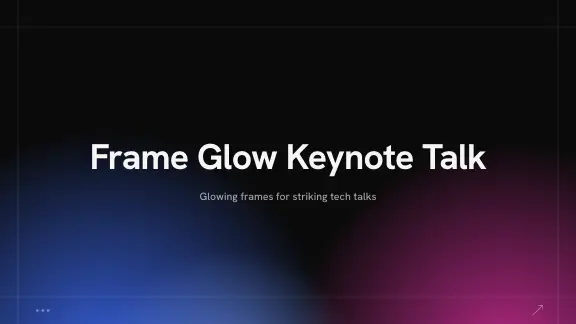



Un générateur PowerPoint IA qui exporte du PPTX natif
L’export PowerPoint est inclus dans Pro et Business.
Texte modifiable
Les titres et les puces sont des zones de texte PowerPoint, dans les polices de la présentation : modifiez-les comme sur n’importe quelle diapositive.
Graphiques natifs
Les graphiques arrivent comme des graphiques PowerPoint, avec leurs données dans un classeur : Modifier les données fonctionne comme d’habitude.
Vrais tableaux
Les tableaux sont des tableaux PowerPoint, avec leur ligne d’en-tête et leurs bordures, et non des dessins de tableau.
Des animations lues par PowerPoint
Les effets des éléments, les transitions et la Morphose sont écrits comme des animations PowerPoint natives, dans l’ordre défini.
Images et formes
Les images conservent leur recadrage et leur cadre ; les formes restent des formes dont vous pouvez changer la couleur et la taille.
Notes et groupes
Les notes du présentateur vont dans les notes de chaque diapositive ; les éléments groupés restent des groupes PowerPoint.
Importez vos propres fichiers PowerPoint
L’IA travaille aussi sur vos présentations existantes. Ouvrez un fichier PowerPoint dans l’éditeur et modifiez-le en le demandant : un nouveau graphique, une diapositive plus courte, une traduction.
Ouvrir un PPTX dans l’éditeur
Vos présentations existantes s’ouvrent dans ExpertSlides avec leurs diapositives, images, tableaux, graphiques et notes, prêtes à être modifiées avec l’IA.
Conservez votre image de marque
Avec Pro et Business, un Brand Kit peut être créé à partir d’un fichier PowerPoint que vous utilisez déjà : vos nouvelles présentations vous ressemblent.
Aller-retour
Une présentation exportée depuis ExpertSlides se rouvre telle qu’elle était.
Comment vérifier un fichier PowerPoint créé par IA
Quel que soit le créateur de PPT par IA que vous utilisez, quelques minutes dans PowerPoint suffisent pour savoir si le fichier est exploitable. Ouvrez le .pptx exporté et testez ces cinq points.
Cliquez dans un titre et saisissez du texte
Le texte doit se trouver dans une zone de texte, avec une vraie police, et revenir à la ligne pendant la saisie. Si vous ne pouvez pas placer le curseur, la diapositive est une image.
Faites un clic droit sur un graphique et choisissez Modifier les données
Un graphique natif ouvre son classeur avec les chiffres. Modifiez-en un : la barre doit bouger. Une image de graphique n’a aucune donnée derrière elle.
Ouvrez le volet Animations
Les effets doivent apparaître dans l’ordre défini, avec leur déclenchement : Au clic, Avec la précédente, Après la précédente.
Ouvrez le volet Sélection
Chaque élément doit être un objet à part entière, que vous pouvez sélectionner, masquer et réordonner, et les éléments groupés doivent former un groupe, afin de réorganiser la diapositive sans chercher le bon élément.
Recherchez dans la présentation
Cherchez un mot présent sur une diapositive. Un texte recherchable est aussi un texte que les lecteurs d’écran et les outils de traduction peuvent lire.
À quoi ressemble un bon export PPT par IA
Certains outils exportent chaque diapositive sous forme d’image dans un fichier PowerPoint. Voici ce qu’il faut rechercher à la place :
| Comparaison | ExpertSlides | Un export en images |
|---|---|---|
| Texte | Zones de texte PowerPoint modifiables, dans les polices de la présentation | Intégré à une image, non modifiable |
| Graphiques | Graphiques PowerPoint avec leur classeur de données | Une image de graphique |
| Tableaux | Tableaux PowerPoint | Une image de tableau |
| Animations | Effets et transitions PowerPoint, Morphose comprise | Aucune |
| Recherche et accessibilité | Le texte est consultable par recherche et lu par les lecteurs d’écran | Aucune recherche possible |
Quelques éléments sans équivalent dans PowerPoint — barres arrondies, courbe d’un graphique en aires — sont abandonnés ou dessinés sous forme d’images ; tout le reste est natif.
Qui utilise un créateur de PowerPoint IA
Des personnes dont les présentations doivent continuer à vivre dans PowerPoint une fois le travail de l’IA terminé — dans des archives, entre les mains d’un client, sur l’ordinateur d’une salle de classe.
Équipes de bureau
Points hebdomadaires et rapports qui finissent dans les archives PowerPoint de l’entreprise.
Consultants et consultantes
Livrables que les clients continuent de modifier dans PowerPoint après la fin du projet.
Enseignants et formateurs
Cours projetés dans PowerPoint sur l’ordinateur de la salle, animations comprises.
Équipes commerciales
Une présentation par client, créée rapidement et peaufinée dans PowerPoint avant l’appel.
Conférenciers
Interventions projetées dans PowerPoint depuis l’ordinateur de l’organisateur, avec transitions et effets intacts.
Étudiants
Exposés rendus au format .pptx, que l’enseignant peut ouvrir et corriger.
Conseils pour les fichiers PowerPoint créés par IA
- Définissez les effets dans l’éditeur plutôt que dans PowerPoint après coup ; ils sont exportés dans l’ordre.
- Avant d’envoyer le fichier, ouvrez-le une fois dans la version de PowerPoint qu’utilise votre public — Windows, Mac ou web.
- Donnez à vos graphiques un titre et une unité clairs dans l’éditeur ; les deux sont repris dans le graphique PowerPoint.
- Utilisez les polices de la présentation : elles sont intégrées au fichier, et PowerPoint doit les avoir installées ou à disposition pour les afficher fidèlement.
- Importez les données de vos graphiques au format CSV pour que le classeur dans PowerPoint contienne vos chiffres réels.
- Rédigez vos notes du présentateur dans l’éditeur ; elles sont placées dans les notes de chaque diapositive.
- Renseignez le titre, l’auteur et l’entreprise dans les paramètres de l’éditeur ; ils deviennent les propriétés du document.
- Continuez à modifier avec l’IA dans ExpertSlides et exportez à nouveau, plutôt que de maintenir deux versions.
Un créateur de PPT par IA qui aboutit à PowerPoint
La plupart des personnes qui recherchent PowerPoint IA veulent deux choses à la fois : la rapidité d’une IA qui rédige et met en forme les diapositives, et un fichier qu’elles peuvent continuer à travailler dans PowerPoint — pour les dernières retouches, pour un collègue, pour les archives de l’entreprise. Beaucoup d’outils d’IA offrent la première et déçoivent sur la seconde : leur export PowerPoint n’est qu’un ensemble d’images, ou des zones de texte éparpillées sans structure.
ExpertSlides est conçu pour tenir les deux promesses. L’IA rédige la présentation, choisit une disposition pour chaque diapositive et crée les graphiques à partir de vos données. L’export transforme ensuite chaque élément en objet PowerPoint natif : zones de texte dans les polices de la présentation, graphiques avec leurs données dans un classeur intégré, vrais tableaux, formes, images avec leur recadrage, ainsi que les animations et transitions que vous avez définies. Ouvrez-la dans PowerPoint : elle se comporte comme une présentation créée directement dans PowerPoint.
Vos questions, nos réponses
Est-ce l’IA intégrée à PowerPoint ?
Non. ExpertSlides est un créateur de présentations IA à part entière, dans le navigateur. Il exporte des fichiers PowerPoint standard que vous ouvrez dans PowerPoint.
Le créateur de PPT est-il gratuit ?
Commencez gratuitement, sans carte bancaire. L’export PowerPoint est inclus dans Pro et Business. Chaque offre exporte en PDF ; avec l’offre Free, le PDF porte la marque ExpertSlides.
Quelles versions de PowerPoint ouvrent les fichiers ?
L’export est un fichier .pptx standard, que les versions actuelles de PowerPoint sur Windows, Mac et le web ouvrent.
L’IA peut-elle modifier mon PowerPoint existant ?
Oui. Ouvrez votre fichier .pptx dans l’éditeur, modifiez-le avec l’IA ou à la main, puis exportez-le à nouveau.
Les animations sont-elles conservées à l’export ?
Oui. Les effets des éléments, les transitions entre diapositives et Morphose sont écrits sous forme d’animations natives de PowerPoint.
Puis-je aussi exporter en PDF ?
Oui. Chaque offre exporte en PDF ; avec l’offre Free, le PDF porte la marque ExpertSlides.
Mes notes du présentateur sont-elles incluses dans le fichier ?
Oui. Les notes rédigées dans l’éditeur sont placées dans les notes de chaque diapositive dans PowerPoint.
Puis-je modifier les données du graphique dans PowerPoint ?
Oui. Les graphiques sont de vrais graphiques PowerPoint, dont les données se trouvent dans un classeur intégré ; « Modifier les données » l’ouvre.

Créez vos diapositives en moins de 90 secondes
Aucune carte bancaire requise · Accès immédiat