
Document en présentation
Transformez un PDF ou un document Word en présentation
Importez un rapport, un article ou vos notes. L’IA le lit, repère les points importants et en tire une présentation — dans un vrai design, pas une simple copie des pages.
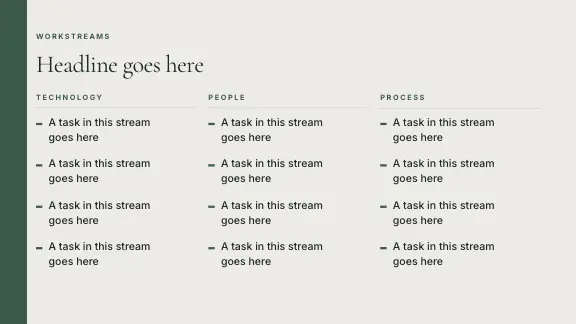
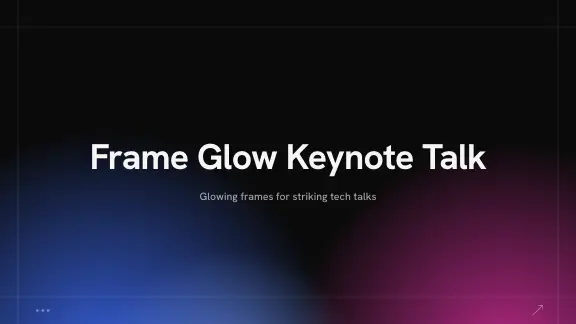
Les designs que votre document peut devenir







Ce que vous pouvez transformer en diapositives
Rapports, articles, brochures et supports de cours : le texte et les tableaux sont lus, les scans aussi.
Document Word
Fichiers DOCX avec leurs titres, listes et tableaux ; les titres deviennent souvent la structure de la présentation.
Texte
Collez des notes ou un plan dans l’instruction : du texte au PPT en une seule étape.
Tableurs
Les données CSV deviennent des graphiques et des tableaux modifiables une fois la présentation créée.
Images
Les photos et schémas sont montrés à l’IA et peuvent être placés sur les diapositives.
PowerPoint
Un fichier .pptx existant peut être ouvert directement dans l’éditeur — pour retravailler la présentation plutôt que la résumer.
Un convertisseur de fichiers et ExpertSlides, face à face
Chacun a son utilité. Choisissez selon ce que vous voulez afficher à l’écran.
| Comparaison | ExpertSlides | Convertisseur page par page |
|---|---|---|
| Résultat | Une nouvelle présentation rédigée à partir du contenu du document | Chaque page devient une diapositive, fidèle à la page |
| Texte | Titres et points courts, conservés ou résumés selon votre choix | Tout le texte de la page, tel quel |
| Tableaux | Deviennent des graphiques ou des tableaux modifiables | Restent à leur place sur la page |
| Design | Le design et les couleurs que vous choisissez, ou votre marque | La mise en page propre au document |
| Idéal pour | Présenter ce que dit le document | Montrer les pages elles-mêmes |
Les documents que l’on transforme en présentations
Du texte au PPT : c’est possible pour presque tout document qui a un message à faire passer.
Rapports de direction
Rapports annuels, audits et analyses résumés en constats et en décisions à prendre.
Articles de recherche
Une communication de conférence ou un séminaire à partir de votre article : question, méthode, résultats, discussion.
Notes de cours et supports
Des diapositives de cours à partir de ce que vous avez déjà écrit, une idée par diapositive.
Propositions et business plans
Le pitch à partir du plan : problème, solution, marché et chiffres, prêt à présenter.
Politiques et procédures
Des supports de formation à partir d’un manuel, avec la formulation conservée à l’identique là où c’est important.
Comptes rendus de réunion
Une présentation de suivi à partir des notes : ce qui a été décidé, qui fait quoi, pour quand.
Demandes de subvention
Le pitch destiné à un financeur à partir du dossier : besoin, plan, budget, impact.
Documentation produit
Une présentation de lancement ou de formation à partir d’un cahier des charges : ce que fait le produit, comment l’utiliser, ce qui change.
Comment préparer un document pour obtenir une bonne présentation
Tout document lisible convient, mais certains donnent de meilleures présentations que d’autres. Quelques minutes de préparation sont vite rentabilisées, surtout pour les fichiers longs ou désordonnés.
Des titres clairs
Les titres d’un document Word ou d’un PDF indiquent à l’IA comment le contenu est organisé. Un rapport divisé en chapitres et en sections donne une présentation bien structurée ; un long bloc de texte demande davantage de précisions dans l’instruction.
Des tableaux avec en-têtes
Un tableau avec une ligne d’en-tête et des unités dans le nom des colonnes devient un graphique correctement légendé. Si vous disposez du tableur d’origine, importez-le au format CSV avec le document.
Un sujet par fichier, ou indiquez la partie voulue
Un fichier qui traite de nombreux sujets donne une présentation qui cherche à tous les couvrir. Importez uniquement la partie dont vous avez besoin, ou citez les chapitres dans l’instruction : « uniquement les sections 3 et 4 ».
Des scans lisibles
La reconnaissance de texte fonctionne bien sur des scans propres. Une photo floue d’une page fait perdre des mots ; dans tous les cas, vérifiez ensuite les noms et les chiffres.
À savoir avant de convertir
- Si vous avez besoin que chaque page d’un PDF devienne une diapositive à l’identique, utilisez un convertisseur de fichiers : ExpertSlides crée une nouvelle présentation.
- Un PDF numérisé est lu par reconnaissance de texte : une fois la présentation créée, vérifiez les noms et les chiffres sur les diapositives.
- Pour un document long, indiquez les chapitres importants. Une présentation plus courte est une meilleure présentation.
- Précisez le public : un résumé pour le conseil d’administration et un cours pour des étudiants nécessitent des diapositives différentes à partir du même rapport.
- Gardez le document à portée de main pendant votre présentation : la présentation en est le résumé, le document contient le détail.
- Choisissez « Conserver le texte à l’identique » pour les formulations juridiques, médicales ou convenues, et les résumés pour tout le reste.
- Les tableaux avec des en-têtes clairs donnent les meilleurs graphiques. Importez directement le tableur si vous l’avez.
- Avec l’offre Free, une présentation est créée avec 10 diapositives maximum à la fois, et vous pouvez ajouter autant de diapositives que vous le souhaitez ; les offres Pro et Business créent des présentations avec le nombre de diapositives de votre choix.
PDF vers PPT : convertir n’est pas présenter
On entend deux choses très différentes par « PDF vers PPT ». La première est une conversion de fichier : chaque page du PDF devient une diapositive, aussi fidèle que possible à la page. C’est utile quand il faut afficher les pages elles-mêmes à l’écran — un formulaire, un plan, un contrat signé — et un simple convertisseur le fait très bien.
La seconde correspond à ce dont la plupart des gens ont réellement besoin : une présentation de ce que dit le document. Un rapport de vingt pages ne donne pas une bonne présentation en mettant vingt pages sur vingt diapositives. Il le devient quand on retient les cinq constats importants, qu’on les rédige sous forme de titres, qu’on transforme les tableaux en graphiques et qu’on laisse le reste dans le rapport. C’est ce que fait ExpertSlides.
Ce que devient votre document
L’IA lit le texte et les tableaux des fichiers que vous joignez — PDF, Word, CSV, texte brut — et en prépare le plan : quels points deviennent des diapositives, dans quel ordre, et quels chiffres deviennent des graphiques. Elle rédige ensuite les diapositives dans le design choisi. Elles restent fidèles au document : noms, chiffres et affirmations en sont tirés, jamais inventés pour combler un vide.
Vos questions, nos réponses
S’agit-il d’un convertisseur PDF en PPT ?
Pas page par page. L’outil lit votre PDF et crée une présentation à partir de son contenu, dans un design. Pour obtenir une copie à l’identique de chaque page, un convertisseur est l’outil adapté.
Puis-je convertir un document Word en PowerPoint avec l’IA ?
Oui. Importez le fichier DOCX, décrivez la présentation souhaitée et exportez le résultat. Avec Pro et Business, vous téléchargez un fichier PowerPoint modifiable. Chaque offre exporte en PDF ; avec l’offre Free, le PDF porte la marque ExpertSlides.
L’IA ajoutera-t-elle des informations absentes de mon document ?
Non. Une présentation créée à partir d’un document s’en tient à ce que dit le document.
Puis-je conserver mon texte mot pour mot ?
Oui. Choisissez « Conserver le texte à l’identique » sous Traitement du texte dans les Paramètres de la diapositive.
Quels types de fichiers puis-je importer ?
PDF, Word (DOCX), CSV, texte brut et images. Un fichier PowerPoint s’ouvre directement dans l’éditeur.
Puis-je importer plusieurs documents pour une même présentation ?
Oui. Joignez plusieurs fichiers ensemble, par exemple un rapport et ses données, ou un article et ses figures : la présentation est créée à partir de tous.
Puis-je créer une présentation dans une autre langue que celle du document ?
Oui. Choisissez la langue de la présentation dans les Paramètres de la diapositive ; le document peut être rédigé dans une autre langue.
Est-ce gratuit ?
Commencez gratuitement, sans carte bancaire. Les offres déterminent le nombre de diapositives d’une présentation créée à partir de fichiers ; le téléchargement PowerPoint est inclus dans les offres Pro et Business.

Créez vos diapositives en moins de 90 secondes
Aucune carte bancaire requise · Accès immédiat