
ビジネス プレゼンテーション
ビジネス資料の作成を、夜更かしなしで
営業資料、四半期レビュー、戦略資料。ExpertSlides がメモと数字から、ビジネス向けのテーマ、またはご自身のブランドで作成します。
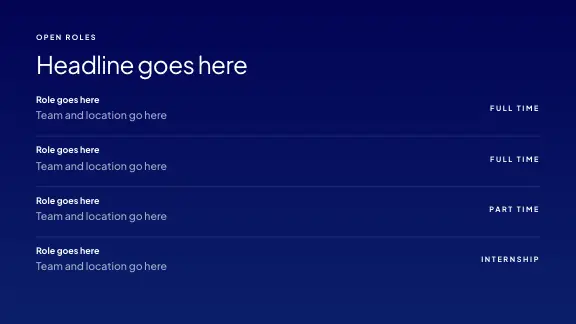
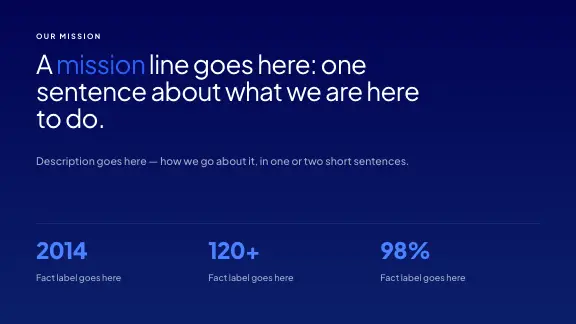
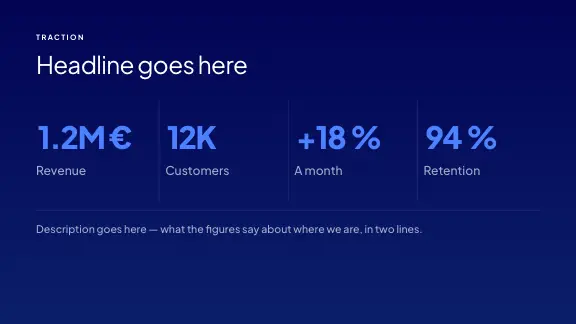
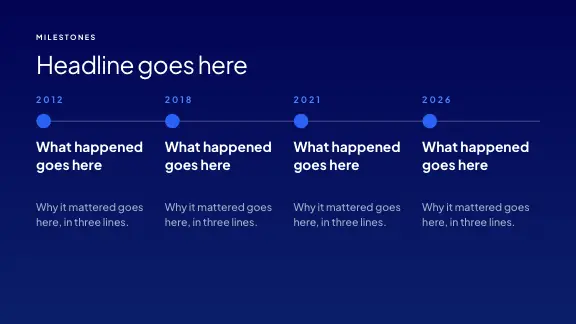
ビジネス資料向けのテーマ
会議室でもノート PC の画面でも読みやすい、落ち着いたプロフェッショナルなデザインです。








仕事に合わせて選べるビジネス資料のテンプレート
ビジネス資料の種類ごとに、スライドの順序があります。指示で種類を伝えれば、AI がその順序に沿って、お手持ちの内容を当てはめます。
営業資料
お客様の課題、ご提案、根拠、次のステップ。1 社向けに数分で仕立てられます。
四半期ビジネスレビュー
計画に対する実績をグラフで示し、うまくいったこと、いかなかったこと、今後の方針をまとめます。
戦略資料と取締役会向け資料
複数の案を並べて比較し、提案と、必要な意思決定を示します。
プロジェクトの進捗報告
状況、スケジュール、リスク、依頼事項を、毎週同じ構成で報告します。
クライアント向けの提案書とピッチ
範囲、進め方、スケジュール、体制、価格を、購入担当者が確認する順序で並べます。
オンボーディングと研修
会社の仕組み、使うツール、最初の数週間を、すでにある文書から作成します。
営業資料をスライドごとに解説
営業資料は、最もよく作られるビジネス資料です。多くの B2B 営業で通用する構成は次のとおりです。
コンサルティング スタイルの資料を解説
いわゆるマッキンゼー風のスライドは、主に書き方のスタイルです。ExpertSlides は、依頼すればその書き方で資料を作成します。
アクション タイトル
各見出しは、トピック名ではなく、そのスライドの結論を文として書きます。「解約率」ではなく、「オンボーディングの変更後、解約率が 12% 低下」のようにします。
1 枚に 1 つのメッセージ
スライド上のすべてが見出しを裏づけ、それ以外の内容は次のスライドに回します。
根拠は見出しの下に
グラフ、表、出典は、それが裏づける見出しの下に置きます。
結論を先に
提案を最初に示し、理由をあとに続けます。いわゆるピラミッド構造です。
横の論理
見出しだけを読めば、エグゼクティブ サマリーになります。
出典をスライドに記載
すべての数字に出典を明記し、読み手が確認できるようにします。
毎週発表するチームのために
すべての資料にご自身のブランドを
Pro と Business の Brand Kit が、デザインレビューなしで配色、フォント、ロゴを正しく保ち、会社でいつも使うスライドも保管します。
共同作業
Business では、チームでフォルダーを共有し、資料をリアルタイムで一緒に編集できます。
必要なときは PowerPoint で
Pro と Business では、編集可能なテキスト、グラフ、表を備えたネイティブの PowerPoint ファイルとして資料をダウンロードできます。
最新の数字
Pro と Business では、AI が文章を書きながら Web で市場規模、競合、最新ニュースなどを調べられます。数字をクライアントに出す前に、必ずすべての出典を確認してください。
ビジネス資料作成のコツ
- プロジェクトの経緯ではなく、必要な意思決定から始めましょう。
- 会社の Brand Kit を使えば、資料を出す前にデザインレビューが不要になります。
- エグゼクティブ サマリーは 2 枚目に置きましょう。多くの読み手はそこで読むのをやめます。
- 会議室の人たちの決断を変えないスライドは、すべて削りましょう。
- 比較の種類ごとに、グラフの種類を 1 つに決めましょう。カテゴリには棒グラフ、時間の推移には折れ線グラフです。
- すべてのグラフに単位と期間を明記し、数字は重要な桁に丸めましょう。
- 詳細や想定される質問は、本編ではなく付録にまとめましょう。
- 最後のスライドに、担当者と日付つきで次のステップを書きましょう。
- 会議のあとに PDF を送れば、自分が同席しなくても資料が機能します。
成果の出るビジネス資料とは
ビジネス資料の目的は、意思決定を前に進めることです。予算の承認、契約の締結、計画の変更、次のステップの合意。スライドのすべてが、その意思決定のためにあるべきです。会議室の人たちは忙しく、話すより速く資料を読み、多くの人は会議後に転送されたファイルとしてしか資料を見ません。
だからこそ、優れたビジネス資料は落ち着いて見え、すっきり読めます。1 枚に 1 つのメッセージを見出しとして書き、その下にグラフ、表、3 つの事実といった根拠を置きます。会社の顔が伝わる統一感のある見た目で、最後のスライドでは何をお願いしたいかを示します。
AI が役立つ場面
ビジネス資料の作成時間の大半は、メモや表計算ファイルをスライドに変える作業と、それらを 1 つの資料として見栄えよくそろえる作業に費やされます。ExpertSlides は、その両方をお手持ちの資料から行います。メモ、数字、文書からスライドの文章を書き、データからグラフを作り、落ち着いたビジネス テーマ、またはご自身の Brand Kit ですべてをレイアウトします。何を提案し、何を省くかという判断は、ご自身の手に残ります。
よくある質問
ビジネス資料の PowerPoint テンプレートはありますか?
Pro と Business では、すべてのデザインを PowerPoint に書き出せます。落ち着いたビジネス テーマを選び、資料の内容を説明して、.pptx ファイルをダウンロードしてください。
特定のお客様向けの営業資料を作れますか?
はい。お客様の名前、業界、課題を指示に書くか、商談のメモをアップロードしてください。
コンサルティング スタイルのスライドを作れますか?
アクション タイトルと 1 枚 1 メッセージを依頼し、データを添付してください。スライドは結論として書かれ、その下に根拠が置かれます。
会社のテンプレートを資料に使えますか?
Pro と Business の Brand Kit は、PowerPoint ファイル、PDF、Web サイトから読み取られ、配色、フォント、ロゴを新しい資料のすべてに反映します。
グラフに入れた数字は安全ですか?
グラフはお渡しいただいたデータから作られ、文書から作った資料はその文書の内容に沿います。会議の前に、すべての数字を確認してください。
複数人で 1 つの資料を編集できますか?
Business では、プレゼンテーションをチームメイトに閲覧用または編集用として共有でき、複数人が同時に、お互いのポインターを見ながら編集できます。
どのビジネス向けテーマを選べばよいですか?
取締役会やクライアント向けには、アクセント カラーが 1 色の、落ち着いた明るいデザインがおすすめです。キックオフや全社会議には、もう少し大胆なものが向きます。配色スタイルは、スライドに手を加えずにあとから変更できます。
始めるにはどうすればよいですか?
無料で始められます。クレジットカードは不要です。このページ上部の指示ボックスに、テーマを入力してください。
