
パワポ テンプレート
パワポ テンプレートが、自分で中身を埋める
プロ品質のデザインを選び、作りたい資料を説明するだけで、AI がすべてのスライドを書き込みます。完成した資料は、そのまま編集を続けられる PowerPoint ファイルでダウンロードできます。
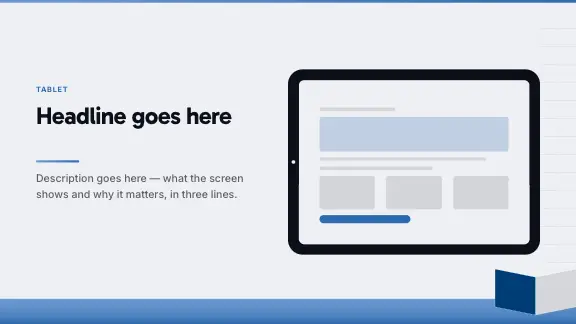
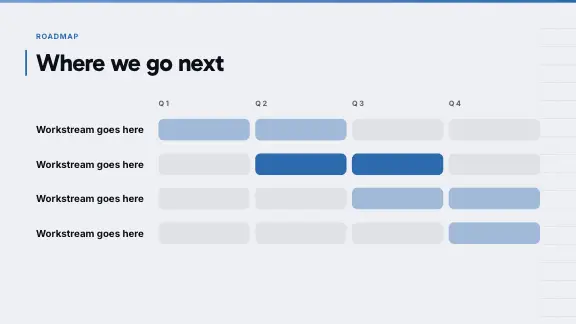
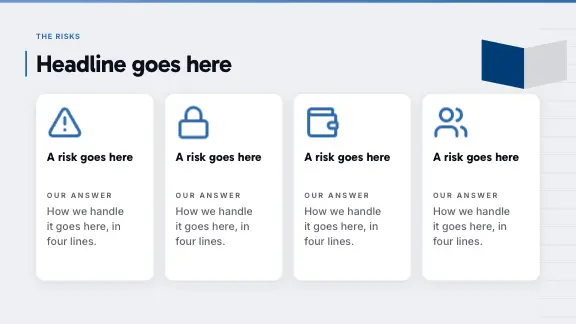
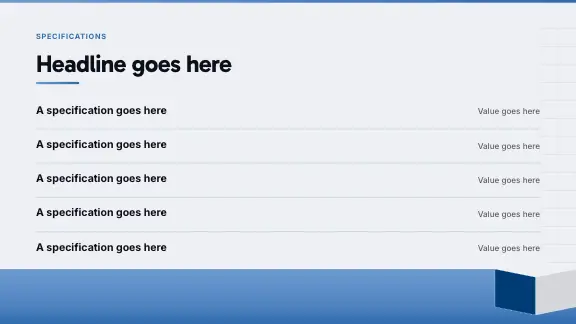
PowerPoint 向けのプロ品質なプレゼン テンプレート
どのデザインにも複数のカラー スタイルと数十種類のレイアウトがあり、スライドごとに内容に合ったものが選ばれます。








各テンプレートで得られるもの
文章作成、レイアウト、ファイルまでを一度に行う、PowerPoint 向けのプロ品質なプレゼン テンプレートです。
テーマに合わせて作成
見出し、箇条書き、グラフのラベルは、指示やドキュメントの内容から作られます。
スライドごとに最適なレイアウト
比較には比較のスライド、プロセスにはステップ、計画にはタイムラインというように、スライドの内容で選ばれます。
カラー スタイル
どのデザインにも複数のパレットがあり、スタイルを切り替えるとすべてのスライドが追従します。
本物の PPTX ファイル
Pro と Business では、編集できるテキスト、ネイティブのグラフと表、PowerPoint で再生されるアニメーションを備えた PowerPoint ファイルをダウンロードできます。
タイムライン、ロードマップなどのパワポ テンプレート
タイムライン テンプレート
線の上に並ぶマイルストーンに、日付と一言を添えます。沿革、プロジェクト、ローンチ計画に使えます。
ロードマップ テンプレート
四半期やフェーズを横に並べ、それぞれの作業を列にまとめます。プロダクトのロードマップがひと目でわかります。
グラフとデータ
棒、折れ線、円などを、入力した数値から作成します。書き出したあとも、グラフとして編集できます。
比較とプロセス
2、3 個の選択肢を並べたり、ステップをつないで流れを示したりします。
アジェンダとセクションのスライド
長い資料を構造化し、会場に現在位置を伝えるスライドです。
チーム、引用、まとめ
資料を仕上げた印象にするスライドを、レイアウト済みで用意します。
ロードマップのプレゼン資料:スライドごとの構成
ロードマップ用のパワポ テンプレートは、特によく検索されます。全社で共有できるロードマップ資料の構成です。
無料のパワポ テンプレート:ここでの「無料」とは
多くのサイトが、いくつかのレイアウトを含む空の .pptx を、無料の PowerPoint テンプレートとして配布しています。ここでのテンプレートは単独のダウンロードではなく、資料を書き込むデザインそのものです。Free プランでは、すべてのデザインで資料を作成し、スライドショーや PDF のエクスポートができます。完成した資料の PowerPoint ダウンロードは Pro と Business に含まれます。
これは、空のテンプレートとは異なる取引です。自分で埋めるファイルではなく、テーマやドキュメントから作成され、テンプレートに収まった完成済みの資料が手に入ります。有料プランなら、編集できる PowerPoint ファイルとして受け取れます。
プロ品質の PowerPoint テンプレートの条件
装飾は少なく、レイアウトは多く
テンプレートの価値は、レイアウトで決まります。タイトルと箇条書きのスライドを飾っただけでなく、タイムライン、比較、グラフ、プロセス、引用があるものを選びましょう。
読みやすい文字サイズの設計
見出しと本文が対になって設定され、サイズに明確な差があること。プロ品質のテンプレートは、会場の後ろの席でもノートパソコンの画面でも読みやすく見えます。
役割のある色
強調に使うアクセント カラーが 1 色、落ち着いた背景、テキストに十分なコントラスト。テンプレートがパレットを切り替えるときは、すべてのスライドが同時に追従するはずです。
ネイティブの要素
グラフはグラフ、表は表、テキストはテキストであること。グラフの画像を使ったテンプレートは、最初の数字を変えるまでは問題なく見えます。
用途別のパワポ テンプレート
指示に用途を書くと、AI がデザインの中から必要なスライドの種類を選びます。
社内会議
全社会議、タウンホール、キックオフに。アジェンダ、グラフにした成果、今後の計画、最後の質疑応答を用意します。
クライアント向けの仕事
提案書、進捗報告、最終報告を、Brand Kit でクライアントの色に合わせて作成できます。
新製品の発表
課題、プロダクト、仕組み、価格、ローンチのスケジュール。
研修
学習目標、プロセスのステップ、例、最後の簡単なクイズ。
カンファレンスと講演
印象的なメッセージ、少ない言葉、大きな画像。遠くからでも見えるように作られています。
学校・大学
レポートやメモから、ゼミの発表やプロジェクト発表の資料を作成します。
パワポ テンプレートを使いこなすコツ
- 会場に合ったデザインを選びましょう。読ませる資料には落ち着いた明るいもの、ステージには印象的なものが向いています。
- カラー スタイルは最後に選びます。レイアウトは変えずに雰囲気だけを変えられます。
- 選ぶ前にテンプレートのグラフと表のスライドを確認してください。実際の内容に対応しているかどうかがわかります。
- 必要なスライドの種類は、タイムライン、ロードマップ、比較、プロセスのように名前で指定しましょう。
- 1 つの資料には 1 つのテンプレートを。複数のデザインを混ぜると、寄せ集めの印象になります。
- どのスライドにも余白を残しましょう。端まで埋め尽くすと窮屈に見えます。
- 文字の画像ではなくテキスト ボックスにしておくと、編集や検索ができます。
- 自社のテンプレートを使うなら、スライドを手作業で色変更するより、Pro と Business の Brand Kit をお使いください。
パワポ テンプレートを AI と使う理由
PowerPoint のテンプレートで省けるのは、フォント、色、タイトル スライド、いくつかのレイアウトといったデザインの手間です。省けないのは、最も時間がかかる作業です。各スライドに何を載せるかを決め、書き、別の内容のために作られたレイアウトに無理やり収めることです。結局、テンプレートのタイトル スライドと、箇条書きだけのスライドが 20 枚という資料になりがちです。
ExpertSlides なら、テンプレートに内容が付いてきます。デザインを選び、資料の内容を説明するかドキュメントをアップロードするだけで、AI がすべてのスライドを書き込みます。どのデザインにもタイムライン、比較、グラフ、プロセス、引用、チーム紹介など多くのレイアウトがあるため、順番に当てはめるのではなく、内容に合ったレイアウトがスライドごとに選ばれます。完成した資料は、編集できる通常の PowerPoint ファイルとしてダウンロードできます。
よくある質問
パワポ テンプレートは無料ですか?
無料で始められます。クレジットカードは不要です。すべてのデザインでの資料作成は Free プランに含まれ、PowerPoint のダウンロードは Pro と Business に含まれます。PDF のエクスポートはすべてのプランで可能です(Free プランの PDF には ExpertSlides のマークが入ります)。
テンプレートは PowerPoint で使えますか?
はい。エクスポートされるのは標準の .pptx ファイルで、テキストはテキスト、グラフはグラフ、表は表のままです。
自分の PowerPoint テンプレートを使えますか?
お手持ちの PowerPoint ファイルをエディターで開けます。また、Pro と Business の Brand Kit を使えば、色、フォント、ロゴをすべての新しい資料に反映できます。
タイムラインやロードマップのテンプレートはありますか?
タイムラインとロードマップは、すべてのデザインにあるレイアウトです。指示に「2027 年の四半期別プロダクト ロードマップ」のように書くと、AI が選びます。
テンプレートのスライドはどこでプレビューできますか?
デザイン テンプレートでデザインのプレビューを開くと、選んだカラー スタイルでスライドを順に確認できます。
資料を作成したあとでデザインを変更できますか?
エディターで、カラー スタイル、資料の色、フォントを切り替えられ、すべてのスライドが追従します。
