
비즈니스 프레젠테이션
비즈니스 PPT 만들기 – 야근 없이 완성
영업 제안서, 분기 보고서, 전략 문서까지. ExpertSlides가 메모와 숫자로 사업 발표 자료를 만들어 드립니다. 신뢰감 있는 비즈니스 디자인이나 우리 회사의 브랜드로 만들 수 있습니다.
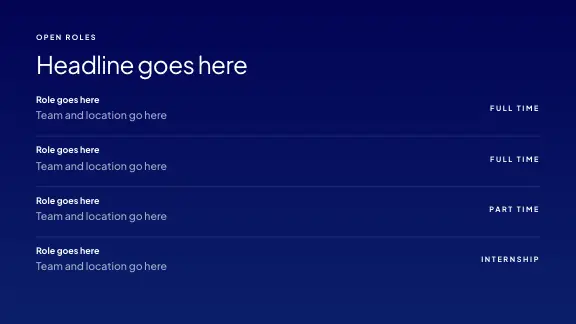
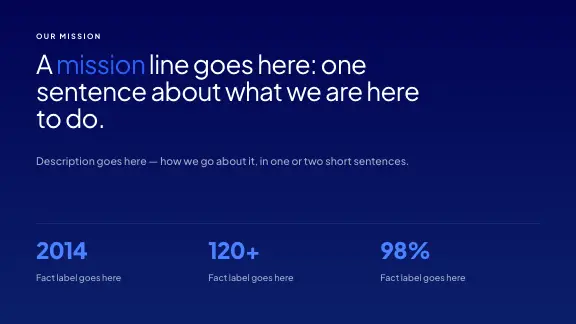
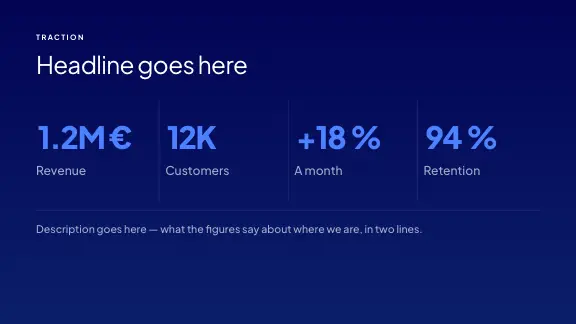
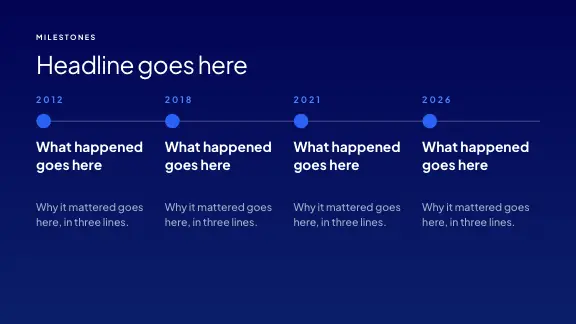
비즈니스 프레젠테이션 디자인
회의실과 노트북에서 읽기 좋게 만든 차분하고 전문적인 디자인입니다.








내 업무에 맞는 비즈니스 PPT 템플릿
비즈니스 프레젠테이션마다 고유한 슬라이드 순서가 있습니다. 입력에 종류를 알려 주면 AI가 그 순서에 따라 내 내용을 채웁니다.
영업 제안서
고객의 문제, 우리의 해법, 근거, 다음 단계를 담아 고객 한 곳에 맞춰 몇 분 만에 완성합니다.
분기 보고서
계획 대비 실적을 차트로 보여 주고, 잘된 점과 부족한 점, 다음 계획을 정리합니다.
전략·이사회 자료
선택지를 비교하고, 추천안과 필요한 결정을 제시합니다.
프로젝트 업데이트
현황, 일정, 리스크, 미결 사항을 매주 같은 구조로 보고합니다.
제안서와 고객 발표
범위, 접근 방식, 일정, 팀, 가격을 구매 담당자가 검토하는 순서대로 담습니다.
온보딩과 교육
회사가 일하는 방식, 도구, 첫 몇 주를 이미 가지고 있는 문서로 정리합니다.
영업 제안서, 슬라이드별 구성
영업 제안서는 가장 자주 만드는 비즈니스 프레젠테이션입니다. 대부분의 B2B 영업에 통하는 구조는 다음과 같습니다.
컨설팅 스타일 프레젠테이션 이해하기
흔히 “맥킨지 스타일 슬라이드”라고 부르는 것은 무엇보다 글쓰기 방식입니다. 요청하면 ExpertSlides가 그렇게 씁니다.
메시지가 담긴 제목
제목은 주제 라벨이 아니라 슬라이드의 결론을 완전한 문장으로 씁니다. “이탈률”이 아니라 “온보딩 개선 뒤 이탈률이 12% 감소했습니다”처럼 씁니다.
슬라이드당 메시지 하나
슬라이드의 모든 내용이 제목을 뒷받침하고, 나머지는 다음 슬라이드로 넘깁니다.
그 아래의 근거
차트, 표, 출처는 그것이 뒷받침하는 제목 아래에 놓습니다.
결론 먼저
추천안을 먼저 제시하고 이유를 뒤따르게 하는 피라미드 구조입니다.
수평적 논리
제목만 읽어도 핵심 요약이 됩니다.
슬라이드에 출처 표기
모든 숫자에 출처를 적어 독자가 직접 확인할 수 있게 합니다.
매주 발표하는 팀을 위해
모든 프레젠테이션에 우리 브랜드를
Pro 및 Business 요금제의 Brand Kit이 디자인 승인 절차 없이도 색상, 글꼴, 로고를 정확하게 유지하고, 회사가 늘 쓰는 슬라이드를 보관해 줍니다.
함께 작업
Business 요금제에서는 팀이 폴더를 공유하고 프레젠테이션을 실시간으로 함께 편집합니다.
필요할 때는 PowerPoint로
Pro 및 Business 요금제에서는 편집 가능한 텍스트, 차트, 표가 포함된 PowerPoint 파일로 프레젠테이션을 다운로드할 수 있습니다.
최신 숫자
Pro 및 Business 요금제에서는 AI가 글을 쓰면서 시장 규모, 경쟁사, 최신 뉴스를 웹에서 조사합니다. 고객에게 숫자를 보내기 전에 출처를 꼭 확인하세요.
비즈니스 프레젠테이션 팁
- 프로젝트의 경과가 아니라 필요한 결정에서 시작하세요.
- 회사의 Brand Kit을 사용하면 전송 전에 디자인 승인이 필요하지 않습니다.
- 핵심 요약은 두 번째 슬라이드에 두세요. 많은 독자가 거기서 읽기를 멈춥니다.
- 회의실의 결정에 아무 영향이 없는 슬라이드는 지우세요.
- 비교 종류마다 차트 유형을 하나로 정하세요. 범주는 막대, 시간 흐름은 선이 좋습니다.
- 모든 차트에 단위와 기간을 표기하고, 중요한 자릿수까지만 반올림해서 보여 주세요.
- 세부 내용과 예상 질문은 본문이 아니라 부록에 넣으세요.
- 마지막 슬라이드에는 다음 단계를 담당자와 날짜와 함께 적으세요.
- 회의 뒤에는 PDF를 보내세요. 내가 없어도 자료가 스스로 설명이 됩니다.
좋은 비즈니스 프레젠테이션의 조건
비즈니스 프레젠테이션은 결정을 앞으로 나아가게 하는 자료입니다. 예산 승인, 계약 서명, 계획 변경, 다음 단계 합의처럼 슬라이드의 모든 내용이 그 결정을 향해야 합니다. 회의실의 사람들은 시간이 부족하고, 말하는 것보다 빨리 읽으며, 상당수는 회의 뒤에 전달된 파일로만 자료를 받아 봅니다.
그래서 가장 좋은 사업 발표 자료는 차분하고 명료합니다. 슬라이드마다 메시지는 하나, 제목으로 씁니다. 그 아래에 근거(차트, 표, 사실 세 가지)를 놓습니다. 어느 회사의 자료인지 보여 주는 통일된 모습을 갖춥니다. 마지막 슬라이드는 무엇을 요청하는지 분명하게 말합니다.
AI가 도움이 되는 부분
회사 발표 자료를 만드는 시간 대부분은 메모와 표를 슬라이드로 바꾸고, 그 슬라이드를 한 벌처럼 통일하는 데 쓰입니다. ExpertSlides는 두 가지를 모두 내 자료로 처리합니다. 메모, 숫자, 문서로 슬라이드를 쓰고, 데이터로 차트를 만들고, 차분한 비즈니스 디자인이나 우리 회사의 Brand Kit에 담아 줍니다. 무엇을 권고하고 무엇을 뺄지에 대한 판단은 그대로 내 몫입니다.
자주 묻는 질문
비즈니스 프레젠테이션용 PowerPoint 템플릿이 있나요?
모든 디자인은 Pro 및 Business 요금제에서 PowerPoint로 내보낼 수 있습니다. 차분한 비즈니스 디자인을 고르고 프레젠테이션을 설명한 다음 .pptx 파일을 다운로드하세요.
특정 고객을 위한 영업 제안서도 만들 수 있나요?
네. 입력에 고객, 업종, 문제를 적거나 상담 메모를 업로드하세요.
컨설팅 스타일의 슬라이드도 쓸 수 있나요?
메시지가 담긴 제목과 슬라이드당 메시지 하나를 요청하고 데이터를 첨부하세요. 슬라이드가 결론으로 작성되고 그 아래에 근거가 놓입니다.
프레젠테이션에 우리 회사 템플릿을 사용할 수 있나요?
Pro 및 Business 요금제의 Brand Kit은 PowerPoint 파일, PDF, 웹사이트에서 정보를 읽어 색상, 글꼴, 로고를 새 프레젠테이션마다 적용합니다.
차트에 쓴 우리 숫자는 안전한가요?
차트는 내가 제공한 데이터로 만들어지며, 문서로 만든 프레젠테이션은 문서에 있는 내용을 따릅니다. 회의 전에 모든 숫자를 확인하세요.
여러 명이 하나의 프레젠테이션을 함께 작업할 수 있나요?
Business 요금제에서는 팀원과 프레젠테이션을 보기 또는 편집 권한으로 공유할 수 있고, 여러 명이 동시에 편집하며 서로의 포인터를 볼 수 있습니다.
내 비즈니스 프레젠테이션에는 어떤 디자인이 어울리나요?
이사회나 고객에게는 포인트 색상이 하나인 차분하고 밝은 디자인이 좋습니다. 킥오프나 전체 회의에는 좀 더 강렬한 디자인이 어울립니다. 컬러 스타일은 나중에 슬라이드를 하나도 건드리지 않고 바꿀 수 있습니다.
어떻게 시작하나요?
신용카드 없이 무료로 시작하세요. 이 페이지 위쪽의 입력란에 주제를 입력하세요.
