
Szablony PowerPoint
Szablony prezentacji PowerPoint, które same się wypełniają
Wybierz profesjonalny wygląd, opisz prezentację, a AI wpisze do niego każdy slajd. Pobierz wynik jako plik PowerPoint, który możesz dalej edytować.
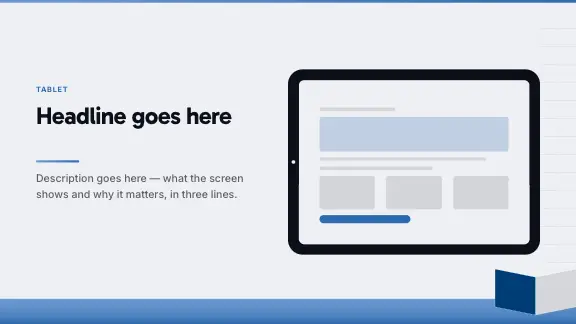
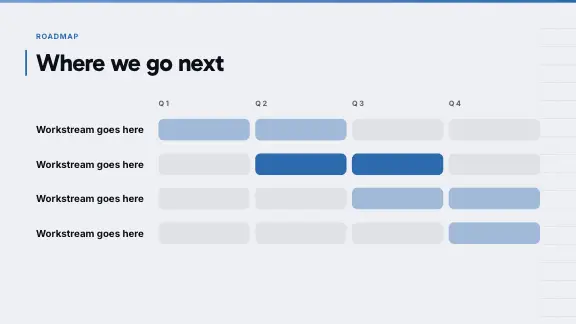
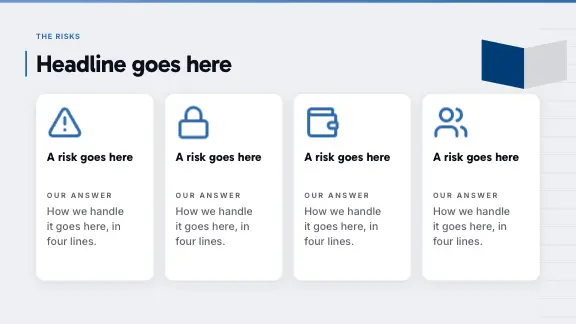
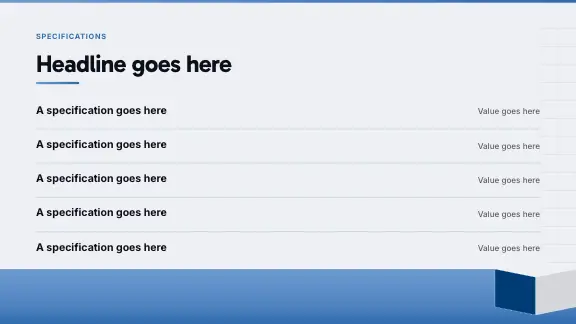
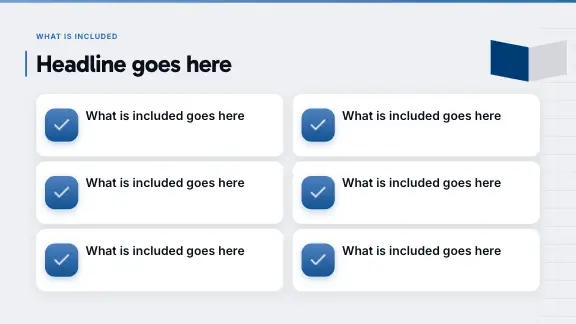
Profesjonalne szablony prezentacji do programu PowerPoint
Każdy wygląd występuje w kilku stylach kolorystycznych i zawiera dziesiątki układów, więc każdy slajd dostaje taki, który pasuje do jego treści.








Co dostajesz z każdym szablonem
Profesjonalne szablony prezentacji do programu PowerPoint: pisanie, układ i plik w jednym kroku.
Napisane pod twój temat
Nagłówki, wypunktowania i opisy wykresów pochodzą z twojego polecenia lub dokumentów.
Właściwy układ dla każdego slajdu
Porównanie dostaje slajd porównawczy, proces – kroki, plan – oś czasu; wybór zależy od tego, co mówi slajd.
Style kolorystyczne
Każdy wygląd ma kilka palet; zmień styl, a każdy slajd pójdzie za nim.
Prawdziwy plik PPTX
W planach Pro i Business pobierasz plik PowerPoint z edytowalnym tekstem, natywnymi wykresami i tabelami oraz animacjami odtwarzanymi w programie PowerPoint.
Oś czasu, mapa drogowa i inne szablony PowerPoint
Szablony osi czasu
Kamienie milowe na linii, każdy z datą i jednym zdaniem – do historii, projektu lub planu premiery.
Szablony map drogowych
Kwartały lub fazy obok siebie, prace z każdego w osobnej kolumnie – mapa drogowa produktu na jednym slajdzie.
Wykresy i dane
Słupkowe, liniowe, kołowe i inne, budowane z podanych przez ciebie liczb i edytowalne jako wykresy po eksporcie.
Porównania i procesy
Dwie lub trzy opcje obok siebie albo kroki prowadzące od jednego do drugiego.
Agenda i slajdy sekcji
Slajdy, które porządkują długą prezentację i pokazują sali, w którym jest miejscu.
Zespół, cytat i zakończenie
Slajdy, dzięki którym prezentacja sprawia wrażenie skończonej, już ułożone za ciebie.
Prezentacja mapy drogowej, slajd po slajdzie
Szablony PowerPoint z mapą drogową należą do najczęściej wyszukiwanych. Prezentacja mapy drogowej, za którą może podążać cała firma:
Darmowe szablony PowerPoint – co „darmowe” znaczy tutaj
Wiele stron oferuje darmowe szablony PowerPoint do pobrania: pusty plik .pptx z kilkoma układami. Tutaj szablony nie są osobnymi plikami do pobrania – to wyglądy, w których powstaje twoja prezentacja. W planie Free tworzysz prezentacje w każdym wyglądzie i prezentujesz je lub eksportujesz jako PDF; pobranie gotowej prezentacji jako pliku PowerPoint jest dostępne w planach Pro i Business.
To inna wymiana niż pusty szablon. Nie dostajesz pliku do samodzielnego wypełnienia, tylko wypełnioną prezentację w szablonie, napisaną na podstawie twojego tematu lub dokumentu – a w planie płatnym jako edytowalny plik PowerPoint.
Co sprawia, że szablon PowerPoint jest profesjonalny
Wiele układów, mało ozdób
Szablon jest tak przydatny, jak jego układy. Szukaj osi czasu, porównań, wykresów, procesów i cytatów – a nie tylko slajdu tytułowego i wypunktowania w ozdobnej oprawie.
Skala typograficzna, która się czyta
Nagłówki i tekst podstawowy dobrane w parę, z wyraźną różnicą rozmiaru. Profesjonalny szablon czyta się równie dobrze z końca sali, jak na laptopie.
Kolory z zadaniem
Jeden kolor akcentu do wyróżnień, spokojne tła, wystarczający kontrast dla tekstu. Jeśli szablon zmienia palety, każdy slajd powinien od razu pójść za nią.
Natywne elementy
Wykresy, które są wykresami, tabele, które są tabelami, tekst, który jest tekstem. Szablony z obrazami wykresów wyglądają dobrze – do pierwszej zmiany liczby.
Szablony PowerPoint według okazji
Podaj okazję w poleceniu; AI wybierze z wyglądu potrzebne typy slajdów.
Spotkania firmowe
Spotkania całego zespołu i otwarte spotkania z zarządem: agenda, wyniki w postaci wykresów, plan na przyszłość i pytania na koniec.
Praca dla klientów
Oferty, raporty z postępów i prezentacje końcowe w kolorach klienta dzięki Brand Kitowi.
Premiery produktów
Problem, produkt, sposób działania, cennik i harmonogram premiery.
Szkolenia
Cele nauki, kroki procesu, przykłady i krótki quiz na zakończenie.
Konferencje i wystąpienia
Wyraziste slajdy z hasłem, mało słów, duże obrazy – tworzone tak, by było je widać z daleka.
Szkoła i studia
Wystąpienia na seminariach i prezentacje projektów na podstawie twojej pracy lub notatek.
Wskazówki dotyczące szablonów PowerPoint
- Dobierz wygląd do sali: spokojny i jasny do czytania, wyrazisty na scenę.
- Styl kolorystyczny wybierz na końcu – zmienia nastrój, nie zmieniając ani jednego układu.
- Przed wyborem sprawdź slajdy z wykresami i tabelami w szablonie; pokazują, czy jest zbudowany pod prawdziwą treść.
- Proś o potrzebne typy slajdów po nazwie: oś czasu, mapa drogowa, porównanie, proces.
- Używaj jednego szablonu na prezentację; mieszanie wyglądów sprawia, że prezentacja wygląda na sklejoną.
- Zostawiaj miejsce na każdym slajdzie; szablon wypełniony po brzegi sprawia wrażenie przeładowanego.
- Trzymaj tekst w polach tekstowych, a nie w obrazach tekstu, żeby dało się go edytować i przeszukiwać.
- Do własnego szablonu firmy użyj Brand Kitu w planach Pro i Business, zamiast ręcznie zmieniać kolory slajdów.
Dlaczego warto używać szablonów PowerPoint z AI
Szablon PowerPoint oszczędza ci projektowania: czcionki, kolory, slajd tytułowy i garść układów. Nie oszczędza za to pracy, która trwa najdłużej – decydowania, co trafi na każdy slajd, napisania tego i wciśnięcia w układ stworzony dla innej treści. Większość osób kończy ze slajdem tytułowym z szablonu i dwudziestoma slajdami z wypunktowaniami.
W ExpertSlides szablon przychodzi razem z treścią. Wybierasz wygląd, opisujesz prezentację lub przesyłasz dokument, a AI wpisuje do niego każdy slajd. Ponieważ każdy wygląd zawiera wiele układów – osie czasu, porównania, wykresy, procesy, cytaty, slajdy o zespole – każdy slajd dostaje układ pasujący do tego, co mówi, a nie ten, który akurat był następny. Wynik pobierasz jako zwykły, edytowalny plik PowerPoint.
Pytania i odpowiedzi
Czy szablony PowerPoint są darmowe?
Zacznij za darmo – bez karty kredytowej. Tworzenie prezentacji w każdym wyglądzie należy do planu Free; pobranie pliku PowerPoint jest dostępne w planach Pro i Business. Każdy plan umożliwia eksport do PDF; w planie Free plik PDF zawiera znak ExpertSlides.
Czy szablony działają w programie PowerPoint?
Tak. Eksport to standardowy plik .pptx: tekst pozostaje tekstem, wykresy – wykresami, a tabele – tabelami.
Czy mogę użyć własnego szablonu PowerPoint?
Własne pliki PowerPoint możesz otwierać w edytorze, a Brand Kit w planach Pro i Business przeniesie twoje kolory, czcionki i logo na każdą nową prezentację.
Czy jest szablon osi czasu lub mapy drogowej?
Osie czasu i mapy drogowe to układy w każdym wyglądzie. Poproś o nie w poleceniu – „mapa drogowa produktu na 2027 rok według kwartałów” – a AI je wybierze.
Gdzie mogę obejrzeć podgląd slajdów szablonu?
W sekcji Szablony projektów otwórz podgląd wyglądu, aby przeglądać jego slajdy w wybranym stylu kolorystycznym.
Czy mogę zmienić wygląd po utworzeniu prezentacji?
W edytorze możesz zmienić styl kolorystyczny, kolory prezentacji i jej czcionki, a każdy slajd pójdzie za zmianą.

Twórz slajdy w mniej niż 90 sekund
Bez karty kredytowej · Natychmiastowy dostęp