
Diapozitivi z umetno inteligenco
Iz navodila nastanejo diapozitivi z ustvarjalnikom diapozitivov z UI
En stavek noter, dokončana predstavitev ven: umetna inteligenca napiše vsak diapozitiv, izbere njegovo postavitev in doda grafikone ter slike, kjer pomagajo.
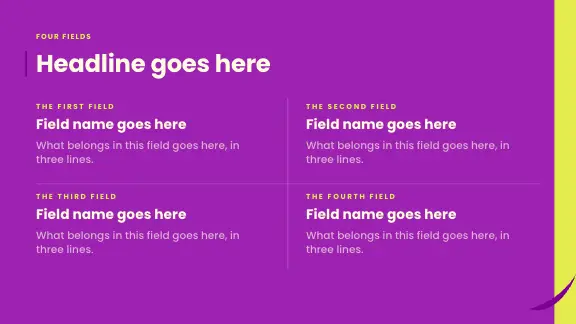
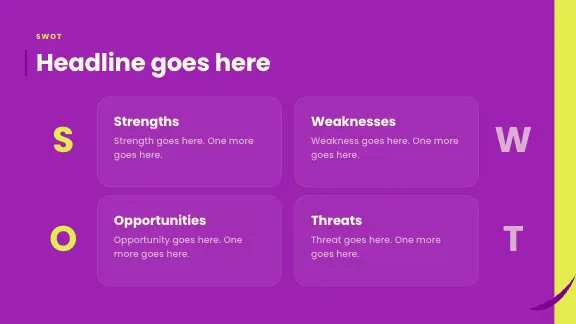
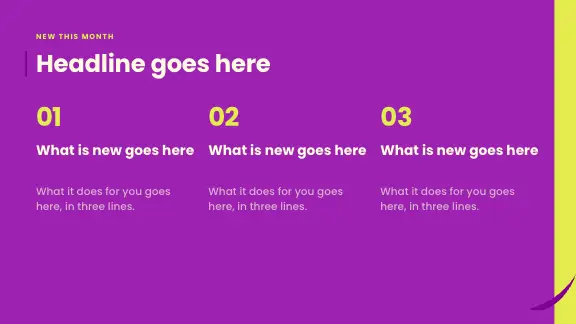
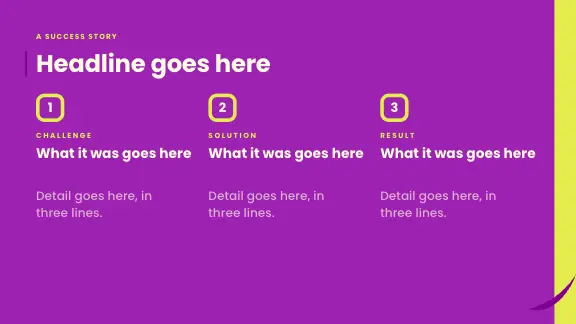
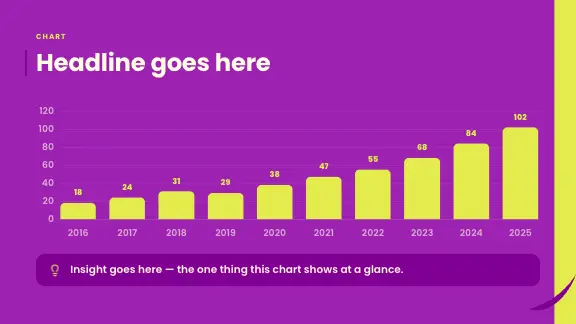
Oblikovanja za vaše diapozitive z umetno inteligenco
Diapozitivi nastanejo v oblikovanju, ki ga izberete – vsako je poln nabor postavitev v več barvnih slogih.








Ustvarjalnik diapozitivov z UI, pri katerem ostanete glavni vi
Urejanje z roko
Kliknite kateri koli element in ga spremenite – besedilo, sliko, grafikon ali obliko. Premikajte, spreminjajte velikost, združujte in poravnavajte kot v vsakem urejevalniku diapozitivov.
Urejanje z navodilom
Povejte UI, kaj naj spremeni – na enem diapozitivu ali na več, ki jih izberete v podoknu diapozitivov.
Urejeno z enim klikom
Funkcija Magic Fix vrne diapozitiv, katerega elemente ste premaknili, v urejeno postavitev.
Slike, ki se prilegajo
Ustvarjene ali naložene slike so uokvirjene v skladu z oblikovanjem; za novo zadostuje opis.
Grafikoni z resničnimi podatki
Grafikoni in tabele hranijo podatke v tabeli, ki jo lahko urejate – ali zamenjate z nalaganjem datoteke CSV.
Interaktivni elementi
V paketih Pro in Business lahko na diapozitiv dodate zavihke, kontrolne sezname, kvize, ankete in več ter jih uporabljate v živo med predstavitvijo.
Kaj preveriti, preden predstavite diapozitive z umetno inteligenco
UI piše tekoče, zato njene napake zlahka spregledate. Preden predstavitev pride pred ljudi, jo enkrat preberite s temi vprašanji v mislih.
Dejstva in številke
Vsaka številka, ime in datum: ali izvira iz vašega vira in ali drži? Predstavitev iz vašega dokumenta ostane pri tem, kar pravi dokument; predstavitev samo iz navodila se opira na znanje modela, ki je lahko zastarelo.
Zgodba
Ali naslovi, prebrani sami, sestavijo argument, ki ga želite podati? Je tam kaj, česar na glas ne bi rekli, ali manjka kaj, o čemer vas bo vprašalo občinstvo?
Količina besedila
Diapozitivi so za dvorano, ne za branje za mizo. Če diapozitiv nosi cel odstavek, naj ga UI skrajša ali razdeli, ostalo pa povejte sami – za to so opombe govornika.
Šibka in močna navodila za diapozitive z umetno inteligenco
Ista tema, vprašana na dva načina. Levi stolpec kaže, kaj priporočamo.
| Primerjava | ExpertSlides | Šibko navodilo |
|---|---|---|
| Samo tema | „Naša podpora: kako deluje, za nove zaposlene, 10 diapozitivov, prijazno“ | „Predstavitev podpore“ |
| Odločitev | „Tri možnosti za selitev pisarne, primerjane po stroških in poti v službo, z zaključnim priporočilom“ | „Možnosti selitve pisarne“ |
| Učna ura | „Fotosinteza za 12-letnike: ena ideja na diapozitiv, ena shema, tri kvizna vprašanja na koncu“ | „Diapozitivi o fotosintezi“ |
| Iz podatkov | „Rezultati tretjega četrtletja za vodstvo iz priložene datoteke CSV, en grafikon na regijo“ | „Naredi grafikone“ |
Levi stolpec deluje tudi pri vsakem drugem orodju za diapozitive z umetno inteligenco: namen, občinstvo, dolžina in vir povedo več kot katera koli ključna beseda.
Kdo uporablja diapozitive z umetno inteligenco
Vsakdo, ki predstavlja pogosteje, kot bi želel oblikovati. Ustvarjalnik diapozitivov z UI jim vzame prvi osnutek; njihova presoja ostane v njem.
Ljudje s sestankom jutri
Popoln osnutek v eni minuti pomeni, da večer gre v argument, ne v poravnavanje okvirjev.
Učitelji
Učne ure in ponavljanja iz točke učnega načrta ali delovnega lista, ena ideja na diapozitiv, berljivo do zadnje vrste.
Ekipe za izdelke in projekte
Pregledi šprintov, načrti razvoja in načrti lansiranja, ki vsakič sledijo isti zgradbi.
Vsakdo, ki predstavlja v drugem jeziku
Jezik predstavitve izberite v nastavitvah diapozitiva ali prosite UI, naj prevede dokončano predstavitev.
Navodila za boljše diapozitive z umetno inteligenco
- „Predstavitev z 10 diapozitivi za nove zaposlene o tem, kako deluje naša podpora“ je boljša od „predstavitev podpore“.
- Povejte ton: uraden, prijazen, energičen, akademski.
- Povejte, kaj občinstvo že ve, da diapozitivi preskočijo osnove ali jih razložijo.
- Naštejte točke, ki se morajo pojaviti – UI zgradi diapozitive okoli njih.
- Naložite vir, če obstaja: poročilo, zapiske ali preglednico.
- Zahtevajte manj besed na diapozitiv, kot mislite, da jih potrebujete; ostalo boste povedali na glas.
- Najprej določite zgradbo (kateri diapozitivi, v kakšnem vrstnem redu), nato besedilo, nazadnje videz.
Kaj so diapozitivi z umetno inteligenco – in kaj niso
Diapozitivi z umetno inteligenco so diapozitivi, ki jih jezikovni model napiše in postavi po vašem opisu. Ustvarjalnik diapozitivov z UI vzame navodilo, kot je „predstavitev z 10 diapozitivi za nove zaposlene o tem, kako deluje naša podpora“, načrtuje, kaj mora predstavitev povedati, napiše vsak diapozitiv in ga postavi v postavitev – tako začnete s popolnim osnutkom namesto s praznim listom.
Kaj niso: dokončana misel. UI je hiter pri zgradbi in besedilu ter ve veliko o običajnih temah, a ne pozna vašega podjetja, vaših številk in tega, kar vaše občinstvo že verjame. Najboljši diapozitivi z umetno inteligenco nastanejo iz navodila, ki to pove, in od človeka, ki rezultat prebere, preden ga predstavi.
Kako nastanejo diapozitivi z umetno inteligenco
Ko pritisnete Ustvari diapozitive, si tri stopnje sledijo ena za drugo.
Načrt
UI prebere vaše navodilo in vse datoteke ter nato načrtuje predstavitev: zgodbo, število diapozitivov in to, kaj mora povedati vsak.
Diapozitivi
Vsak diapozitiv je napisan in postavljen v postavitev oblikovanja, ki ustreza njegovi vsebini – seznam, grafikon, časovnica, primerjava.
Zaključek
Dodajo se slike, ikone in grafikoni; diapozitivi prispejo v urejevalnik enega za drugim, pripravljeni na spremembe.
Vprašanja in odgovori
Kaj je ustvarjalnik diapozitivov z UI?
Orodje, ki iz opisa – ali dokumenta – naredi dokončano predstavitev: besedilo, postavitev, grafikone in slike.
Ali lahko ustvarjalnik diapozitivov z UI preizkusim brezplačno?
Začnite brezplačno – kreditna kartica ni potrebna. V paketih Pro in Business prenesete datoteko PowerPoint, ki jo lahko urejate. Vsak paket omogoča izvoz v PDF; v paketu Free ima PDF znak ExpertSlides.
Kateri je najboljši ustvarjalnik diapozitivov z UI?
Tisti, katerega predstavitve bi predstavili, ne da bi jih morali znova sestaviti. Ustvarite predstavitev o svoji temi in presodite vsebino, oblikovanje in to, kako zlahka jo spremenite.
Ali lahko pozneje dodam diapozitive?
Da. V enem stavku prosite za nov diapozitiv ali dodajte enega iz postavitev oblikovanja.
Ali lahko spremenim več diapozitivov naenkrat?
Da. V podoknu diapozitivov izberite diapozitive in vnesite navodilo; izvede se na vsakem od njih.
Ali so slike na diapozitivih z umetno inteligenco ustvarjene?
Kjer diapozitiv potrebuje sliko, jo lahko UI ustvari iz opisa, ali pa naložite svojo. Za predstavitev brez ustvarjenih slik v nastavitvah diapozitiva nastavite Ustvarjanje slik na Nikoli.
Ali lahko ustvarim diapozitive z umetno inteligenco v drugem jeziku?
Da. Predstavitev je napisana v jeziku vašega navodila ali v jeziku, ki ga izberete v nastavitvah diapozitiva.

Ustvarite diapozitive v manj kot 90 sekundah
Kreditna kartica ni potrebna · Takojšen dostop