
เทมเพลต PowerPoint
เทมเพลต PowerPoint ที่เติมเนื้อหาให้เอง
เลือกการออกแบบแบบมืออาชีพ อธิบายงานนำเสนอของคุณ แล้ว AI จะเขียนทุกสไลด์ลงไป ดาวน์โหลดผลลัพธ์เป็นไฟล์ PowerPoint ที่แก้ไขต่อได้
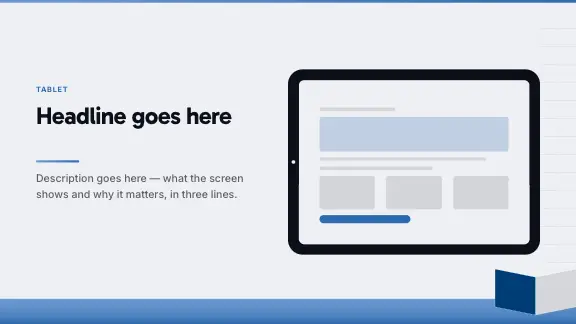
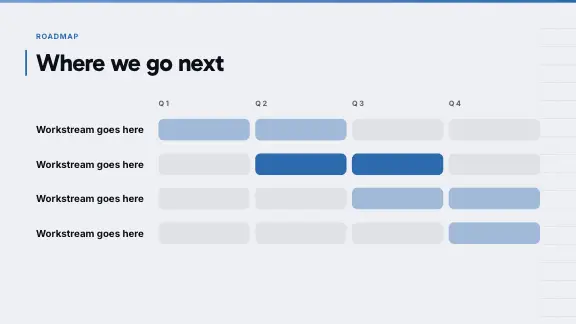
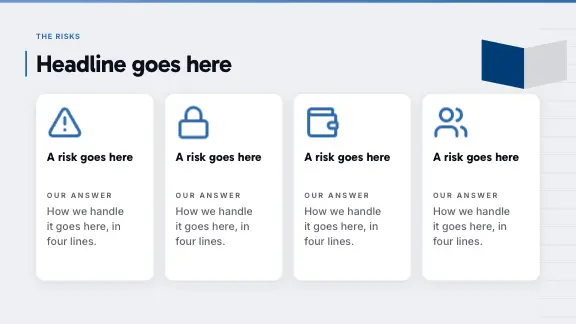
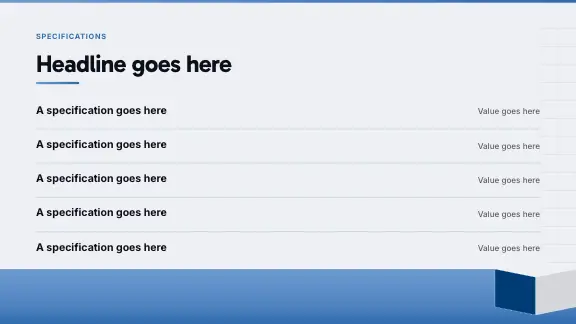
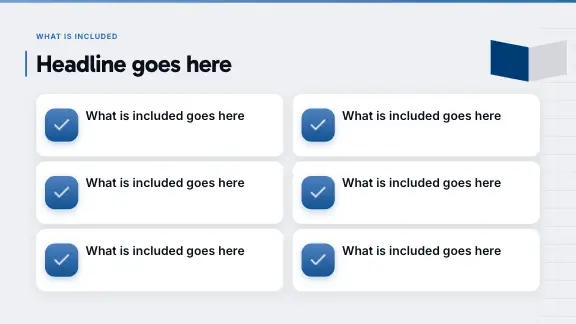
เทมเพลตงานนำเสนอแบบมืออาชีพสำหรับ PowerPoint
แต่ละการออกแบบมีหลายสไตล์สีและมีเค้าโครงหลายสิบแบบ ทุกสไลด์จึงได้เค้าโครงที่เหมาะกับสิ่งที่พูด








สิ่งที่ได้กับเทมเพลตแต่ละแบบ
เทมเพลตงานนำเสนอแบบมืออาชีพสำหรับ PowerPoint ได้ทั้งเนื้อหา เค้าโครง และไฟล์ในขั้นตอนเดียว
เขียนให้ตรงหัวข้อของคุณ
หัวข้อ ประเด็นย่อย และป้ายกำกับแผนภูมิมาจากคำสั่งหรือเอกสารของคุณ
เค้าโครงที่ถูกต้องในแต่ละสไลด์
การเปรียบเทียบได้สไลด์เปรียบเทียบ ขั้นตอนได้ลำดับขั้น แผนงานได้ไทม์ไลน์ เลือกตามสิ่งที่สไลด์พูด
สไตล์สี
แต่ละการออกแบบมีหลายชุดสี เปลี่ยนสไตล์แล้วทุกสไลด์เปลี่ยนตาม
ไฟล์ PPTX จริง
ในแพ็กเกจ Pro และ Business คุณดาวน์โหลดไฟล์ PowerPoint ที่มีข้อความ แผนภูมิ และตารางที่แก้ไขได้ พร้อมภาพเคลื่อนไหวที่ PowerPoint เล่นได้
เทมเพลต PowerPoint ไทม์ไลน์ โรดแมป และแบบอื่น ๆ
เทมเพลตไทม์ไลน์
เหตุการณ์สำคัญบนเส้นเวลา พร้อมวันที่และประโยคอธิบายสั้น ๆ สำหรับประวัติ โครงการ หรือแผนเปิดตัว
เทมเพลตโรดแมป
ไตรมาสหรือระยะงานเรียงข้างกัน งานของแต่ละช่วงอยู่ในคอลัมน์ เห็นโรดแมปผลิตภัณฑ์ได้ในพริบตา
แผนภูมิและข้อมูล
แผนภูมิแท่ง เส้น วงกลม และอื่น ๆ สร้างจากตัวเลขที่คุณให้ และแก้ไขเป็นแผนภูมิได้หลังส่งออก
การเปรียบเทียบและขั้นตอน
ตัวเลือกสองหรือสามแบบเรียงข้างกัน หรือขั้นตอนที่นำจากอย่างหนึ่งไปอีกอย่างหนึ่ง
สไลด์วาระและสไลด์หัวข้อ
สไลด์ที่ช่วยจัดโครงสร้างงานนำเสนอยาว ๆ และบอกผู้ฟังว่าอยู่ตรงไหนแล้ว
ทีม คำพูด และสไลด์ปิดท้าย
สไลด์ที่ทำให้งานนำเสนอดูสมบูรณ์ จัดเค้าโครงให้เรียบร้อยแล้ว
งานนำเสนอโรดแมปทีละสไลด์
เทมเพลต PowerPoint แบบโรดแมปเป็นหนึ่งในที่ค้นหามากที่สุด งานนำเสนอโรดแมปที่ทั้งบริษัทติดตามได้
เทมเพลต PowerPoint ฟรี หมายถึงอะไรที่นี่
หลายเว็บไซต์ให้ดาวน์โหลดเทมเพลต PowerPoint ฟรี เป็นไฟล์ .pptx ว่าง ๆ ที่มีเค้าโครงไม่กี่แบบ ที่นี่เทมเพลตไม่ได้เป็นไฟล์ให้ดาวน์โหลดเดี่ยว ๆ แต่เป็นการออกแบบที่ใช้เขียนงานนำเสนอของคุณ ในแพ็กเกจ Free คุณสร้างงานนำเสนอได้ในทุกการออกแบบ แล้วนำเสนอหรือส่งออกเป็น PDF ส่วนการดาวน์โหลดงานนำเสนอที่เสร็จแล้วเป็นไฟล์ PowerPoint รวมอยู่ในแพ็กเกจ Pro และ Business
นี่เป็นการแลกเปลี่ยนที่ต่างจากเทมเพลตเปล่า คุณไม่ได้รับไฟล์ที่ต้องกรอกเอง แต่ได้งานนำเสนอที่เติมเสร็จแล้วในเทมเพลต เขียนจากหัวข้อหรือเอกสารของคุณ และในแพ็กเกจแบบชำระเงินจะได้เป็นไฟล์ PowerPoint ที่แก้ไขได้
อะไรทำให้เทมเพลต PowerPoint ดูเป็นมืออาชีพ
เค้าโครงหลากหลาย ตกแต่งน้อย
เทมเพลตมีประโยชน์เท่าที่เค้าโครงของมันมี มองหาไทม์ไลน์ การเปรียบเทียบ แผนภูมิ ขั้นตอน และคำพูด ไม่ใช่แค่สไลด์ชื่อเรื่องกับสไลด์หัวข้อย่อยที่แต่งด้วยลวดลาย
สัดส่วนขนาดตัวอักษรที่อ่านง่าย
หัวข้อและเนื้อความจับคู่กัน ขนาดต่างกันชัดเจน เทมเพลตแบบมืออาชีพอ่านได้ทั้งจากหลังห้องและบนแล็ปท็อป
สีที่มีหน้าที่
สีเน้นหนึ่งสี พื้นหลังที่สงบ และคอนทราสต์เพียงพอสำหรับข้อความ ถ้าเทมเพลตเปลี่ยนชุดสีได้ ทุกสไลด์ควรเปลี่ยนตามทันที
องค์ประกอบเนทีฟ
แผนภูมิที่เป็นแผนภูมิจริง ตารางที่เป็นตารางจริง ข้อความที่เป็นข้อความจริง เทมเพลตที่ใช้ภาพของแผนภูมิดูดีจนกว่าจะต้องเปลี่ยนตัวเลขตัวแรก
เทมเพลต PowerPoint ตามโอกาสใช้งาน
ระบุโอกาสในคำสั่ง แล้ว AI จะเลือกประเภทสไลด์ที่ต้องการจากการออกแบบ
การประชุมบริษัท
ประชุมพนักงานทั้งองค์กร ทาวน์ฮอลล์ และการเริ่มโครงการ มีวาระ ผลลัพธ์เป็นแผนภูมิ แผนข้างหน้า และช่วงถามตอบท้ายงาน
งานสำหรับลูกค้า
ข้อเสนอ รายงานสถานะ และงานนำเสนอสรุป ในสีของลูกค้าด้วย Brand Kit
การเปิดตัวผลิตภัณฑ์
ปัญหา ผลิตภัณฑ์ วิธีทำงาน ราคา และไทม์ไลน์การเปิดตัว
การอบรม
เป้าหมายการเรียนรู้ ขั้นตอนของกระบวนการ ตัวอย่าง และแบบทดสอบสั้น ๆ ปิดท้าย
การประชุมวิชาการและการบรรยาย
สไลด์ข้อความเด่น คำน้อย รูปภาพใหญ่ สร้างมาให้เห็นได้จากที่ไกล
โรงเรียนและมหาวิทยาลัย
การบรรยายในสัมมนาและงานนำเสนอโครงงานจากรายงานหรือบันทึกของคุณ
เคล็ดลับการใช้เทมเพลต PowerPoint
- เลือกการออกแบบให้เหมาะกับห้อง แบบสงบและสว่างสำหรับการอ่าน แบบโดดเด่นสำหรับเวที
- เลือกสไตล์สีเป็นอย่างสุดท้าย เพราะเปลี่ยนอารมณ์ได้โดยไม่เปลี่ยนเค้าโครงสักแบบ
- ดูสไลด์แผนภูมิและตารางของเทมเพลตก่อนเลือก จะรู้ว่าสร้างมาสำหรับเนื้อหาจริงหรือไม่
- ระบุชื่อประเภทสไลด์ที่ต้องการ เช่น ไทม์ไลน์ โรดแมป การเปรียบเทียบ ขั้นตอน
- ใช้เทมเพลตเดียวต่อหนึ่งงานนำเสนอ การผสมหลายการออกแบบทำให้ดูเหมือนปะติดปะต่อ
- เว้นที่ว่างในทุกสไลด์ เทมเพลตที่เต็มถึงขอบอ่านแล้วอึดอัด
- เก็บข้อความไว้ในกล่องข้อความ ไม่ใช่ภาพของข้อความ เพื่อให้แก้ไขและค้นหาได้
- สำหรับเทมเพลตของบริษัทเอง ให้ใช้ Brand Kit ในแพ็กเกจ Pro และ Business แทนการเปลี่ยนสีสไลด์ด้วยมือ
ทำไมควรใช้เทมเพลต PowerPoint ร่วมกับ AI
เทมเพลต PowerPoint ช่วยประหยัดงานออกแบบ ทั้งฟอนต์ สี สไลด์ชื่อเรื่อง และเค้าโครงอีกไม่กี่แบบ สิ่งที่เทมเพลตไม่ได้ช่วยคืองานที่ใช้เวลานานที่สุด คือการตัดสินใจว่าแต่ละสไลด์ควรมีอะไร เขียนเนื้อหา แล้วยัดลงในเค้าโครงที่ทำมาสำหรับเนื้อหาอื่น คนส่วนใหญ่จึงได้แค่สไลด์ชื่อเรื่องของเทมเพลตกับสไลด์หัวข้อย่อยอีกยี่สิบแผ่น
กับ ExpertSlides เทมเพลตมาพร้อมเนื้อหา คุณเลือกการออกแบบ อธิบายงานนำเสนอหรืออัปโหลดเอกสาร แล้ว AI เขียนทุกสไลด์ลงไป เพราะแต่ละการออกแบบมีเค้าโครงมากมาย ทั้งไทม์ไลน์ การเปรียบเทียบ แผนภูมิ ขั้นตอน คำพูด และสไลด์ทีม ทุกสไลด์จึงได้เค้าโครงที่เหมาะกับสิ่งที่พูด ไม่ใช่แบบที่บังเอิญอยู่ถัดไป ผลลัพธ์ดาวน์โหลดเป็นไฟล์ PowerPoint ปกติที่แก้ไขได้
คำถามที่พบบ่อย
เทมเพลต PowerPoint ใช้ฟรีไหม
เริ่มต้นใช้งานฟรี ไม่ต้องใช้บัตรเครดิต การสร้างงานนำเสนอในทุกการออกแบบรวมอยู่ในแพ็กเกจ Free ส่วนการดาวน์โหลด PowerPoint รวมอยู่ในแพ็กเกจ Pro และ Business ส่งออก PDF ได้ในทุกแพ็กเกจ โดย PDF จากแพ็กเกจ Free จะมีเครื่องหมาย ExpertSlides
เทมเพลตใช้ใน PowerPoint ได้ไหม
ได้ การส่งออกเป็นไฟล์ .pptx มาตรฐาน ข้อความยังเป็นข้อความ แผนภูมิยังเป็นแผนภูมิ และตารางยังเป็นตาราง
ใช้เทมเพลต PowerPoint ของฉันเองได้ไหม
คุณเปิดไฟล์ PowerPoint ของตัวเองในตัวแก้ไขได้ และ Brand Kit ในแพ็กเกจ Pro และ Business ใส่สี ฟอนต์ และโลโก้ของคุณลงในทุกงานนำเสนอใหม่
มีเทมเพลตไทม์ไลน์หรือโรดแมปไหม
ไทม์ไลน์และโรดแมปเป็นเค้าโครงของทุกการออกแบบ ขอในคำสั่ง เช่น “โรดแมปผลิตภัณฑ์ปี 2027 รายไตรมาส” แล้ว AI จะเลือกให้
ดูตัวอย่างสไลด์ของเทมเพลตได้ที่ไหน
ในหน้าเทมเพลตการออกแบบ เปิดตัวอย่างของการออกแบบเพื่อเลื่อนดูสไลด์ในสไตล์สีที่คุณเลือก
เปลี่ยนการออกแบบหลังสร้างงานนำเสนอได้ไหม
คุณเปลี่ยนสไตล์สี สีของงานนำเสนอ และฟอนต์ได้ในตัวแก้ไข แล้วทุกสไลด์เปลี่ยนตาม

สร้างสไลด์ได้ในเวลาไม่ถึง 90 วินาที
ไม่ต้องใช้บัตรเครดิต · ใช้งานได้ทันที