
PowerPoint template
Mga PowerPoint template ng presentasyon na pumupuno sa sarili
Pumili ng propesyonal na disenyo, ilarawan ang presentasyon mo, at isusulat ng AI ang bawat slide dito. I-download ang resulta bilang PowerPoint file na puwede mong ipagpatuloy sa pag-edit.
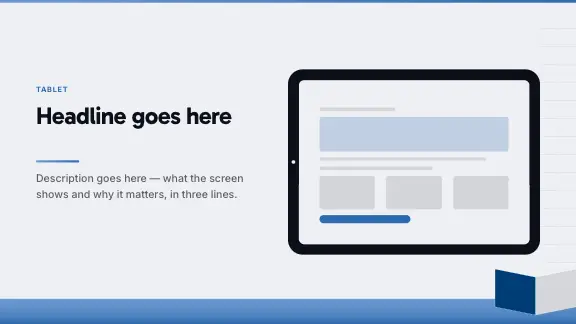
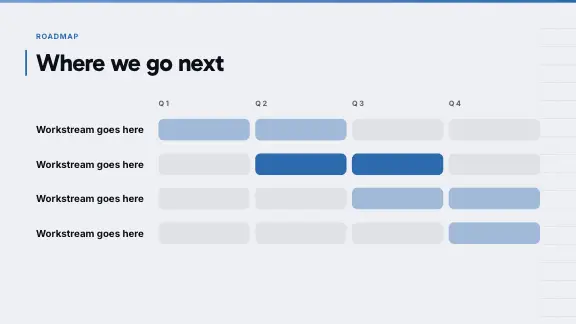
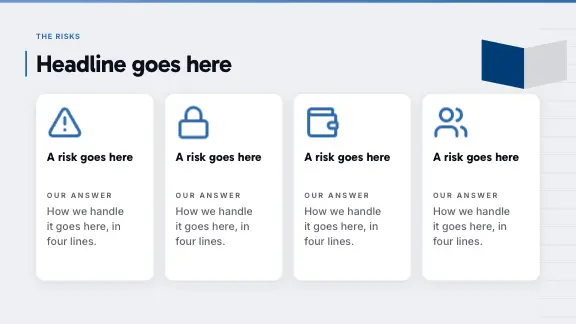
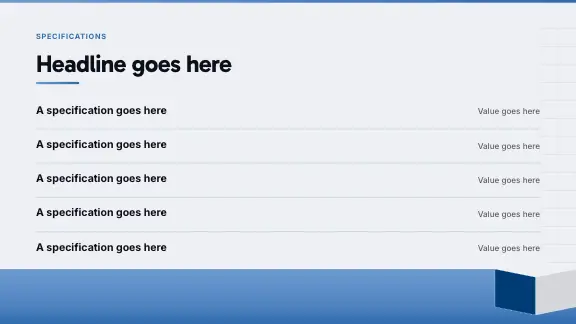
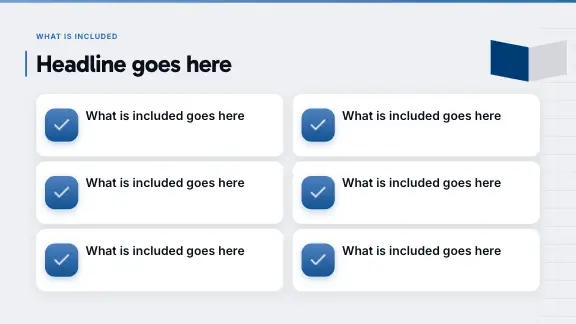
Mga propesyonal na template ng presentasyon para sa PowerPoint
Bawat disenyo ay may ilang istilo ng kulay at dose-dosenang layout, kaya ang bawat slide ay nakakakuha ng layout na bagay sa sinasabi nito.








Ano ang makukuha mo sa bawat template
Mga propesyonal na template ng presentasyon para sa PowerPoint, na ang pagsusulat, layout, at file ay nasa isang hakbang.
Isinulat para sa paksa mo
Ang mga headline, bullet point, at label ng chart ay galing sa instruksyon o mga dokumento mo.
Tamang layout bawat slide
Ang paghahambing ay nakakakuha ng slide ng paghahambing, ang proseso ay may mga hakbang, ang plano ay may timeline – pinipili ayon sa sinasabi ng slide.
Mga istilo ng kulay
Bawat disenyo ay may ilang palette; palitan ang istilo at susunod ang bawat slide.
Totoong PPTX file
Sa Pro at Business, nagda-download ka ng PowerPoint file na may text na puwedeng i-edit, native na chart at talahanayan, at mga animation na pinapatugtog ng PowerPoint.
Timeline, roadmap, at iba pang PowerPoint template
Mga template ng timeline
Mga milestone sa isang linya, may petsa at isang pangungusap bawat isa – para sa kasaysayan, proyekto, o plano ng paglulunsad.
Mga template ng roadmap
Mga quarter o yugto nang magkatabi, ang gawain ng bawat isa sa isang column – roadmap ng produkto sa isang sulyap.
Mga chart at datos
Bar, line, pie, at iba pa, binuo mula sa mga numerong ibibigay mo at puwedeng i-edit bilang chart pagkatapos ng export.
Mga paghahambing at proseso
Dalawa o tatlong opsyon nang magkatabi, o mga hakbang na nagdadala mula sa isa patungo sa susunod.
Mga slide ng agenda at seksyon
Ang mga slide na nag-aayos ng mahabang presentasyon at nagsasabi sa mga nasa silid kung nasaan na sila.
Team, sipi, at pangwakas
Ang mga slide na nagpaparamdam na tapos na ang presentasyon, inilatag na para sa iyo.
Presentasyon ng roadmap, slide por slide
Ang mga PowerPoint template ng roadmap ay kabilang sa pinakamadalas hanapin. Isang roadmap deck na masusundan ng buong kumpanya:
Mga libreng PowerPoint template – ano ang ibig sabihin ng libre rito
Maraming site ang nag-aalok ng libreng PowerPoint template bilang download: walang lamang .pptx na may ilang layout. Dito, hindi mga download ang mga template – ang mga ito ang mga disenyong pinagsusulatan ng presentasyon mo. Sa Free plan puwede kang gumawa ng mga presentasyon sa bawat disenyo at mag-present o mag-export bilang PDF; bahagi ng Pro at Business ang PowerPoint download ng natapos na presentasyon.
Iba ito sa walang lamang template. Hindi ka nakakakuha ng file na ikaw ang pupuno; nakakakuha ka ng napunang presentasyon, nasa template, isinulat mula sa paksa o dokumento mo – at sa bayad na plan, bilang PowerPoint file na puwedeng i-edit.
Ano ang bumubuo sa propesyonal na PowerPoint template
Maraming layout, kaunting palamuti
Kasing-silbi lang ng template ang mga layout nito. Hanapin ang timeline, paghahambing, chart, proseso, at sipi – hindi lang title slide at bullet slide na pinalamutian.
Type scale na madaling basahin
Mga heading at body text na magkapares, na may malinaw na pagkakaiba ng laki. Ang propesyonal na template ay nababasa mula sa likod ng silid at sa laptop.
Mga kulay na may trabaho
Isang accent na kulay para sa diin, kalmadong background, sapat na contrast para sa text. Kung nagpapalit ng palette ang template, dapat sumunod agad ang bawat slide.
Mga native na elemento
Mga chart na chart talaga, mga talahanayang talahanayan talaga, text na text talaga. Mukhang maayos ang mga template na gumagamit ng larawan ng chart hanggang sa mabago ang unang numero.
Mga PowerPoint template ayon sa okasyon
Pangalanan ang okasyon sa instruksyon; pipiliin ng AI ang mga uri ng slide na kailangan nito mula sa disenyo.
Mga pulong ng kumpanya
All-hands, town hall, at kick-off: agenda, resulta bilang chart, ang plano sa hinaharap, at mga tanong sa dulo.
Trabaho para sa kliyente
Mga panukala, ulat ng katayuan, at pangwakas na presentasyon, sa mga kulay ng kliyente gamit ang Brand Kit.
Paglulunsad ng produkto
Ang problema, ang produkto, kung paano ito gumagana, presyo, at timeline ng paglulunsad.
Mga sesyon ng pagsasanay
Mga layunin sa pag-aaral, mga hakbang ng proseso, mga halimbawa, at maikling quiz sa pagtatapos.
Mga kumperensya at talumpati
Matatapang na statement slide, kaunting salita, malalaking larawan – ginawa para makita mula sa malayo.
Paaralan at unibersidad
Mga talumpati sa seminar at presentasyon ng proyekto mula sa papel o mga tala mo.
Mga tip sa paggamit ng mga PowerPoint template
- Piliin ang disenyo ayon sa silid: kalmado at magaan para sa pagbabasa, matapang para sa entablado.
- Piliin ang istilo ng kulay sa huli – binabago nito ang mood nang hindi binabago ang kahit isang layout.
- Tingnan ang mga slide ng chart at talahanayan ng template bago pumili; ipinapakita nito kung ginawa ito para sa totoong nilalaman.
- Hilingin nang pangalan ang mga uri ng slide na kailangan mo: timeline, roadmap, paghahambing, proseso.
- Isang template bawat presentasyon; ang paghahalo ng mga disenyo ay nagpapamukhang pinagtagpi-tagpi ang presentasyon.
- Mag-iwan ng espasyo sa bawat slide; ang template na puno hanggang gilid ay mukhang siksikan.
- Panatilihin ang text sa mga text box sa halip na larawan ng text, para manatiling puwedeng i-edit at mahanap.
- Para sa sariling template ng kumpanya mo, gamitin ang Brand Kit sa Pro at Business sa halip na kulayan nang mano-mano ang mga slide.
Bakit gagamit ng mga PowerPoint template na may AI
Natitipid ka ng PowerPoint template sa disenyo: mga font, kulay, title slide, at ilang layout. Ang hindi nito natitipid ay ang pinakamatagal na trabaho – ang pagpapasya kung ano ang ilalagay sa bawat slide, pagsusulat nito, at pagsisiksik sa layout na ginawa para sa ibang nilalaman. Karamihan ay nauuwi sa title slide ng template at dalawampung slide ng bullet point.
Sa ExpertSlides, kasama ng template ang nilalaman. Pipili ka ng disenyo, ilalarawan ang presentasyon o mag-a-upload ng dokumento, at isusulat ng AI ang bawat slide dito. Dahil maraming layout ang bawat disenyo – timeline, paghahambing, chart, proseso, sipi, slide ng team – nakukuha ng bawat slide ang layout na bagay sa sinasabi nito, hindi ang basta sumunod. Nada-download ang resulta bilang karaniwan at puwedeng i-edit na PowerPoint file.
Mga tanong, may sagot
Libre ba ang mga PowerPoint template?
Magsimula nang libre – hindi kailangan ng credit card. Bahagi ng Free plan ang paggawa ng mga presentasyon sa bawat disenyo; bahagi ng Pro at Business ang PowerPoint download. Nakakapag-export ng PDF ang bawat plan; sa Free plan, may marka ng ExpertSlides ang PDF.
Gumagana ba sa PowerPoint ang mga template?
Oo. Karaniwang .pptx file ang export: nananatiling text ang text, chart ang chart, at talahanayan ang talahanayan.
Puwede ko bang gamitin ang sarili kong PowerPoint template?
Puwede mong buksan ang sarili mong mga PowerPoint file sa editor, at ang Brand Kit sa Pro at Business ay maaaring magdala ng mga kulay, font, at logo mo sa bawat bagong presentasyon.
Mayroon bang template ng timeline o roadmap?
Ang mga timeline at roadmap ay mga layout ng bawat disenyo. Hilingin ang isa sa instruksyon – “roadmap ng produkto para sa 2027 ayon sa quarter” – at pipiliin ito ng AI.
Saan ko mapi-preview ang mga slide ng template?
Sa Mga design template, buksan ang preview ng isang disenyo para buklatin ang mga slide nito sa istilo ng kulay na pipiliin mo.
Puwede ko bang baguhin ang disenyo pagkatapos gawin ang presentasyon?
Puwede mong palitan ang istilo ng kulay, mga kulay ng presentasyon, at mga font nito sa editor, at susunod ang bawat slide.

Gumawa ng mga slide sa loob ng wala pang 90 segundo
Hindi kailangan ng credit card · Agarang access