
PowerPoint ٹیمپلیٹس
PowerPoint ٹیمپلیٹس، جو خود کو بھر لیتے ہیں
پیشہ ورانہ ڈیزائن چنیں، اپنی پریزنٹیشن بیان کریں، اور AI ہر سلائیڈ میں لکھ دیتا ہے۔ نتیجہ آپ PowerPoint فائل کی صورت میں ڈاؤن لوڈ کر کے آگے ایڈٹ کرتے ہیں۔
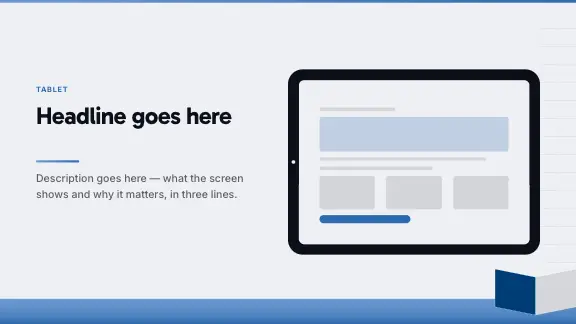
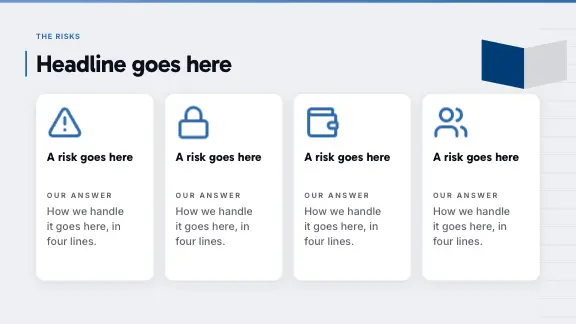
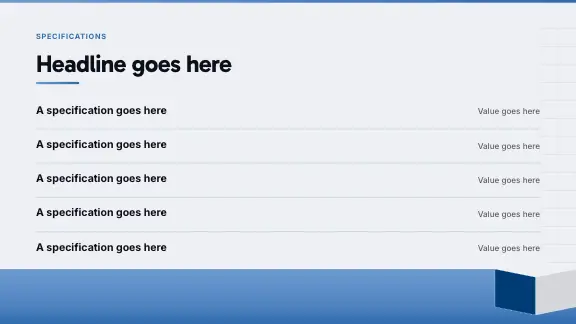
PowerPoint کے لیے پیشہ ورانہ ڈیزائن ٹیمپلیٹس
ہر ڈیزائن کئی رنگوں کے انداز اور درجنوں لے آؤٹس میں ہے — یوں ہر سلائیڈ کو ایسا لے آؤٹ ملتا ہے جو اس کے مواد کے مطابق ہو۔








ہر ٹیمپلیٹ کے ساتھ آپ کو کیا ملتا ہے
PowerPoint کے لیے پیشہ ورانہ پریزنٹیشن ٹیمپلیٹس — متن، لے آؤٹ اور فائل ایک ہی قدم میں۔
آپ کے موضوع پر لکھا ہوا
سرخیاں، بلٹ پوائنٹس اور چارٹ کے لیبل آپ کی ہدایت یا دستاویزات سے بنتے ہیں۔
ہر سلائیڈ کے لیے مناسب لے آؤٹ
موازنے کو موازنے کی سلائیڈ ملتی ہے، عمل کو مراحل، منصوبے کو ٹائم لائن — سلائیڈ کی بات کے مطابق چنا ہوا۔
رنگوں کے انداز
ہر ڈیزائن کئی رنگوں کے پیلیٹس میں ہے؛ انداز بدلیں تو ہر سلائیڈ ساتھ بدل جاتی ہے۔
اصل PPTX فائل
Pro اور Business پلانز میں آپ PowerPoint فائل ڈاؤن لوڈ کرتے ہیں — قابل ترمیم متن، اصل چارٹس اور ٹیبلز، اور ایسی اینیمیشنز کے ساتھ جو PowerPoint چلاتا ہے۔
ٹائم لائن، روڈ میپ اور دیگر PowerPoint ٹیمپلیٹس
ٹائم لائن ٹیمپلیٹس
ایک لائن پر سنگ میل، ہر ایک تاریخ اور ایک جملے کے ساتھ — کمپنی کی تاریخ، پروجیکٹ یا لانچ کے منصوبے کے لیے۔
روڈ میپ ٹیمپلیٹس
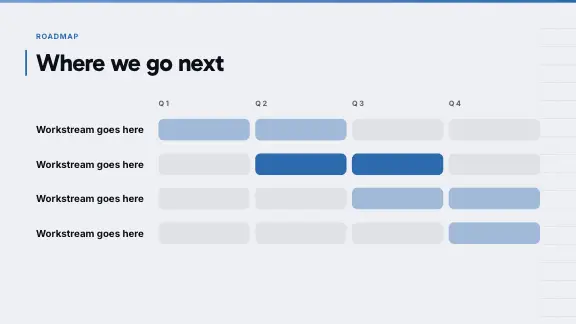
سہ ماہیاں یا مراحل پہلو بہ پہلو، ہر کالم میں متعلقہ کام — پروڈکٹ روڈ میپ ایک نظر میں۔
چارٹس اور ڈیٹا
بار، لائن، پائی چارٹس اور مزید، آپ کے اعداد سے بنے ہوئے اور ایکسپورٹ کے بعد چارٹس کی صورت میں قابل ترمیم۔
موازنے اور عمل
دو یا تین آپشنز پہلو بہ پہلو، یا ایسے مراحل جو ایک دوسرے پر بنتے ہیں۔
ایجنڈا اور باب کی سلائیڈز
وہ سلائیڈز جو لمبی پریزنٹیشن کو ترتیب دیتی ہیں اور سامعین کو بتاتی ہیں کہ وہ کہاں ہیں۔
ٹیم، اقتباس اور اختتام
وہ سلائیڈز جن سے پریزنٹیشن مکمل لگتی ہے — آپ کے لیے ڈیزائن شدہ۔
روڈ میپ پریزنٹیشن، سلائیڈ بہ سلائیڈ
PowerPoint کے روڈ میپ ٹیمپلیٹس سب سے زیادہ تلاش کیے جاتے ہیں۔ ایسا روڈ میپ ایسا دکھتا ہے جس کی پیروی پوری کمپنی کر سکے:
مفت PowerPoint ٹیمپلیٹس – یہاں “مفت” کا مطلب
بہت سی سائٹس ڈاؤن لوڈ کے لیے مفت PowerPoint ٹیمپلیٹس پیش کرتی ہیں: چند لے آؤٹس والی خالی .pptx فائل۔ یہاں ٹیمپلیٹس الگ ڈاؤن لوڈ نہیں ہیں — یہ وہ ڈیزائنز ہیں جن میں آپ کی پریزنٹیشن لکھی جاتی ہے۔ Free پلان میں آپ کسی بھی ڈیزائن میں پریزنٹیشنز بناتے ہیں اور انہیں پیش کرتے یا PDF کے طور پر ایکسپورٹ کرتے ہیں؛ تیار پریزنٹیشن کا PowerPoint ڈاؤن لوڈ Pro اور Business پلانز میں شامل ہے۔
یہ خالی ٹیمپلیٹ سے مختلف سودا ہے۔ آپ کو ایسی فائل نہیں ملتی جسے خود بھرنا پڑے، بلکہ ٹیمپلیٹ میں تیار پریزنٹیشن ملتی ہے، جو آپ کے موضوع یا دستاویز سے لکھی گئی ہو — اور ادا شدہ پلان میں قابل ترمیم PowerPoint فائل کی صورت میں۔
پیشہ ورانہ PowerPoint ٹیمپلیٹ میں کیا ہونا چاہیے
بہت سے لے آؤٹس، کم سجاوٹ
ٹیمپلیٹ اتنا ہی مفید ہے جتنے اس کے لے آؤٹس۔ ٹائم لائنز، موازنے، چارٹس، مراحل اور اقتباسات دیکھیں — صرف ایک عنوان اور ایک بلٹ سلائیڈ نہیں جس پر بہت سجاوٹ ہو۔
آسانی سے پڑھی جانے والی ٹائپوگرافی
سرخیاں اور عام متن ایک موزوں جوڑی کی صورت میں، سائز میں واضح فرق کے ساتھ۔ پیشہ ورانہ ٹیمپلیٹ آخری قطار میں بھی اتنا ہی پڑھا جاتا ہے جتنا لیپ ٹاپ پر۔
مقصد والے رنگ
نمایاں کرنے کے لیے ایک ایکسنٹ رنگ، پرسکون پس منظر، متن کے لیے کافی کنٹراسٹ۔ جب ٹیمپلیٹ پیلیٹ بدلے تو ہر سلائیڈ کو فوراً ساتھ بدلنا چاہیے۔
اصل عناصر
چارٹس جو واقعی چارٹس ہوں، ٹیبلز جو واقعی ٹیبلز ہوں، متن جو واقعی متن ہو۔ چارٹس کی تصاویر والے ٹیمپلیٹس اچھے لگتے ہیں — جب تک پہلا عدد نہ بدلنا پڑے۔
ہر موقع کے لیے PowerPoint ٹیمپلیٹس
ہدایت میں موقع بتائیں؛ AI ڈیزائن سے وہ سلائیڈ کی قسمیں چنتا ہے جو اسے چاہییں۔
کمپنی کی میٹنگز
آل ہینڈز، ملازمین کے اجلاس اور کک آف: ایجنڈا، چارٹس کی صورت میں نتائج، آگے کا منصوبہ اور آخر میں سوالات۔
کلائنٹ پروجیکٹس
پیشکشیں، اسٹیٹس رپورٹس اور اختتامی پریزنٹیشنز — کلائنٹ کے رنگوں میں Brand Kit کے ساتھ۔
پروڈکٹ لانچ
مسئلہ، پروڈکٹ، یہ کیسے کام کرتی ہے، قیمتیں اور لانچ کی ٹائم لائن۔
تربیتی سیشن
سیکھنے کے مقاصد، عمل کے مراحل، مثالیں اور آخر میں مختصر کوئز۔
کانفرنسیں اور خطاب
مضبوط بیانیہ سلائیڈز، کم الفاظ، بڑی تصاویر — دور سے دیکھے جانے کے لیے بنی ہوئی۔
اسکول اور یونیورسٹی
آپ کے مقالے یا نوٹس سے سیمینار کی گفتگو اور پروجیکٹ پریزنٹیشنز۔
PowerPoint ٹیمپلیٹس کے ساتھ کام کرنے کے مشورے
- ڈیزائن کمرے کے مطابق چنیں: پڑھنے کے لیے پرسکون اور روشن، اسٹیج کے لیے گہرا۔
- رنگوں کا انداز آخر میں چنیں — یہ کسی لے آؤٹ کو چھیڑے بغیر ماحول بدل دیتا ہے۔
- چننے سے پہلے ٹیمپلیٹ کی چارٹ اور ٹیبل سلائیڈز دیکھیں؛ وہ بتاتی ہیں کہ یہ حقیقی مواد کے لیے بنا ہے یا نہیں۔
- جن سلائیڈز کی ضرورت ہے ان کا نام لے کر مانگیں: ٹائم لائن، روڈ میپ، موازنہ، عمل۔
- ہر پریزنٹیشن میں ایک ہی ٹیمپلیٹ رکھیں؛ ملے جلے ڈیزائن جوڑ توڑ کے لگتے ہیں۔
- ہر سلائیڈ پر جگہ چھوڑیں؛ کناروں تک بھرا ٹیمپلیٹ بھاری لگتا ہے۔
- متن تصاویر میں نہیں، ٹیکسٹ باکسز میں رکھیں تاکہ وہ قابل ترمیم اور قابل تلاش رہے۔
- اپنی کمپنی کے ٹیمپلیٹ کے لیے سلائیڈز ہاتھ سے رنگنے کے بجائے Pro اور Business پلانز میں Brand Kit استعمال کریں۔
AI کے ساتھ PowerPoint ٹیمپلیٹس کیوں؟
PowerPoint ٹیمپلیٹ آپ کو ڈیزائن سے نجات دیتا ہے: فونٹس، رنگ، عنوان سلائیڈ اور چند لے آؤٹس۔ جو کام وہ نہیں کرتا وہ سب سے زیادہ وقت لیتا ہے — یہ طے کرنا کہ ہر سلائیڈ پر کیا آئے، اسے الفاظ دینا اور ایسے لے آؤٹ میں ڈھالنا جو بالکل مختلف مواد کے لیے بنا تھا۔ آخر میں اکثر ٹیمپلیٹ کی عنوان سلائیڈ اور بلٹ پوائنٹس والی بیس سلائیڈز رہ جاتی ہیں۔
ExpertSlides میں ٹیمپلیٹ مواد کے ساتھ آتا ہے۔ آپ ڈیزائن چنتے ہیں، پریزنٹیشن بیان کرتے ہیں یا دستاویز اپ لوڈ کرتے ہیں، اور AI ہر سلائیڈ میں لکھ دیتا ہے۔ چونکہ ہر ڈیزائن میں بہت سے لے آؤٹس ہیں — ٹائم لائنز، موازنے، چارٹس، مراحل، اقتباسات، ٹیم سلائیڈز — اس لیے ہر سلائیڈ کو وہ لے آؤٹ ملتا ہے جو اس کی بات کے مطابق ہو، کوئی بھی قریب ترین نہیں۔ نتیجہ آپ عام، قابل ترمیم PowerPoint فائل کی صورت میں ڈاؤن لوڈ کرتے ہیں۔
سوالات اور جوابات
کیا PowerPoint ٹیمپلیٹس مفت ہیں؟
مفت شروع کریں — کریڈٹ کارڈ کی ضرورت نہیں۔ کسی بھی ڈیزائن میں پریزنٹیشنز آپ Free پلان میں بھی بنا لیتے ہیں؛ PowerPoint ڈاؤن لوڈ Pro اور Business پلانز میں شامل ہے۔ ہر پلان PDF ایکسپورٹ کرتا ہے؛ Free پلان میں PDF پر ExpertSlides کا نشان ہوتا ہے۔
کیا ٹیمپلیٹس PowerPoint میں کام کرتے ہیں؟
جی ہاں۔ ایکسپورٹ عام .pptx فائل ہے: متن، چارٹس اور ٹیبلز اپنی اصل شکل میں رہتے ہیں۔
کیا میں اپنا PowerPoint ٹیمپلیٹ استعمال کر سکتا ہوں؟
آپ اپنی PowerPoint فائلیں ایڈیٹر میں کھول سکتے ہیں، اور Pro اور Business پلانز میں Brand Kit آپ کے رنگ، فونٹس اور لوگو ہر نئی پریزنٹیشن پر منتقل کر دیتا ہے۔
کیا ٹائم لائن یا روڈ میپ کا ٹیمپلیٹ ہے؟
ٹائم لائنز اور روڈ میپس ہر ڈیزائن کے لے آؤٹس ہیں۔ ہدایت میں مانگیں — “2027 کے لیے سہ ماہیوں کے مطابق پروڈکٹ روڈ میپ” — اور AI مناسب لے آؤٹ چن لیتا ہے۔
ٹیمپلیٹ کی سلائیڈز پہلے سے کہاں دیکھوں؟
“ڈیزائن ٹیمپلیٹس” میں ڈیزائن کا پیش منظر کھولیں اور اپنے پسندیدہ رنگوں کے انداز میں اس کی سلائیڈز دیکھیں۔
کیا پریزنٹیشن بننے کے بعد میں ڈیزائن بدل سکتا ہوں؟
ایڈیٹر میں آپ پریزنٹیشن کے رنگوں کا انداز، رنگ اور فونٹس بدلتے ہیں، اور ہر سلائیڈ ساتھ بدل جاتی ہے۔

90 سیکنڈ سے کم میں سلائیڈز بنائیں
کریڈٹ کارڈ کی ضرورت نہیں · فوری رسائی