
範本 · 專案管理
專案管理範本:20 頁專案啟動簡報,隨時可編輯
大多數專案管理範本只是空白框架。這一份是一套完整的專案啟動簡報:為一個虛構專案準備的二十張投影片,涵蓋目標、範圍、團隊、計畫、甘特圖、預算、RACI、風險、狀態報告與下一步行動,寫法就像專案經理親自報告一樣。
在編輯器中開啟它,填入您自己專案的名稱與資料,就得到了一份可用於專案啟動與之後每次狀態會議的專案管理簡報。每張投影片都來自 ExpertSlides 的投影片庫,所以 AI 可以改寫、擴充或重新設計其中任何內容。

專案啟動簡報的 20 張投影片
Atlas 專案:一家業務機構要在六個月內把 14 個區域團隊遷移到同一套 CRM。請換成您自己的專案。
1 · 封面 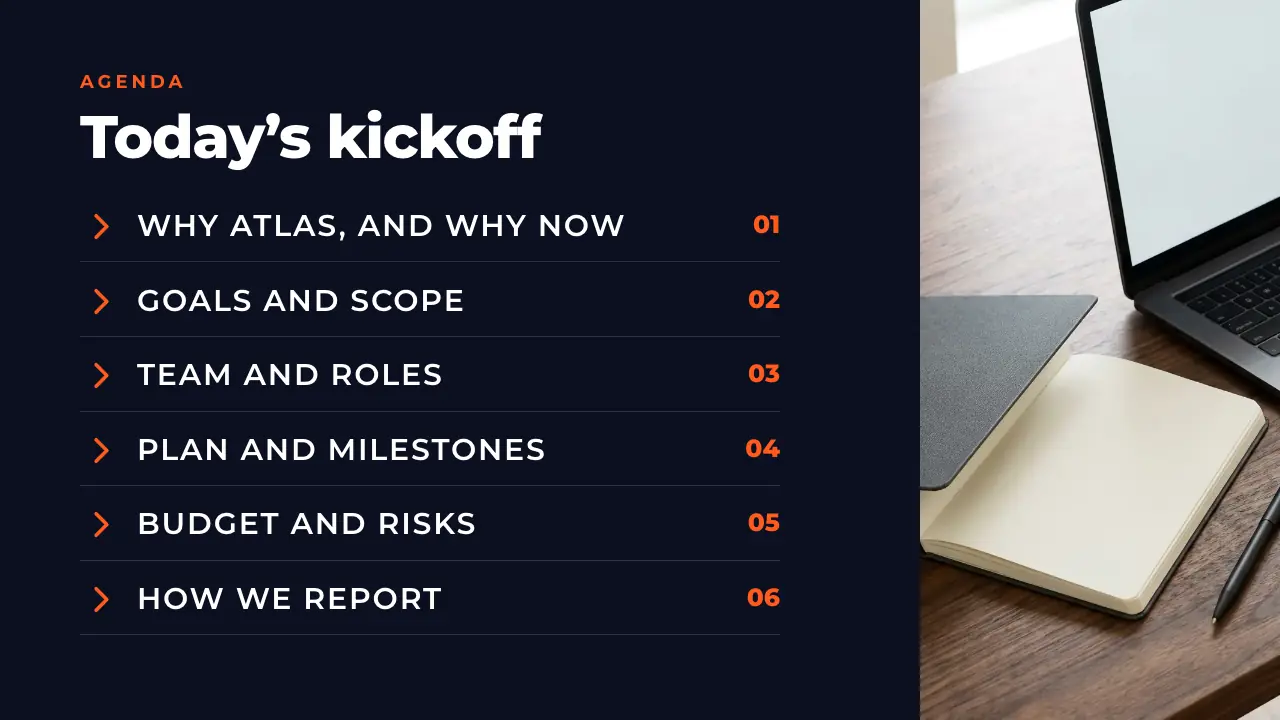
2 · 議程 
3 · 概覽 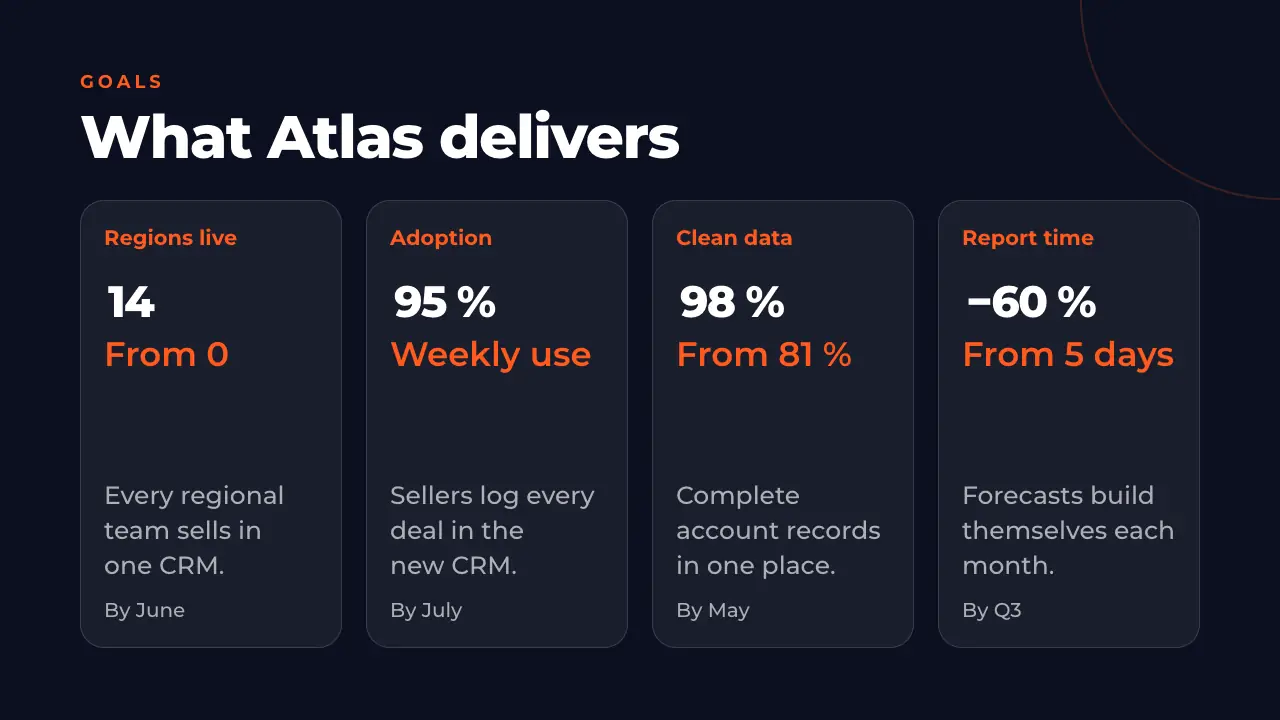
4 · 目標 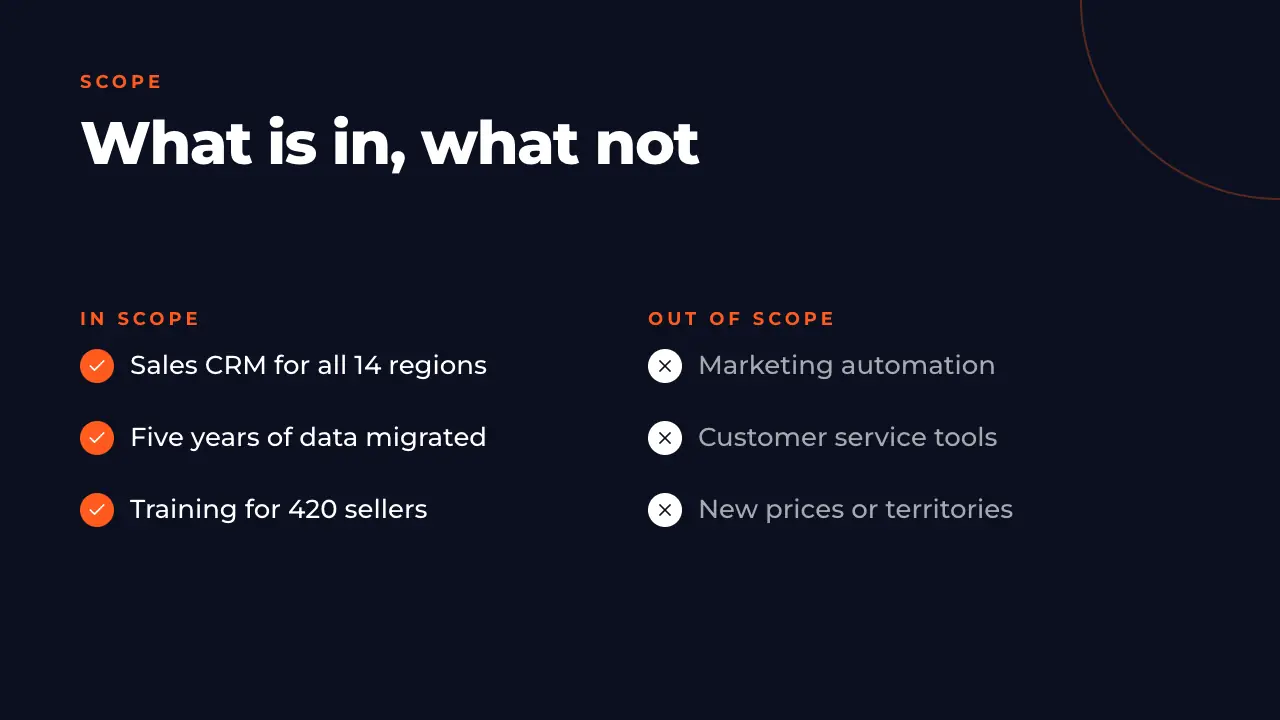
5 · 範圍 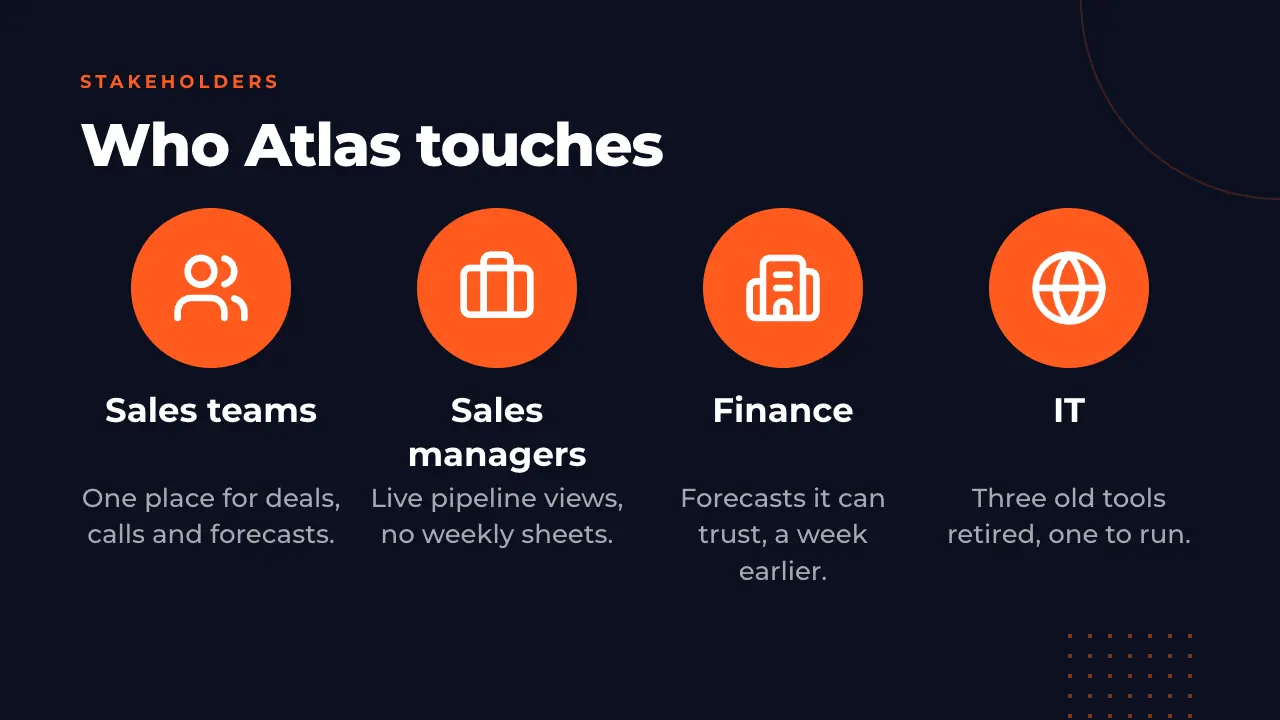
6 · 利害關係人 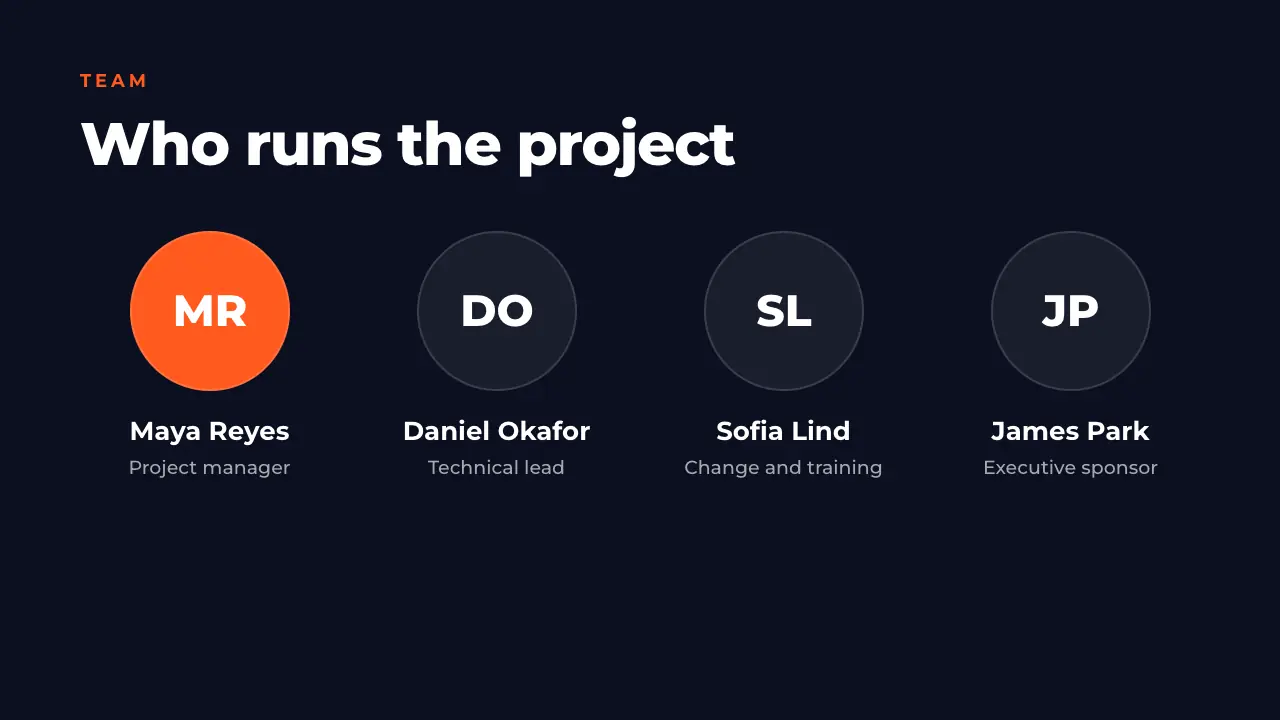
7 · 團隊與角色 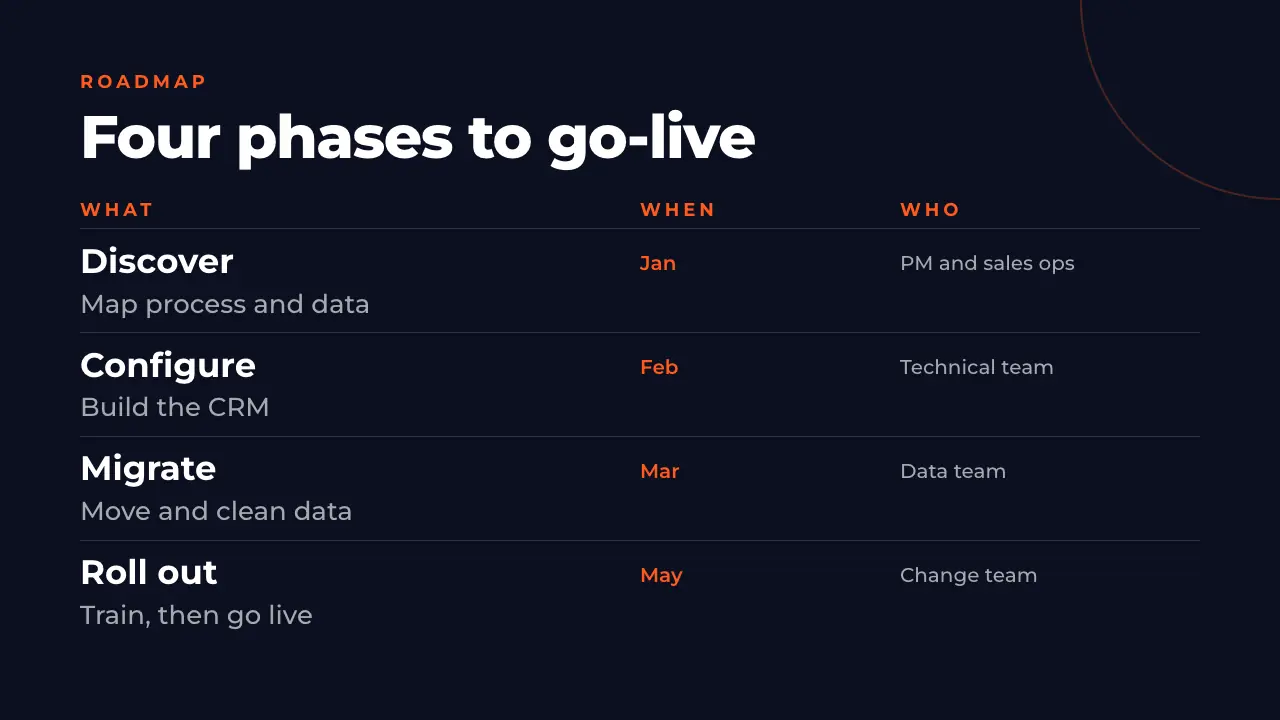
8 · 路線圖 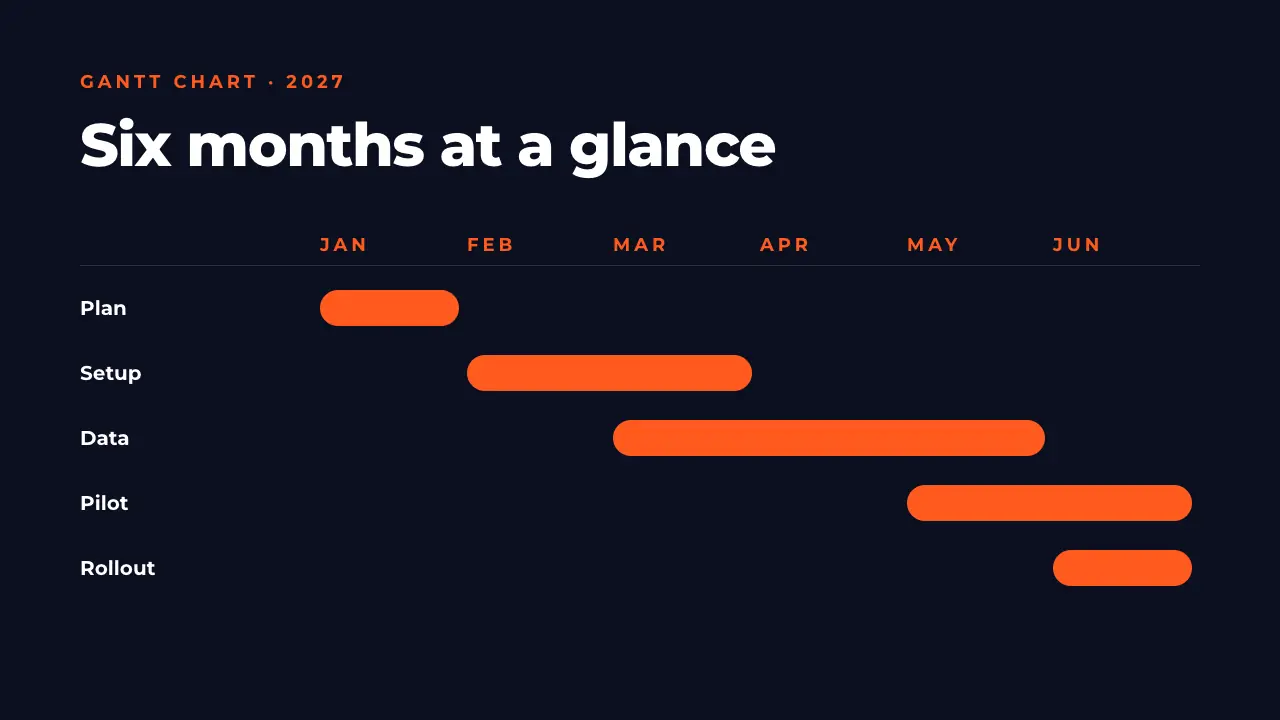
9 · 甘特圖 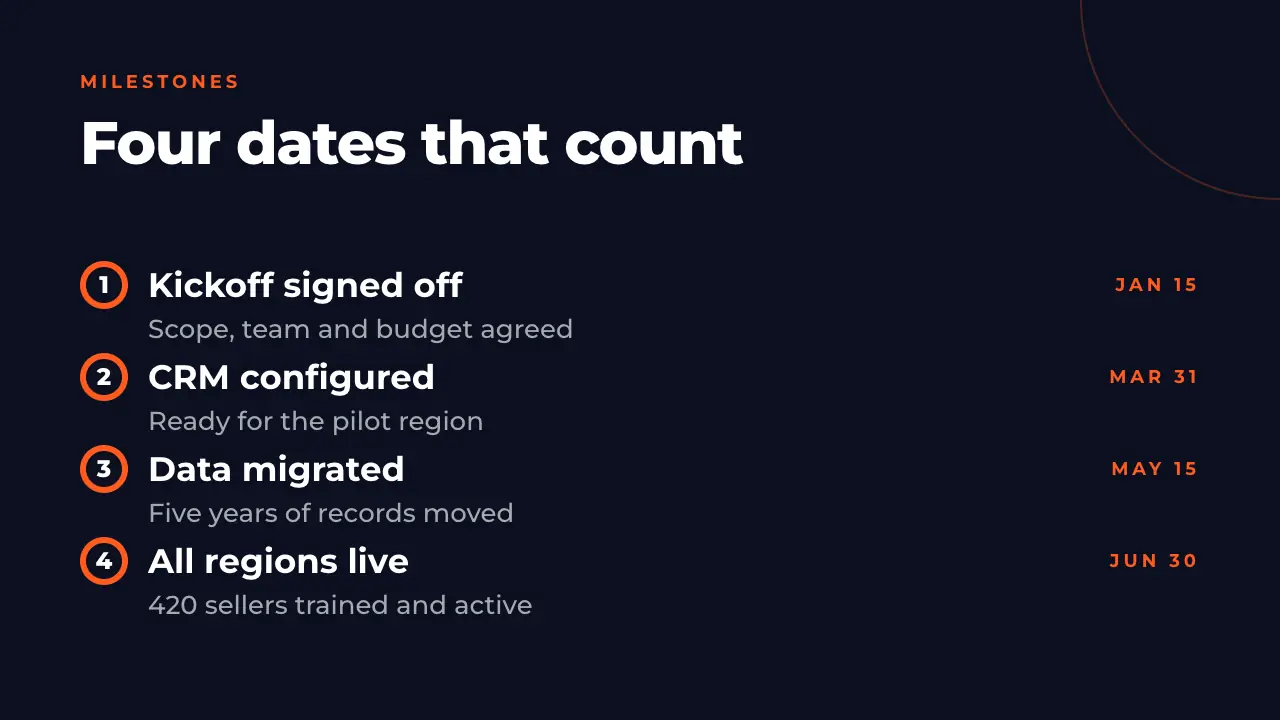
10 · 里程碑 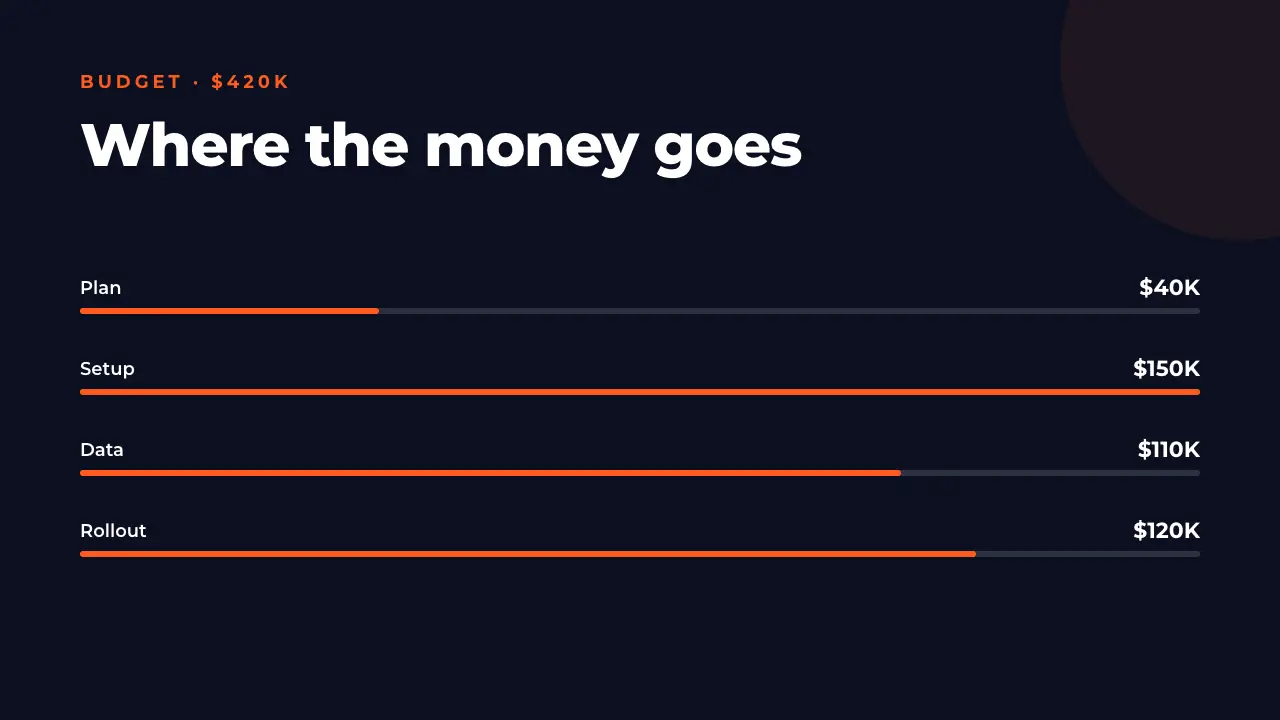
11 · 預算 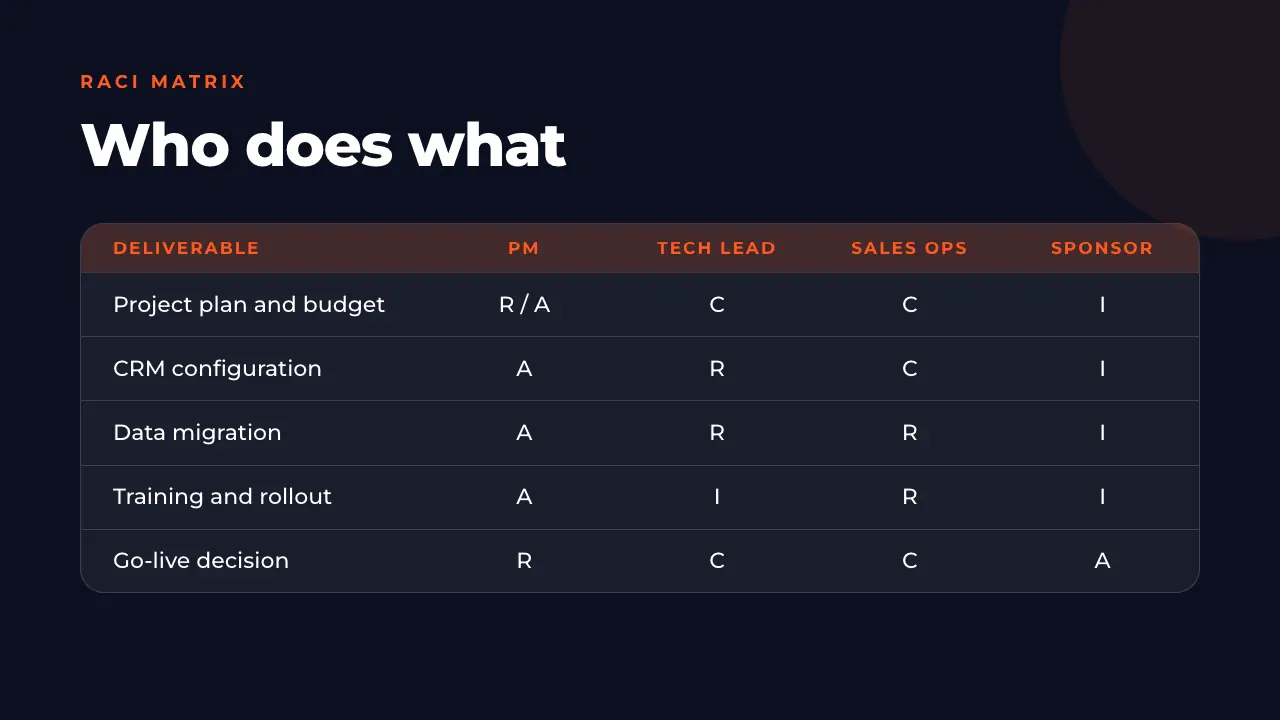
12 · RACI 矩陣 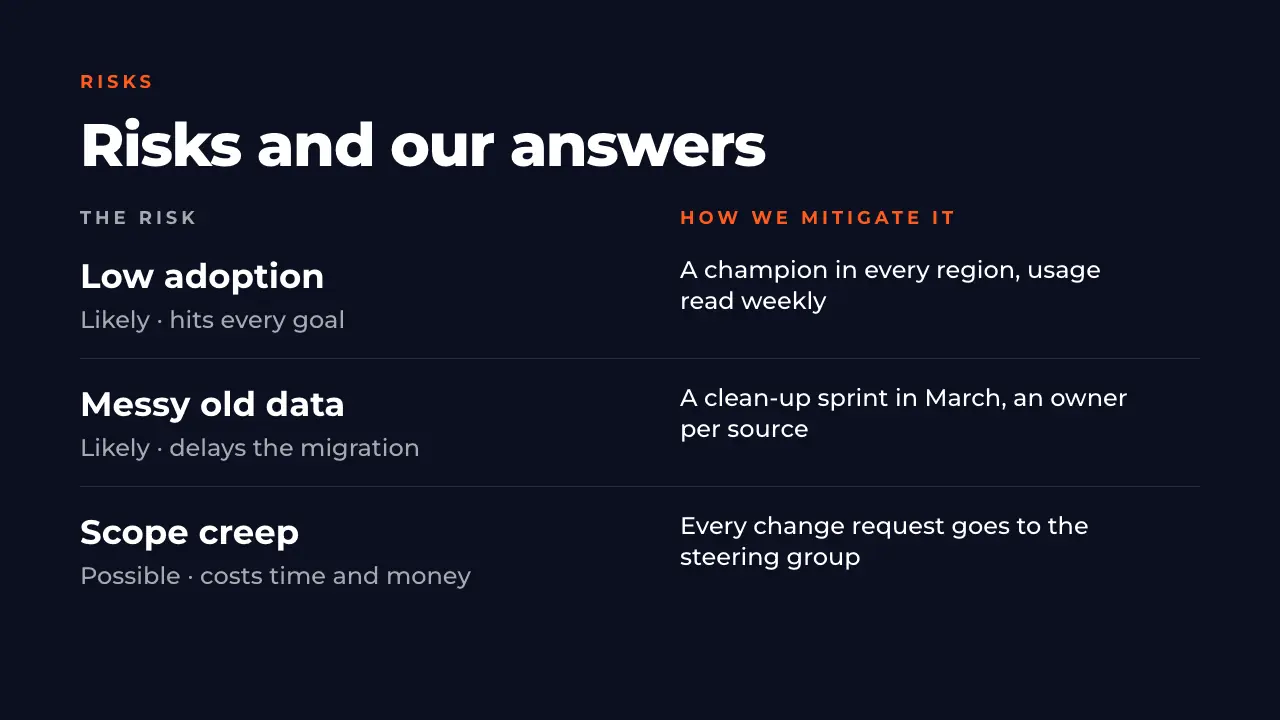
13 · 風險 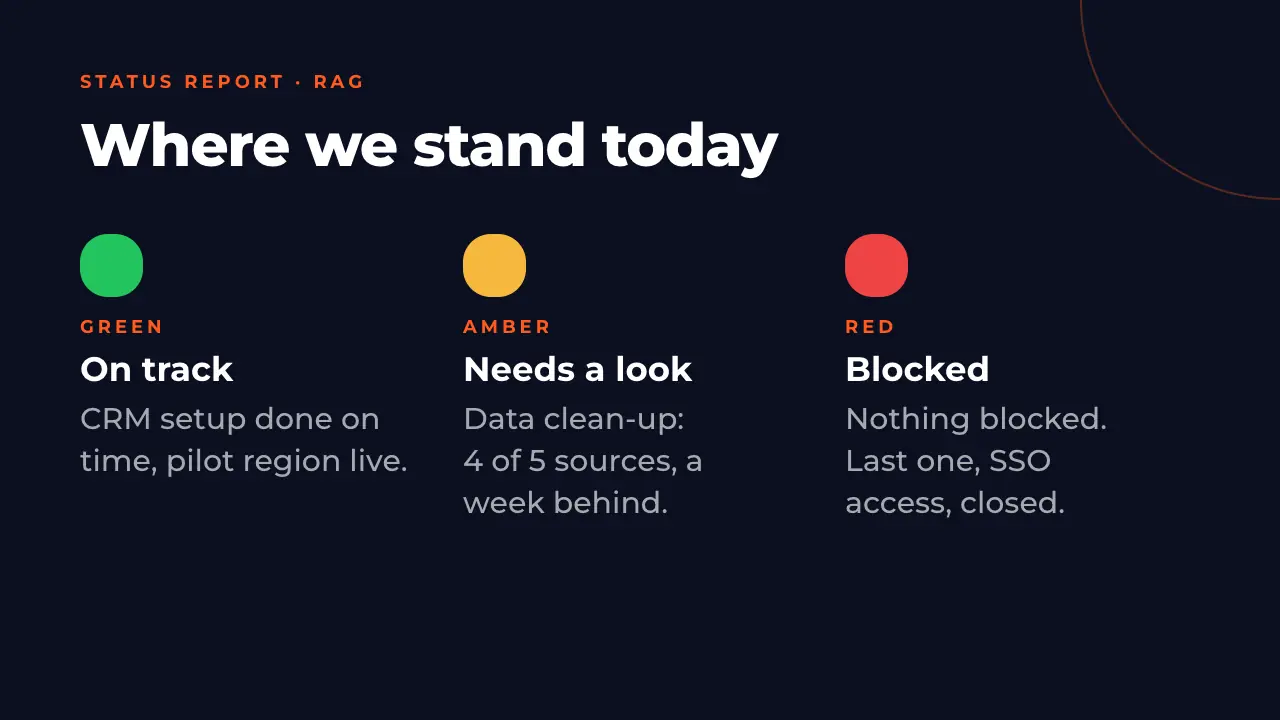
14 · 狀態報告 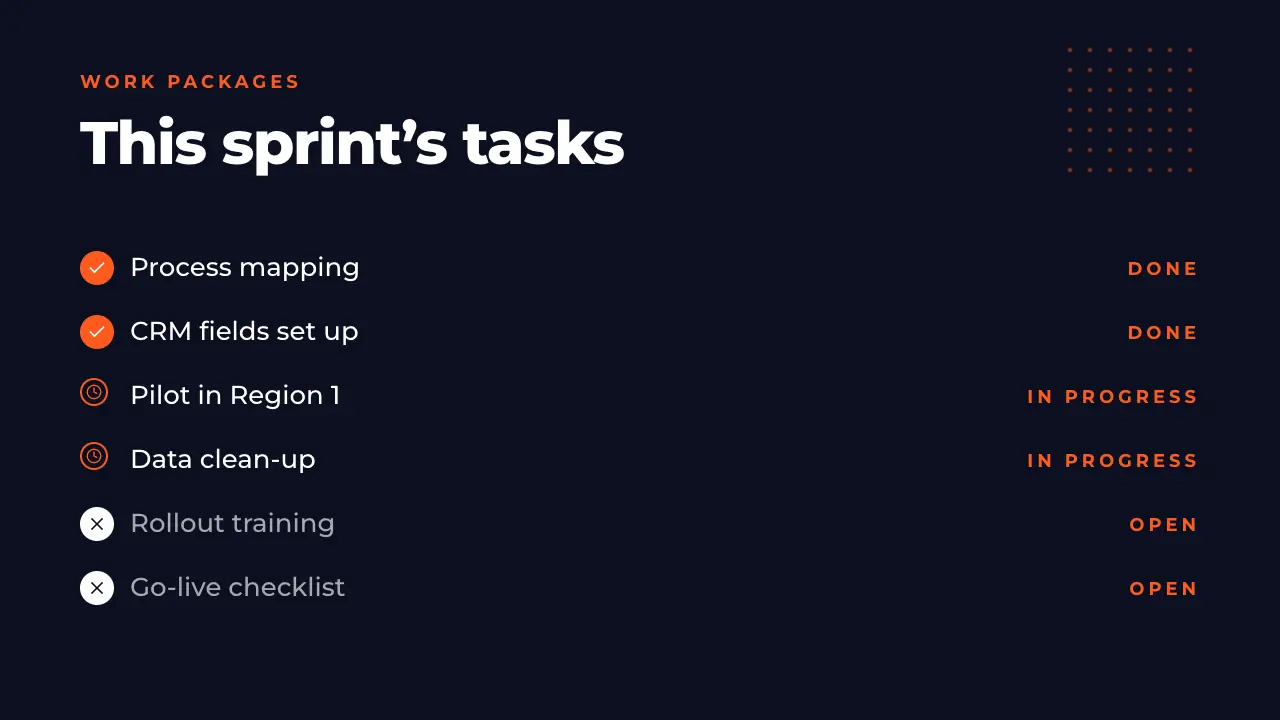
15 · 工作包 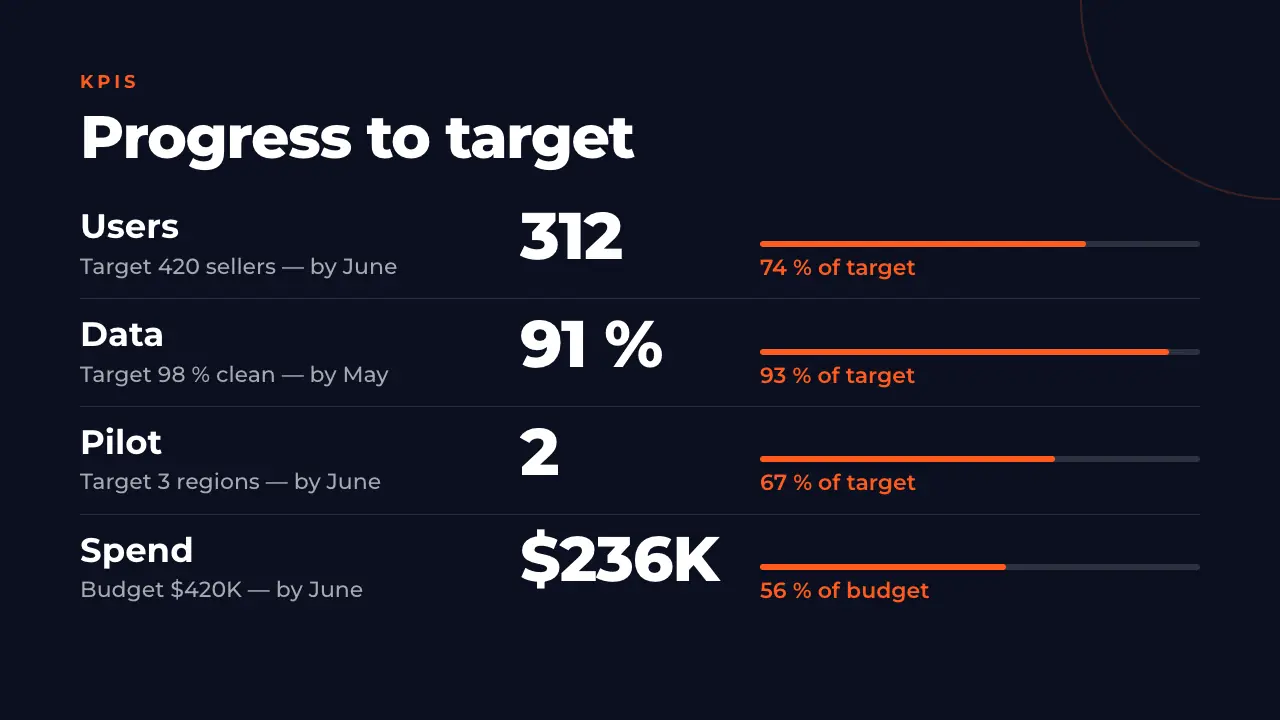
16 · 關鍵指標 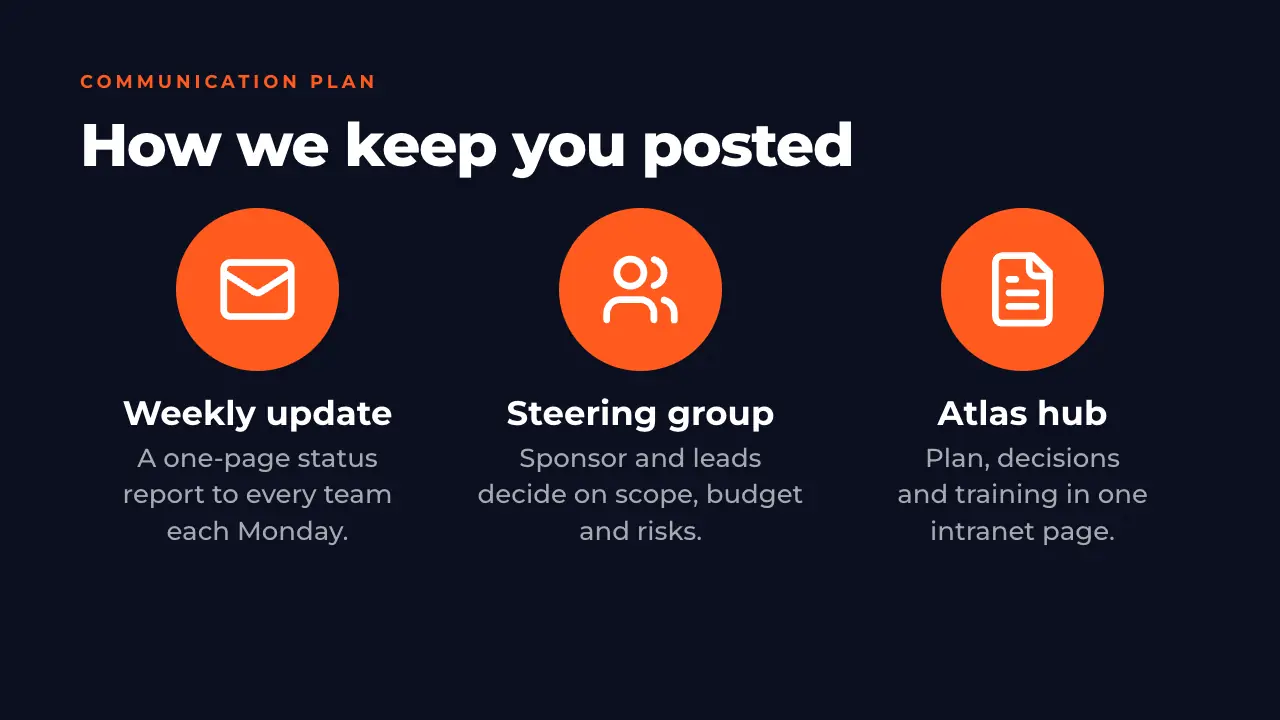
17 · 溝通計畫 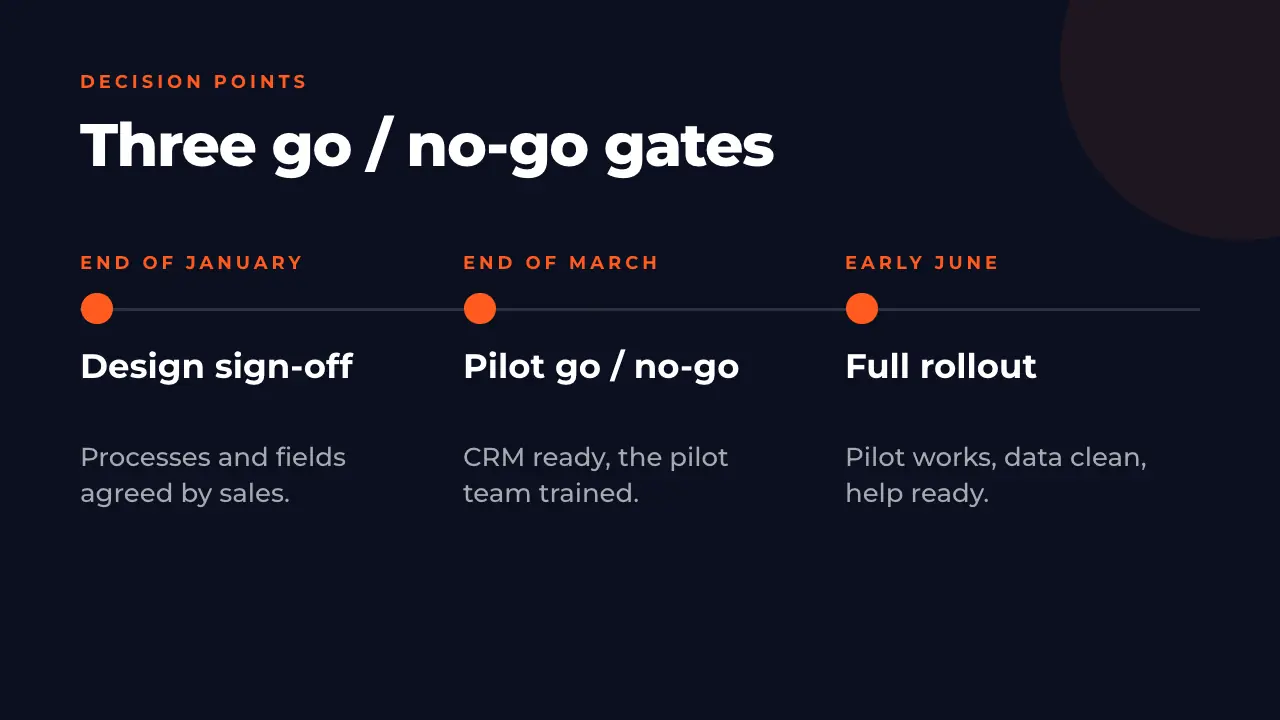
18 · 決策點 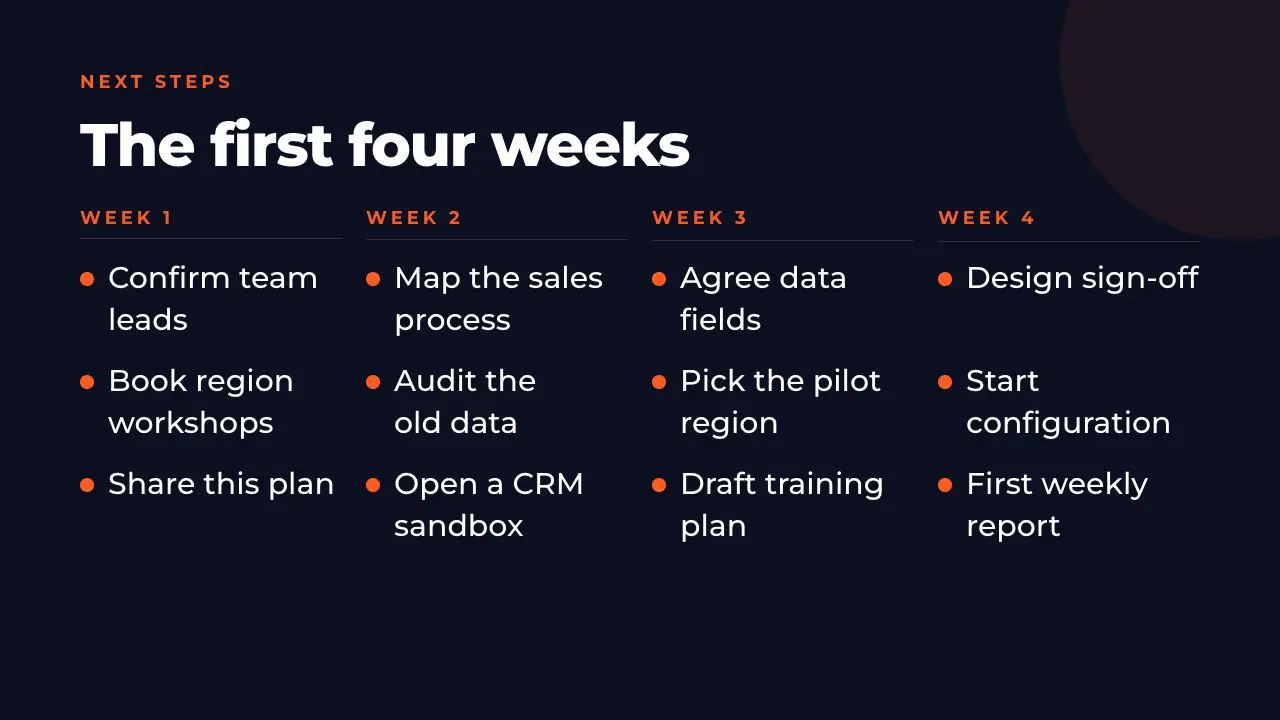
19 · 下一步 
20 · 結尾
含時間軸與狀態報告的 PowerPoint 專案計畫範本
封面與議程、概覽、附目標值的目標、範圍內與範圍外、利害關係人、團隊與角色、路線圖、六個月的甘特圖、里程碑、依階段劃分的預算、RACI 矩陣、附因應措施的風險、紅黃綠狀態報告、工作包、KPI、溝通計畫、通過/不通過關卡、接下來四週,以及結尾頁。
如何使用這份專案管理範本
開啟
按一下「使用此範本」。簡報會複製到您的帳戶中,免費,無須信用卡,並在編輯器中開啟。
改成您的專案
按一下任何文字,填入您的專案資訊:名稱、日期、預算、RACI 中的字母。也可以請 AI 針對您的專案改寫一張投影片。
調整計畫
新增里程碑、風險或 RACI 矩陣的一列,拖曳甘特圖中的一根長條,或請 AI 在投影片上再補充一個重點。
放映或匯出
可以直接在瀏覽器中放映,也可以匯出。在 Pro 和 Business 中可下載可編輯的 PowerPoint 檔案。所有方案都可匯出 PDF;Free 方案匯出的 PDF 帶有 ExpertSlides 標記。
關於範本的問題
這份專案管理範本是免費的嗎?
是的。開啟它不消耗點數,也不需要信用卡,它會像您的其他簡報一樣保存在您的帳戶中。與大多數免費的專案管理範本不同,它已經填好了內容,您修改的是一份現成的簡報,而不是從空白方塊開始。所有方案都可匯出 PDF;Free 方案匯出的 PDF 帶有 ExpertSlides 標記。
可以下載為 PowerPoint 檔案嗎?
在 Pro 和 Business 中,可以下載為可編輯的 PowerPoint(PPTX)檔案:其中的文字與表格在 PowerPoint 中仍可編輯。所有方案都可以在瀏覽器中放映。
裡面有 PPT 甘特圖範本嗎?
有。第 9 張是含五個階段、跨度六個月的甘特圖,第 8 張是分四個階段的專案時間軸,列出做什麼、何時做、誰來做。兩者都是一般的投影片,月份、階段與長條長度都可以隨意修改。
可以當作專案狀態報告範本使用嗎?
第 14 至 16 張就是狀態報告:紅黃綠彙總、目前這一輪的任務,以及四項附目標值的 KPI。每週報告時複製一份即可,計畫與報告就保存在同一份簡報裡。
專案啟動簡報範本應該包含什麼?
專案為何存在、目標與範圍、涉及哪些人以及誰來決策、附里程碑的計畫、預算、風險、團隊如何溝通,以及第一步行動。這份範本依此順序為每一項準備了一張投影片。
AI 可以為我自己的專案產生這樣的簡報嗎?
可以。在首頁的指令方塊中描述您的專案,或上傳專案章程,AI 就會用您的內容、依您選擇的設計,寫出一份這樣的簡報。