

AI 簡報產生器:60 秒做出投影片

選擇簡報設計

Sunset Card

Stepped Mono

Sepia Archive

Blue Glass

Frame Glow

Scallop Fan

Mint Globe

Aura Rings
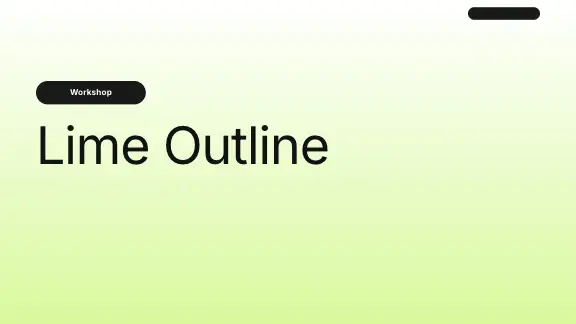
Lime Outline

Coral Ribbon

Violet Launch
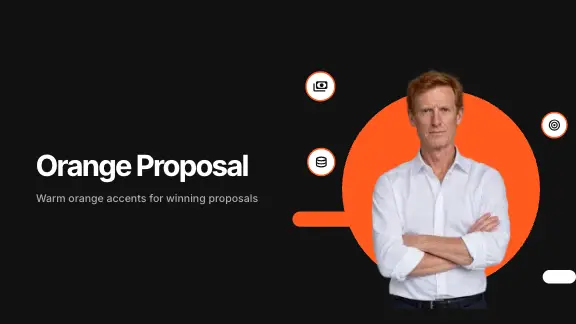
Orange Proposal

Spectrum Band

Serif Loop

Velour Night

Saffron Press

Sticker Pop

Prism Tiles
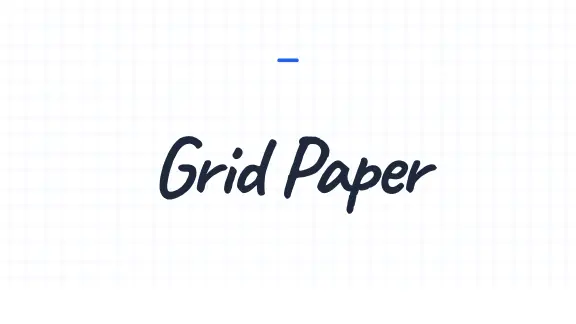
Grid Paper

Neon Trace
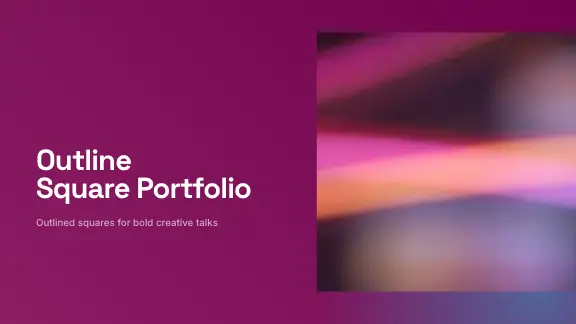
Outline Square

Reeded Holo

Bramble Glass
Brutal Pills
第 1 頁,共 23 頁
選擇適合您的方案
免費開始,隨需求成長再升級。所有方案都包含 AI 簡報產生器。
Free
- AI 點數10/月
- AI 圖片3/月
- 簡報5
- AI 引擎ExpertSlides Pro
- 圖片模型自動
- Ultra Mode
- 上傳、圖表、圖片等
- PowerPoint 匯出
- 無浮水印 PDF
- 網路搜尋
- Brand Kit
- 互動元素
- 圖示樣式Outline
- 團隊
- 在 Claude / ChatGPT 中使用(MCP)最多 10 張投影片
- 透明圖片
- 掃描版 PDF2/月,20 頁
- 網頁連結3 個連結,500 次瀏覽/月
Pro
- AI 點數250/月
- AI 圖片150/月
- 簡報100
- AI 引擎全部三級
- 圖片模型自動
- Ultra Mode
- 上傳、圖表、圖片等
- PowerPoint 匯出
- 無浮水印 PDF
- 網路搜尋
- Brand Kit5
- 互動元素
- 圖示樣式全部 8 種
- 團隊
- 在 Claude / ChatGPT 中使用(MCP)
- 透明圖片
- 掃描版 PDF50/月,100 頁
- 網頁連結100 個連結,10,000 次瀏覽/月
文件轉簡報,前所未有地簡單
上傳任何 Word 文件、PDF 或文字檔,我們的 AI 會把它變成設計專業的簡報。智慧系統會分析內容結構、提煉重點,並產生美觀的投影片,全程只需幾秒。
- 支援 PDF、Word 和 PowerPoint 檔案
- AI 自動擷取並整理關鍵資訊
- 90 秒內產生簡報
關於 ExpertSlides 的常見問題 – AI 簡報產生器
ExpertSlides 是什麼?
ExpertSlides 是一款在瀏覽器中執行的 AI 簡報產生器。輸入主題或上傳文件,選擇一種設計,就能得到一份完整的 AI 投影片:文字、圖表、表格與圖片都可以手動編輯,也可以請 AI 來改。完成後可以直接放映、以網頁連結共用或下載為 PDF;Pro 和 Business 還可以下載為 PowerPoint 檔案。
AI 簡報產生器是如何運作的?
首先,AI 會規劃整份簡報:從開場到結尾的故事主軸、需要多少張投影片,以及每一張要談什麼。接著逐張撰寫,並為每張從您所選設計的版面配置中挑出最合適的一種:比較內容用對照版面,數據則用圖表。需要圖片的地方會產生圖片,投影片會陸續出現在編輯器中。
ExpertSlides 免費嗎?
免費。免費開始,無需信用卡。Free 方案沒有時間限制:每月 10 點,帳戶中可儲存 5 份簡報,而且第一份簡報不消耗點數。一次最多產生 10 張投影片的簡報,之後可隨意新增投影片。Pro 和 Business 可下載可編輯的 PowerPoint 檔案。所有方案都可匯出 PDF;在 Free 方案中,PDF 會帶有 ExpertSlides 標記。
製作一份簡報需要多久?
十張投影片的簡報通常在 60 到 90 秒內完成。包含網路研究、投影片較多或文件較長的簡報會稍久一些。您不必盯著空白畫面等到最後:後面的投影片還在撰寫時,前幾張就已出現在編輯器中,可以馬上開始閱讀。
一份簡報最多可以有幾張投影片?
產生之前由您設定投影片數量,也可以保持「自動」,讓 AI 依主題決定。Free 方案一次最多產生 10 張投影片的簡報,之後可隨意新增投影片;Pro 和 Business 可產生任意張數的簡報。對於由文件產生的簡報,這個數量是上限:較短的文件會得到較短的簡報,而不是用湊數的內容填滿。
可以把 PDF 轉成簡報嗎?
可以。上傳一份 PDF,例如報告、論文或宣傳冊,ExpertSlides 會依據其內容,用您選擇的設計撰寫簡報:文件的結構成為故事主軸,其中的數據成為圖表,重點成為投影片。由文件產生的簡報嚴格依照文件所述,不會憑空捏造。掃描版 PDF 會透過文字辨識來讀取。
可以上傳哪些檔案?
PDF、Word(DOCX)、CSV 與圖片都可以轉為投影片,您自己的 PowerPoint 檔案(.pptx)則會原樣在編輯器中開啟。單一檔案在 Free 方案中最大 25 MB,在 Pro 和 Business 中最大 100 MB。一則指令可以附加多個檔案,例如一份報告加一份試算表,AI 會把它們合成一份簡報。
AI 會捏造內容嗎?
由您的文件產生的簡報嚴格依照文件所述:不會編造內容,檔案中沒有的數據也不會出現在投影片上。僅憑主題產生時,AI 依據自己掌握的知識撰寫;Pro 和 Business 還可以上網研究最新的事實。無論哪種方式,放映之前都請核對名稱、數據與日期。
AI 產生之後還能編輯投影片嗎?
可以。每一段文字、每張圖片、圖表、表格與圖案都是編輯器中的真實元素:按一下即可修改、移動或刪除,就像在 PowerPoint 中一樣。您可以用設計中的版面配置新增投影片,在投影片窗格中調整順序,並一次變更整份簡報的色彩或字型。改動較大的投影片,可以交給 Magic Fix 整理版面。
可以透過對 AI 下指令來修改投影片嗎?
可以。在投影片下方的指令框中輸入想要的效果,例如「精簡一點」、「改寫成面向投資人的版本」、「把這些數據做成圖表」,AI 就會修改這張投影片。在窗格中選取多張投影片,指令會對每一張執行。更換色彩、放大標題之類的簡單修改會立即完成。
有簡報範本嗎?
有。每一種設計都是一套簡報範本:從標題頁、議程到時間軸、比較與團隊介紹,各類投影片都有版面配置,並提供多種配色樣式。您可以在「設計範本」中瀏覽,開啟預覽逐頁翻看一種設計的投影片。簡報產生之後,仍然可以更換配色樣式、色彩與字型,所有投影片都會隨之更新。
可以使用自己的品牌嗎?
可以,Pro 和 Business 提供 Brand Kit。把您的 PowerPoint 檔案、品牌手冊 PDF 或網站交給 ExpertSlides,它會把您的色彩、字型與標誌讀入 Brand Kit;您自己的投影片也可以成為其中的一部分。之後每份新的簡報都會以您的品牌開啟,無須手動調整。Pro 方案包含 5 個 Brand Kit,Business 方案包含 10 個 Brand Kit。
可以開啟自己的 PowerPoint 檔案嗎?
可以。在編輯器中開啟 .pptx 檔案,它就成為可以用 AI 或手動修改的簡報:其中的文字、圖片、表格與圖表都會作為可編輯的元素匯入,備忘稿也會一併帶入。Pro 和 Business 可以再次匯出為 PowerPoint。要把其他工具中的簡報轉移過來,也可以這樣做:在原工具中另存為 PowerPoint 檔案,再到這裡開啟。
可以匯出為 PowerPoint 嗎?
可以,Pro 和 Business 支援。下載的是標準 .pptx 檔案,目前版本的 PowerPoint 均可開啟:文字保持為文字,圖表是帶有資料的原生 PowerPoint 圖表,表格保持為表格,效果與轉場則成為 PowerPoint 內建的動畫。您的備忘稿會進入每張投影片的備忘稿。所有方案都可匯出 PDF;在 Free 方案中,PDF 會帶有 ExpertSlides 標記。
ExpertSlides 可以和 Google Slides 搭配使用嗎?
可以,透過 PowerPoint 檔案實現(Pro 和 Business)。在 Google Slides 中匯入 .pptx,它就成為可以共用的一般 Google Slides 簡報:每張投影片的文字、圖片、表格與版面配置都會作為可編輯的元素匯入。Google Slides 的效果比 PowerPoint 少,所以某些動畫或圖表細節可能顯示不同,建議完整翻看一遍。ExpertSlides 是獨立的編輯器,不是 Google Slides 的外掛程式。
可以用哪些語言撰寫?
簡報會以您指令所用的語言撰寫,也可以在投影片設定中選擇其他語言,共支援 15 種語言,包括英文、德文、法文、西班牙文、日文與韓文。整份簡報,包括備忘稿,都維持同一種語言,名稱則保持原樣。因此您可以用中文寫指令,得到德文的投影片。
會撰寫備忘稿嗎?
會。AI 撰寫的每張投影片都帶有兩三句備忘稿,使用簡報的語言,說明展示這張投影片時該講什麼。您可以在編輯器中閱讀與修改;匯出為 PowerPoint 時,備忘稿會進入每張投影片的備忘稿,在簡報者檢視畫面中隨時可用。
圖片從哪裡來?
投影片需要圖片的地方,AI 會依據符合投影片與設計風格的描述產生圖片。您也可以上傳自己的圖片、取代任何一張圖片,或把圖片產生設為「從不」,得到不含產生圖片的簡報。Free 方案每月包含 3 張產生的圖片,Pro 方案每月 150,Business 方案每個席位每月 150。
可以產生圖表和表格嗎?
可以。把資料交給 AI,不論是寫在指令裡、放在 CSV 檔案中或藏在文件裡,它都會據此產生圖表與表格。它們仍然是可編輯的圖表:可以在編輯器中修改數值、標籤或圖表類型。在 PowerPoint 檔案中它們是原生圖表,「編輯資料」會開啟其活頁簿。
團隊可以一起製作簡報嗎?
可以,Business 支援。把同事邀請到團隊的席位上,與他們共用簡報供檢視或編輯,並把共用的簡報放進資料夾。最多 10 人可以同時編輯一份簡報,彼此都能看到對方的游標。Business 方案按席位計價:每個席位每月 $49。
我的資料會被用來訓練 AI 嗎?
不會。我們不會使用您的內容來訓練模型。撰寫投影片的 AI 模型透過 OpenRouter 與 Atlas Cloud 呼叫,模型供應商是否保留請求、保留多久,由其與這些服務商之間的條款約定。我們儲存的是簡報中的成果,而不是請求本身。詳情請參閱我們的隱私權政策。
Pro 與 Business 的價格是多少?
Pro 方案每月 $29,Business 方案每個席位每月 $49;年繳時,一年中有 2 個月免費。Pro 方案每月 250 點,並包含PowerPoint 匯出、網路研究、5 個 Brand Kit。Business 方案每個席位每月 600 點,包含 10 個 Brand Kit,並支援團隊協同製作簡報。
什麼是點數?
點數用於支付 AI 的工作:AI 撰寫一張投影片消耗 1 點,向 AI 發出一次任務消耗 1 點(附帶檔案時為 2 點),Magic Fix 消耗 1 點,產生一張圖片消耗 1 點。Free 方案每月 10 點,Pro 方案每月 250 點,Business 方案每個席位每月 600 點,每月 1 日重新計算。分享 ExpertSlides 最多還可免費獲得 190 點。
ExpertSlides 與 Gamma 相比如何?
Gamma 用靈活的卡片產生簡報、文件與簡單網頁,適合在螢幕上閱讀與捲動瀏覽;ExpertSlides 產生的是固定 16:9 的投影片,版面配置與 PowerPoint 簡報一致。如果您的簡報需要在 PowerPoint 中開啟、遵循您的品牌,或由您自己的文件產生,ExpertSlides 正是為此而做。最公平的做法是自己試一試:用相同的指令與相同的文件各試一次,再比較真正要拿去放映的那份簡報。

ExpertSlides Onyx 2.5
ExpertSlides Onyx 2.5:開啟 AI 簡報的新高度。
在 AI 投影片產生、敘事連貫性、視覺層次最佳化和即時設計調整方面表現領先,適用於商務、銷售和募資簡報。
長篇簡報智慧
一次產生 50 張以上投影片的完整結構化簡報,從開場到結尾維持敘事一致、邏輯順暢、說服力十足。
原生設計能力的 AI
自動運用現代簡報美學,包括版面配置平衡、字型層級、色彩和諧以及高轉換率的投影片構圖,無須手動調整。
多代理人投影片產生
平行產生各個章節(如問題、解決方案、市場、財務、發展藍圖),整份簡報的結構與語氣保持同步。
情境感知的內容產生
依據對象類型(投資人、客戶、內部團隊)和使用情境(募資簡報、主題演講、報告、訓練)調整表達。
素材整合
將圖表、表格、圖片預留位置和結構化資料無縫融入投影片,格式可直接用於放映。
自主迭代
根據意見回饋持續最佳化投影片,提升清晰度、表現力和設計,無須從頭再來。
Onyx 2.5 為全流程 AI 驅動的簡報工作流程而生,從創意到精美成品只需幾分鐘。