
PPT 範本
PPT 範本,會自己填寫內容
選一種專業設計,描述您的簡報,AI 就會把每張投影片寫好。您可以將結果下載為 PowerPoint 檔案繼續編輯。
專業的 PowerPoint 設計範本
每種設計都有多種配色與數十種版面配置,讓每張投影片都能找到與內容相符的那一種。








每個範本都包含這些
適用於 PowerPoint 的專業簡報範本:文字、版面配置與檔案,一步到位。
為您的主題而寫
標題、重點與圖表標籤都依據您的指令或文件產生。
每張投影片都有合適的版面
比較用比較頁,流程用步驟頁,計畫用時間軸,依投影片要表達的內容來選擇。
多種配色
每種設計都有多套配色;切換配色,每張投影片都會隨之改變。
真正的 PPTX 檔案
在 Pro 和 Business 中,您可以下載 PowerPoint 檔案,文字可編輯,圖表與表格是原生的,動畫由 PowerPoint 播放。
時間軸、路線圖及更多 PPT 範本
時間軸範本
里程碑排列在一條線上,各附日期與一句話,適用於公司沿革、專案或發表計畫。
路線圖範本
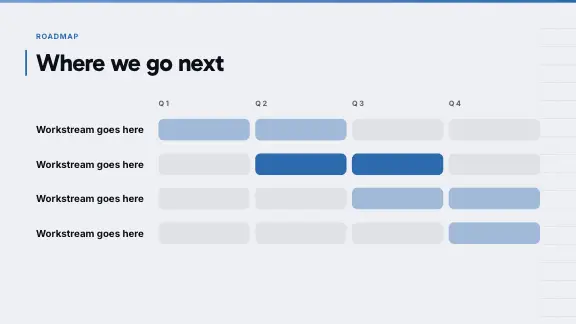
依季度或階段並排,每一欄是一塊工作,產品路線圖一目了然。
圖表與資料
直條圖、折線圖、圓形圖等,由您的數字產生,匯出後仍可當作圖表編輯。
比較與流程
兩三個選項並排比較,或環環相扣的步驟。
議程頁與章節頁
為長篇簡報分段的投影片,讓聽眾知道現在講到了哪裡。
團隊、引言與結尾
讓簡報顯得完整的投影片,已為您設計好。
路線圖簡報,逐頁說明
路線圖的 PPT 範本是搜尋最多的類型之一。全公司都能照著走的路線圖,大致是這樣的:
「免費」PPT 範本在這裡是什麼意思
許多網站提供免費的 PowerPoint 範本下載:一個附幾種版面配置的空白 .pptx 檔案。在這裡,範本不是單獨的下載檔案,而是寫出您簡報所用的設計。在 Free 方案中,您可以用任意設計製作簡報,並直接放映或匯出為 PDF;下載成品簡報的 PowerPoint 檔案則包含在 Pro 和 Business 中。
這與拿到一個空白範本是不同的交換。您得到的不是一個要自己去填的檔案,而是由您的主題或文件寫成、已套用範本的成品簡報;在付費方案中,還能得到可編輯的 PowerPoint 檔案。
專業的 PPT 範本有哪些特點
版面豐富,裝飾克制
範本的價值取決於它的版面配置。要看有沒有時間軸、比較、圖表、流程與引言,而不是只有一張封面和一張堆滿裝飾的項目符號頁。
易讀的排版
標題與內文搭配和諧,字型大小差異分明。專業的範本在最後一排和在筆電上一樣清晰。
有明確用途的色彩
一種強調色用於突顯重點,背景沉穩,文字對比充足。範本切換配色時,每張投影片都應該立刻跟著改變。
原生元素
圖表就是圖表,表格就是表格,文字就是文字。使用圖表圖片的範本看起來不錯,直到第一個數字需要修改。
適合各種場合的 PPT 範本
在指令中說明用途,AI 會從設計中挑選所需的投影片類型。
公司會議
全員大會、員工會議與啟動會議:議程、以圖表呈現的成果、下一階段的計畫,最後留出提問時間。
客戶專案
報價、狀態回報與結案簡報,搭配使用客戶色彩的 Brand Kit。
產品發表
問題、產品、運作方式、價格與發表時程。
培訓
學習目標、流程的各個步驟、範例,最後以一個簡短的測驗收尾。
研討會與演講
有力的觀點頁、精鍊的文字、大幅的圖片,專為遠距離觀看而設計。
學校與大學
依據您的論文或筆記產生的課堂報告與專題展示。
使用 PPT 範本的小技巧
- 依場地選擇設計:用於閱讀的選沉穩明亮的,用於舞台的選醒目有力的。
- 最後再選配色,它能改變整體氛圍,卻不動任何一種版面配置。
- 選擇之前先看範本的圖表頁與表格頁,它們能說明範本是不是為真實內容而做的。
- 直接點名您需要的投影片類型:時間軸、路線圖、比較、流程。
- 一份簡報只用一種範本;混用不同設計會顯得東拼西湊。
- 每張投影片都留些空白;填滿到邊緣的範本會顯得擁擠。
- 把文字放進文字方塊而不是圖片裡,這樣才能編輯與搜尋。
- 企業自己的範本請使用 Pro 和 Business 中的 Brand Kit,而不是手動幫投影片改色。
為什麼用 AI 來做 PowerPoint 範本?
PowerPoint 範本幫您省去了設計:字型、色彩、一張封面和幾種版面配置。但它沒有替您完成最耗時的工作:決定每張投影片放什麼、寫出來,再把內容塞進一個為完全不同的內容所設計的版面。結果常常是範本的那張封面,加上二十張滿是項目符號的投影片。
在 ExpertSlides 中,範本自帶內容。您選一種設計,描述簡報或上傳一份文件,AI 就會把每張投影片寫好。由於每種設計都包含大量版面配置,例如時間軸、比較、圖表、流程、引言與團隊頁,每張投影片都能得到與其重點相符的版面,而不是隨便湊合的一個。最後您可以把結果下載為一般的、可編輯的 PowerPoint 檔案。
常見問題
PPT 範本是免費的嗎?
免費開始,無須信用卡。Free 方案即可用任意設計製作簡報;PowerPoint 下載包含在 Pro 和 Business 中。所有方案都可匯出 PDF;Free 方案匯出的 PDF 帶有 ExpertSlides 標記。
這些範本能在 PowerPoint 中使用嗎?
可以。匯出的是一般的 .pptx 檔案:文字仍是文字,圖表仍是圖表,表格仍是表格。
我可以使用自己的 PowerPoint 範本嗎?
您可以在編輯器中開啟自己的 PowerPoint 檔案,Pro 和 Business 中的 Brand Kit 還能把您的色彩、字型與標誌套用到每一份新簡報。
有時間軸或路線圖範本嗎?
時間軸和路線圖是每種設計都有的版面配置。在指令中提出,例如「依季度排列的 2027 年產品路線圖」,AI 就會選出合適的版面。
在哪裡可以事先看到範本中的投影片?
在「設計範本」中開啟某個設計的預覽,選好配色後即可翻看它的投影片。
簡報產生之後還能變更設計嗎?
可以。在編輯器中切換簡報的配色、色彩與字型,每張投影片都會隨之改變。
