
AI スライド作成ツール
AI スライド作成:指示 1 つでスライドが完成
一文を入力するだけで、スライド一式ができあがります。AI が各スライドの文章を書き、レイアウトを選び、役立つ場所にグラフや画像を加えます。
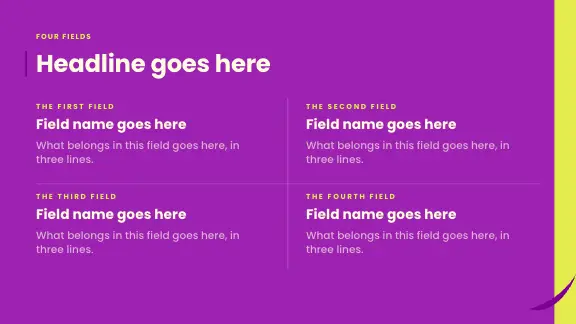
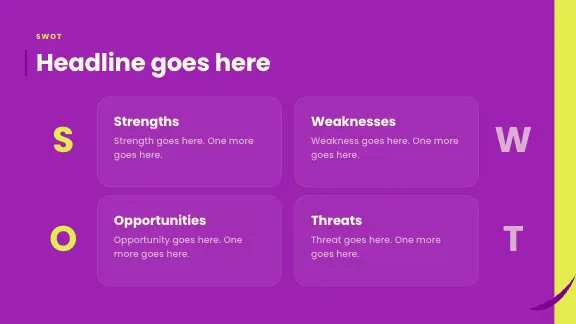
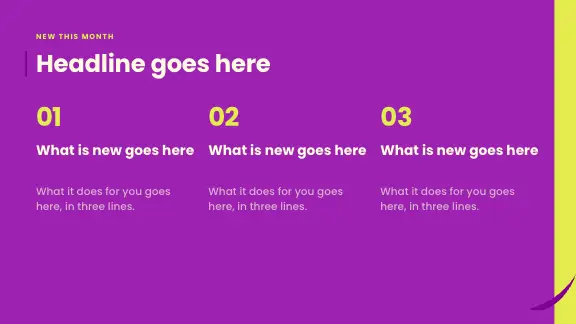
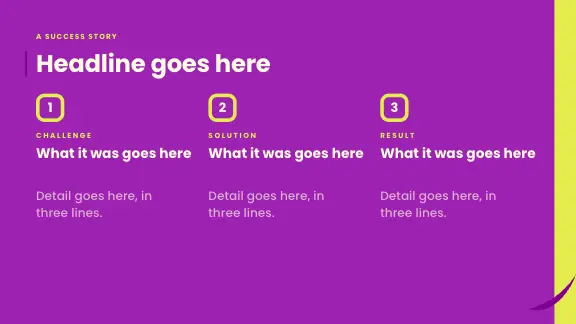
AI スライド作成ツールで使えるデザイン
スライドは選んだデザインで作られます。どのデザインも、複数の配色スタイルを備えたレイアウトの完全なセットです。








主導権はあなたにある AI スライド作成ツール
手作業で編集
要素をクリックすれば、テキスト、画像、グラフ、図形をその場で変更できます。ほかのスライド エディターと同じように、移動、サイズ変更、グループ化、整列ができます。
頼んで編集
変更したい内容を AI に伝えます。1 枚のスライドでも、スライド一覧で選んだ複数のスライドでも対象にできます。
ワンクリックで整える
要素を動かして乱れたスライドを、Magic Fix がきれいなレイアウトに整え直します。
デザインに合う画像
生成した画像もアップロードした画像も、デザインに合わせて枠に収まります。説明を一文入力すれば、新しい画像を作れます。
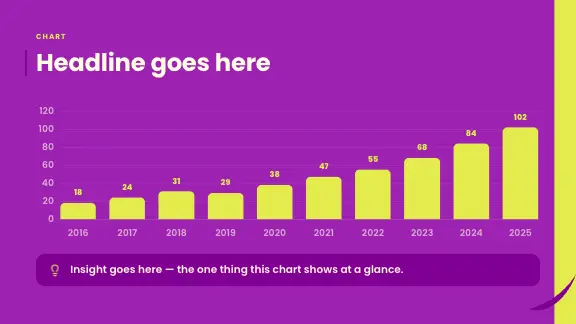
実データのグラフ
グラフと表のデータは編集できる表に保存され、CSV をアップロードして置き換えることもできます。
インタラクティブ要素
Pro と Business では、タブ、チェックリスト、クイズ、投票などをスライドに追加し、スライドショー中にその場で使えます。
AI スライドを発表する前の確認ポイント
AI の文章は流れるように自然なので、間違いを見落としがちです。資料を人前に出す前に、次の点を意識して一度通して読みましょう。
事実と数字
数字、名前、日付のすべてが、ご自身の資料に基づく正しいものか確認しましょう。文書から作った資料はその文書の内容に沿いますが、指示だけで作った資料はモデルの知識に基づくため、情報が古い場合があります。
ストーリー
見出しだけを読んで、伝えたい主張が通っていますか。口に出して言えない内容が含まれていたり、聞き手が必ず尋ねる内容が抜けていたりしませんか。
テキストの量
スライドは机で読むためではなく、会場で見せるためのものです。1 枚に段落が丸ごと入っているなら、AI に短くするか分割するよう頼み、残りは口頭で伝えましょう。ノートはそのための場所です。
AI スライド作成の悪い指示と良い指示
同じテーマでも、頼み方は 2 通りあります。左の列が、おすすめの書き方です。
| 比較 | ExpertSlides | 悪い指示 |
|---|---|---|
| テーマだけ | 「サポート チームの仕事の流れ。新入社員向け、10 枚、親しみやすい口調」 | 「サポートの資料」 |
| 意思決定 | 「オフィス移転の 3 つの案を、コストと通勤時間で比較し、最後に提案を示す」 | 「オフィス移転の案」 |
| 授業 | 「12 歳向けの光合成:1 枚に 1 つの考え方、図を 1 つ、最後にクイズ 3 問」 | 「光合成のスライド」 |
| データから | 「添付の CSV をもとに、経営陣向けに第 3 四半期の業績を、地域ごとにグラフ 1 つで」 | 「グラフを作って」 |
左の列の書き方は、ほかの AI スライド作成ツールでも通用します。キーワードよりも、目的、対象者、長さ、元になる資料のほうが多くを伝えます。
AI スライドを使っている人
デザインに時間をかけるより、発表の機会のほうが多い人たちです。AI スライド作成ツールが最初の下書きを引き受け、判断はご自身の手に残ります。
明日会議がある人
1 分で完全な下書きが届くので、夜の時間をボックスの位置合わせではなく、主張の検討に使えます。
教師
学習指導要領の項目や配布資料から、授業や復習用の資料を作成。1 枚に 1 つの考え方で、後ろの席からも読めます。
プロダクト チームとプロジェクト チーム
スプリント レビュー、ロードマップ、ローンチ計画を、毎回同じ構成で作成します。
別の言語で発表する人
スライドの設定で資料の言語を選ぶか、完成した資料の翻訳を AI に頼めます。
より良い AI スライドを作る指示のコツ
- 「サポートの資料」よりも、「新入社員向けに、サポート チームの仕事を紹介する 10 枚の資料」のほうがうまくいきます。
- トーンを伝えましょう。フォーマル、親しみやすい、エネルギッシュ、学術的などです。
- 聞き手がすでに知っていることを伝えると、基本を省いたり、丁寧に説明したりできます。
- 必ず入れたい要点を挙げておくと、AI はそれを軸に組み立てます。
- 元になる資料があればアップロードしましょう。レポート、メモ、表計算ファイルなどです。
- 1 枚あたりの文字数は、必要だと思うより少なめにしましょう。残りは口頭で伝えられます。
- まず構成(どのスライドをどの順番で)、次に文章、最後に見た目の順で整えましょう。
AI スライドとは何か、何ではないか
AI スライドとは、ご自身が与えた説明をもとに、言語モデルが文章を書いてレイアウトまで行うスライドのことです。AI スライド作成ツールは、「新入社員向けに、サポート チームの仕事を紹介する 10 枚の資料」のような指示を受け取り、資料に必要な内容を設計し、各スライドの文章を書いてレイアウトに配置します。白紙ではなく、完成した下書きから始められます。
ただし、AI は完成された思考ではありません。AI は構成や言い回しを素早く作るのが得意で、一般的なテーマにも詳しいものの、ご自身の会社も、数字も、聞き手がすでに何を信じているかも知りません。優れた AI スライドは、それらを伝えた指示と、発表前に結果を読み通す人から生まれます。
AI スライドが作られる流れ
「スライドを作成」を押すと、3 つの段階が順に進みます。
設計
AI が指示とファイルを読み込み、ストーリー、スライドの枚数、各スライドで伝える内容を設計します。
スライドの作成
各スライドの文章を書き、選んだデザインの中から、リスト、グラフ、タイムライン、比較など内容に合ったレイアウトに配置します。
仕上げ
画像、アイコン、グラフが加わり、スライドは順にエディターへ届きます。すぐに変更できる状態です。
よくある質問
AI スライド作成ツールとは何ですか?
説明や文書から、文章、レイアウト、グラフ、画像まで含めた完成済みのスライド一式を作るツールです。
AI スライド作成ツールは無料で試せますか?
無料で始められます。クレジットカードは不要です。Pro と Business では、編集可能な PowerPoint ファイルをダウンロードできます。PDF のエクスポートはすべてのプランで可能です(Free プランの PDF には ExpertSlides のマークが入ります)。
最適な AI スライド作成ツールはどれですか?
作り直さずに、そのまま発表で使えるスライドを出してくれるものです。ご自身のテーマで資料を作り、内容、デザイン、変更のしやすさを比べてみてください。
あとからスライドを追加できますか?
はい。一文で新しいスライドを頼むか、デザインのレイアウトから追加できます。
複数のスライドをまとめて変更できますか?
はい。スライド一覧でスライドを選んで指示を入力すると、選んだすべてのスライドに実行されます。
AI スライドの画像は生成されたものですか?
画像が必要な場所では、AI が説明から画像を生成するか、ご自身の画像をアップロードできます。生成画像を使いたくない場合は、スライドの設定で画像生成を「生成しない」にしてください。
別の言語で AI スライドを作れますか?
はい。指示と同じ言語、またはスライドの設定で選んだ言語で資料を作成します。
