
PowerPoint šablonai
PowerPoint pristatymų šablonai, kurie užsipildo patys
Pasirinkite profesionalų dizainą, aprašykite pristatymą, ir DI įrašys į jį kiekvieną skaidrę. Rezultatą atsisiųskite kaip PowerPoint failą ir toliau jį redaguokite.
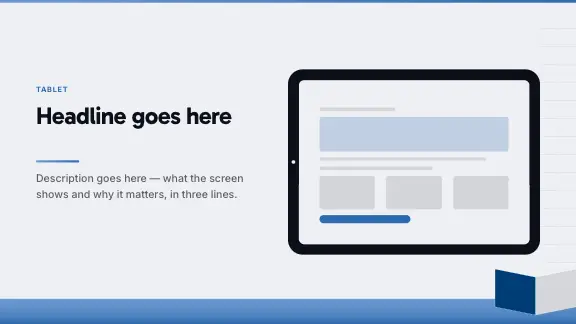
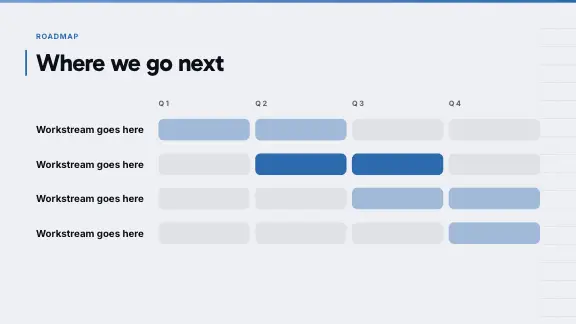
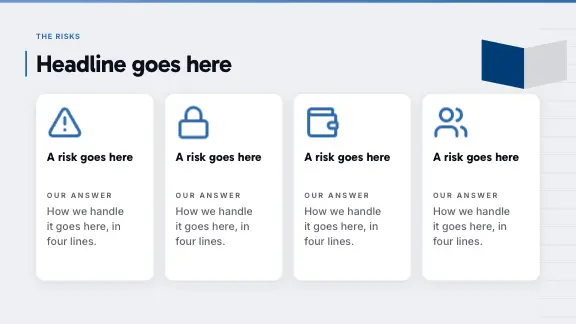
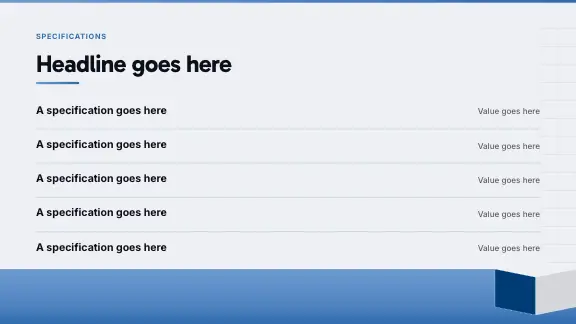
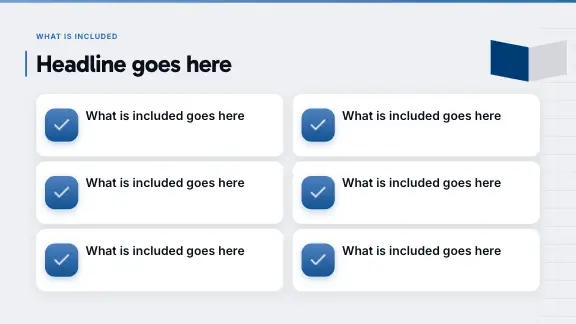
Profesionalūs pristatymų šablonai PowerPoint
Kiekvienas dizainas turi keletą spalvų stilių ir kelias dešimtis maketų, todėl kiekviena skaidrė gauna jos turiniui tinkantį.








Ką gaunate su kiekvienu šablonu
Profesionalūs pristatymų šablonai PowerPoint: tekstas, maketas ir failas – vienu žingsniu.
Parašyta jūsų temai
Antraštės, ženklelių sąrašai ir diagramų žymos paimami iš jūsų nurodymo arba dokumentų.
Tinkamas maketas kiekvienai skaidrei
Palyginimui – palyginimo skaidrė, procesui – žingsniai, planui – laiko juosta; parenkama pagal tai, ką skaidrė sako.
Spalvų stiliai
Kiekvienas dizainas turi kelias paletes; pakeiskite stilių, ir kiekviena skaidrė jam paklus.
Tikras PPTX failas
Planuose Pro ir Business atsisiunčiate PowerPoint failą su redaguojamu tekstu, tikromis diagramomis ir lentelėmis bei PowerPoint atkuriamomis animacijomis.
Laiko juostos, planų ir kiti PowerPoint šablonai
Laiko juostos šablonai
Etapai linijoje su datomis ir po sakinį kiekvienam – istorijai, projektui ar pristatymo planui.
Plano (roadmap) šablonai
Ketvirčiai ar fazės greta, kiekvieno darbai savo stulpelyje – produkto planas iš pirmo žvilgsnio.
Diagramos ir duomenys
Stulpelinės, linijinės, skritulinės ir kitos, sukurtos iš jūsų pateiktų skaičių ir po eksporto redaguojamos kaip diagramos.
Palyginimai ir procesai
Du ar trys variantai greta arba žingsniai, vedantys vienas prie kito.
Darbotvarkės ir skyrių skaidrės
Skaidrės, kurios struktūruoja ilgą pristatymą ir parodo salei, kur esate.
Komanda, citata ir pabaiga
Skaidrės, dėl kurių pristatymas atrodo užbaigtas, jums jau išdėstytos.
Plano pristatymas, skaidrė po skaidrės
Plano (roadmap) šablonai PowerPoint – vieni dažniausiai ieškomų. Plano pristatymas, kurį gali sekti visa įmonė:
Nemokami PowerPoint šablonai – ką čia reiškia „nemokami“
Daugelis svetainių siūlo nemokamus PowerPoint šablonus atsisiųsti: tuščią .pptx failą su keliais maketais. Čia šablonai nėra atskiri atsisiuntimai – tai dizainai, kuriais parašomas jūsų pristatymas. Free plane galite kurti pristatymus bet kuriuo dizainu ir juos rodyti ar eksportuoti kaip PDF; užbaigto pristatymo atsisiuntimas kaip PowerPoint failas įeina į planus Pro ir Business.
Tai kitoks mainas nei tuščias šablonas. Gaunate ne failą, kurį reikia užpildyti patiems, o užpildytą pristatymą šablone, parašytą pagal jūsų temą ar dokumentą – o mokamame plane ir kaip redaguojamą PowerPoint failą.
Kuo išsiskiria profesionalus PowerPoint šablonas
Daug maketų, mažai puošmenų
Šablonas naudingas tiek, kiek naudingi jo maketai. Ieškokite laiko juostų, palyginimų, diagramų, procesų ir citatų – o ne vien titulinės skaidrės ir ženklelių skaidrės, apipintų ornamentais.
Įskaitoma šriftų skalė
Antraštės ir pagrindinis tekstas parinkti kaip pora, su aiškiu dydžių skirtumu. Profesionalus šablonas vienodai gerai skaitomas ir salės gale, ir nešiojamajame kompiuteryje.
Spalvos su paskirtimi
Viena paryškinimo spalva, ramūs fonai, pakankamas teksto kontrastas. Jei šablonas keičia paletes, kiekviena skaidrė turi paklusti iš karto.
Tikri elementai
Diagramos, kurios yra diagramos, lentelės, kurios yra lentelės, tekstas, kuris yra tekstas. Šablonai su diagramų paveikslėliais atrodo gerai iki pirmo pasikeitusio skaičiaus.
PowerPoint šablonai pagal progą
Nurodyme įvardykite progą; DI iš dizaino parenka reikiamus skaidrių tipus.
Įmonės susirinkimai
Visuotiniai susirinkimai ir pradžios renginiai: darbotvarkė, rezultatai diagramomis, planas ir klausimai pabaigoje.
Darbas klientams
Pasiūlymai, būsenos ataskaitos ir galutiniai pristatymai kliento spalvomis su Brand Kit.
Produktų pristatymai
Problema, produktas, kaip jis veikia, kainos ir pristatymo laiko juosta.
Mokymai
Mokymosi tikslai, proceso žingsniai, pavyzdžiai ir trumpa viktorina pabaigoje.
Konferencijos ir pranešimai
Drąsios teiginių skaidrės, mažai žodžių, dideli paveikslėliai – sukurti, kad būtų matomi iš toli.
Mokykla ir universitetas
Seminarų pranešimai ir projektų pristatymai pagal jūsų darbą ar užrašus.
Patarimai, kaip naudoti PowerPoint šablonus
- Dizainą rinkitės pagal salę: ramų ir šviesų skaitymui, drąsų – scenai.
- Spalvų stilių pasirinkite paskutinį – jis keičia nuotaiką nekeisdamas nė vieno maketo.
- Prieš rinkdamiesi pažiūrėkite šablono diagramų ir lentelių skaidres; jos parodo, ar šablonas sukurtas tikram turiniui.
- Reikiamų tipų skaidrių prašykite pavadinimu: laiko juosta, planas, palyginimas, procesas.
- Vienam pristatymui naudokite vieną šabloną; sumaišius dizainus pristatymas atrodo sulipdytas.
- Palikite vietos kiekvienoje skaidrėje; iki kraštų užpildytas šablonas atrodo perkrautas.
- Tekstą laikykite teksto laukuose, o ne teksto paveikslėliuose, kad jis liktų redaguojamas ir ieškomas.
- Įmonės šablonui naudokite Brand Kit planuose Pro ir Business, o ne rankinį skaidrių perspalvinimą.
Kodėl verta naudoti PowerPoint šablonus su DI
PowerPoint šablonas sutaupo dizainą: šriftus, spalvas, titulinę skaidrę ir keletą maketų. Bet jis nesutaupo darbo, kuris trunka ilgiausiai – nuspręsti, kas bus kiekvienoje skaidrėje, tai parašyti ir sutalpinti į maketą, sukurtą kitokiam turiniui. Dauguma žmonių galiausiai turi šablono titulinę skaidrę ir dvidešimt skaidrių su ženklelių sąrašais.
Su ExpertSlides šablonas ateina kartu su turiniu. Pasirenkate dizainą, aprašote pristatymą arba įkeliate dokumentą, ir DI įrašo į jį kiekvieną skaidrę. Kadangi kiekvienas dizainas turi daug maketų – laiko juostų, palyginimų, diagramų, procesų, citatų, komandos skaidrių – kiekviena skaidrė gauna jos turiniui tinkantį maketą, o ne tą, kuris pasitaikė po ranka. Rezultatas atsisiunčiamas kaip įprastas, redaguojamas PowerPoint failas.
Klausimai ir atsakymai
Ar PowerPoint šablonai nemokami?
Pradėkite nemokamai – kredito kortelės nereikia. Pristatymų kūrimas bet kuriuo dizainu įeina į Free planą; atsisiuntimas kaip PowerPoint failas įeina į planus Pro ir Business. Visuose planuose galima eksportuoti PDF; Free plane PDF failas turi ExpertSlides ženklą.
Ar šablonai veikia PowerPoint?
Taip. Eksportas yra standartinis .pptx failas: tekstas lieka tekstu, diagramos – diagramomis, lentelės – lentelėmis.
Ar galiu naudoti savo PowerPoint šabloną?
Savo PowerPoint failus galite atidaryti redaktoriuje, o Brand Kit planuose Pro ir Business gali perkelti jūsų spalvas, šriftus ir logotipą į kiekvieną naują pristatymą.
Ar yra laiko juostos arba plano šablonas?
Laiko juostos ir planai yra kiekvieno dizaino maketai. Paprašykite jo nurodyme – „produkto planas 2027 m. pagal ketvirčius“ – ir DI jį parinks.
Kur galiu peržiūrėti šablono skaidres?
Skiltyje „Dizaino šablonai“ atidarykite dizaino peržiūrą ir vartykite jo skaidres pasirinktu spalvų stiliumi.
Ar galiu keisti dizainą, kai pristatymas jau sukurtas?
Redaktoriuje galite pakeisti spalvų stilių, pristatymo spalvas ir šriftus, ir kiekviena skaidrė jiems paklus.

Kurkite skaidres per mažiau nei 90 sekundžių
Kredito kortelės nereikia · Pradėkite iš karto